Mattermost : publier un message
Utilisez Mattermost : publier un message pour notifier votre équipe dans Mattermost à partir d’une étape de parcours, sur votre propre instance Mattermost ou celle de Pushwoosh. Ce point s’authentifie avec son propre jeton de bot. Il n’utilise aucune intégration configurée au niveau du compte ailleurs dans les Paramètres.
Utilisations typiques :
- Alerter sur les conversions à forte valeur : publiez un message lorsqu’un voyageur finalise un achat ou atteint un objectif, afin que l’équipe le voie en temps réel.
- Signaler une étape nécessitant une intervention humaine : notifiez le support ou les ventes lorsqu’un voyageur atteint un point qu’un bot ne peut pas terminer.
- Suivre la santé du parcours : publiez une ligne chaque fois qu’une cohorte termine une branche, sans avoir à créer un tableau de bord.
Configurer le point
Anchor link to- Faites glisser Mattermost : publier un message depuis la section Intégrations du panneau de gauche sur le canevas.
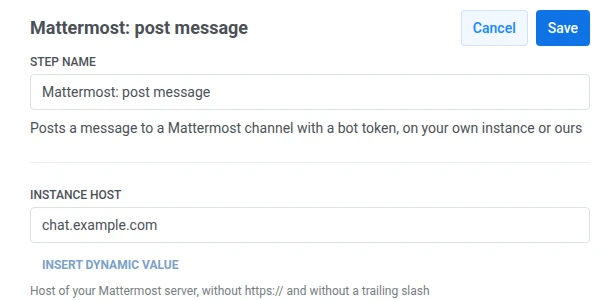
- Double-cliquez sur le point et saisissez un Nom d’étape.
- Dans Hôte de l’instance, saisissez l’hôte de votre serveur Mattermost, par exemple
chat.example.com. N’incluez pashttps://ni de barre oblique finale. Pushwoosh ajoutehttps://et le chemin de l’API lui-même.
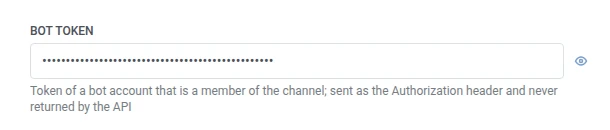
- Dans Jeton de bot, saisissez le jeton d’un compte de bot qui est membre du canal cible. Il est stocké de manière masquée, comme un en-tête secret de webhook, et Mattermost ne le renvoie jamais à Pushwoosh.
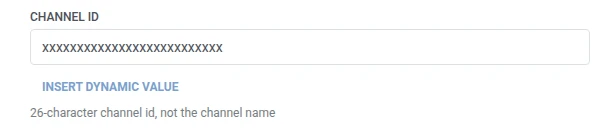
- Dans ID du canal, saisissez l’ID de 26 caractères du canal, et non son nom.
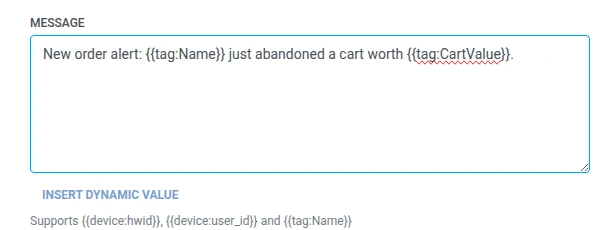
- Dans Message, saisissez le texte à publier. Il accepte les mêmes macros que n’importe quel corps de Webhook :
{{device:hwid}},{{device:user_id}},{{tag:Name}}.
- Cliquez sur Enregistrer.
Réponse
Anchor link toLe voyageur continue vers l’étape que vous connectez ensuite sur le canevas.
Attributs après l’exécution de l’étape
Anchor link to| Attribut | Ce qu’il contient |
|---|---|
mattermost_post_id | L’ID du message créé |
Comment l’utiliser dans les étapes ultérieures
Anchor link toLe voyageur a déjà continué à l’étape suivante, indépendamment de cet attribut. Enregistrez-le dans un Tag avec Mettre à jour le profil utilisateur si vous avez besoin de faire référence à ce message spécifique plus tard, par exemple lors du dépannage de la livraison.
Échecs et réponses inattendues
Anchor link toUne requête échouée retire le voyageur du parcours. Voir Erreurs et requêtes échouées.
Exemple de scénario : Alerter l’équipe de succès client à propos d’un abonné à risque de résiliation
Anchor link toUne application d’abonnement souhaite que son équipe de succès client soit notifiée dans Mattermost lorsque le plan d’un abonné à forte valeur est sur le point d’expirer, afin que quelqu’un puisse le contacter avant qu’il ne résilie.
- Ajoutez un élément Entrée basée sur un déclencheur et configurez-le pour qu’il se déclenche sur un événement
SubscriptionExpiringSoon. - Ajoutez Mattermost : publier un message juste après, en publiant sur le canal de l’équipe de succès avec
{{tag:Name}} ({{tag:Plan}}) se renouvelle le {{tag:Renewal Date}}. - Cliquez sur Enregistrer.
Une fois cette opération effectuée, l’équipe de succès reçoit un message Mattermost dès qu’un abonné à forte valeur est à risque, avec suffisamment de détails pour le contacter.