Créer une Cloud Page
Utilisez ce guide pour créer et publier une Cloud Page. Une Cloud Page est une page web publique que vous créez dans Pushwoosh pour des campagnes promotionnelles, des formulaires de prospects, des quiz et d’autres pages de destination de type click-through.
Avant de commencer
Anchor link to- Les Cloud Pages sont disponibles sur demande. Contactez le support Pushwoosh pour l’activer pour votre projet.
- Décidez où rediriger les utilisateurs après l’action principale sur la page. La redirection peut être n’importe quelle URL que vous contrôlez, par exemple une page de remerciement, une page de résultats, une autre Cloud Page ou une autre URL de campagne. Préparez cette URL avant de tester la soumission.
Créer une page
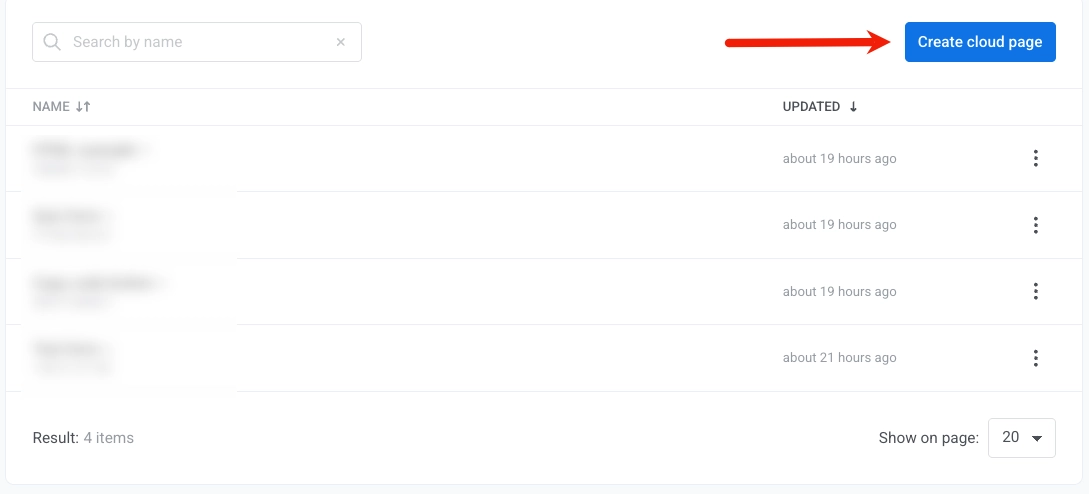
Anchor link to- Allez dans Contenu → Cloud Pages.
- Cliquez sur Créer une cloud page. Cela ouvre directement l’éditeur de page, où le nom, la redirection et le contenu se trouvent sur un seul écran.
- Cliquez sur le nom de la page à côté de Créer une page : et saisissez un nom.
- Ajoutez l’URL dans Après soumission, rediriger vers. Ce champ est obligatoire. Utilisez-le pour définir où les utilisateurs iront après avoir terminé une action sur la page, par exemple vers une page de remerciement ou une autre page de campagne.
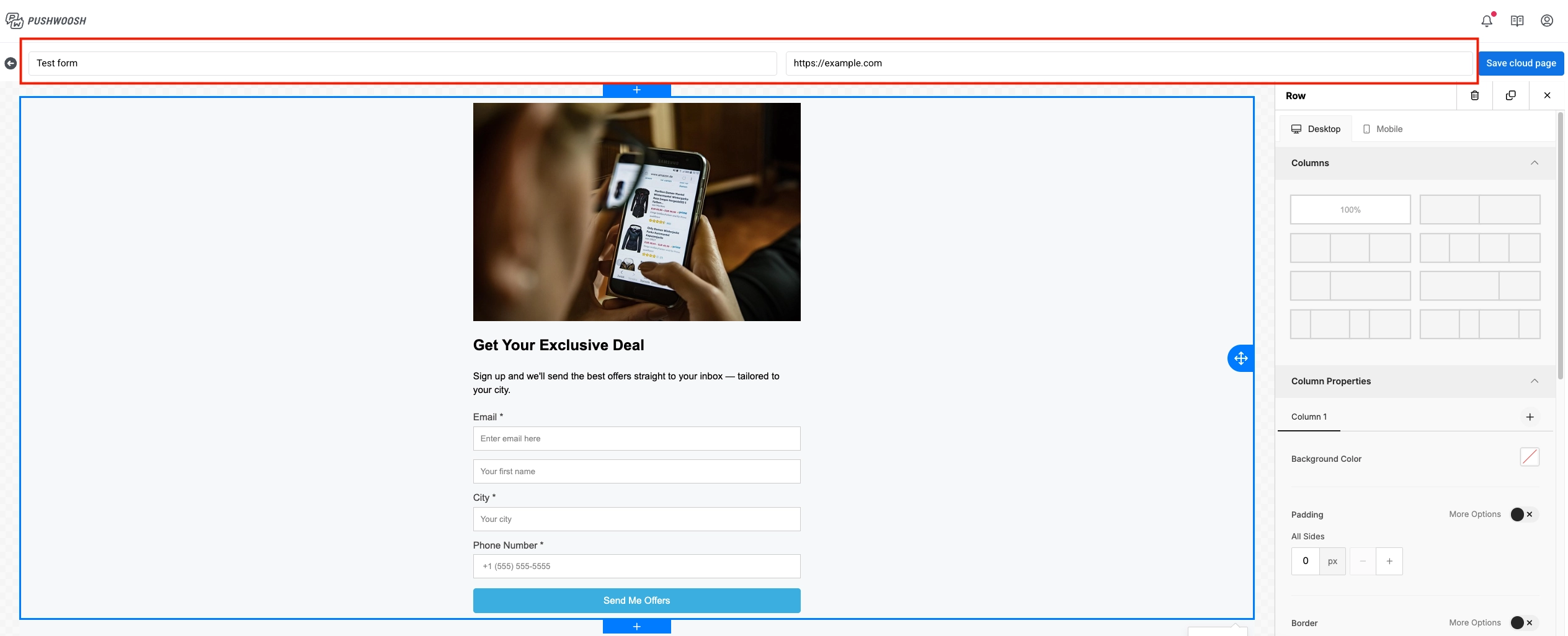
- Dans la liste déroulante à côté, choisissez ce qui se passe lorsqu’un contact existant soumet à nouveau le formulaire :
- Mettre à jour l’utilisateur existant (par défaut) : met à jour les champs du profil du contact avec les valeurs soumises.
- Ignorer les tags pour l’utilisateur existant : enregistre l’appareil à partir duquel l’utilisateur soumet, mais ne met pas à jour les tags existants sur le profil du contact.
- Afficher une erreur pour l’utilisateur existant : pour les inscriptions uniques telles que les offres exclusives ou les webinaires. Si le contact existe déjà, la soumission est rejetée, le profil n’est pas mis à jour, et l’utilisateur est redirigé vers le formulaire et voit un message d’erreur.
Construire le contenu de la page
Anchor link toLa plupart des pages de prospects nécessitent un bloc Formulaire. Suivez Créer un formulaire de prospects ou de soumission après avoir ajouté la mise en page de base. Si vous n’avez besoin que de contenu et d’un bouton, vous pouvez ignorer la section du formulaire.
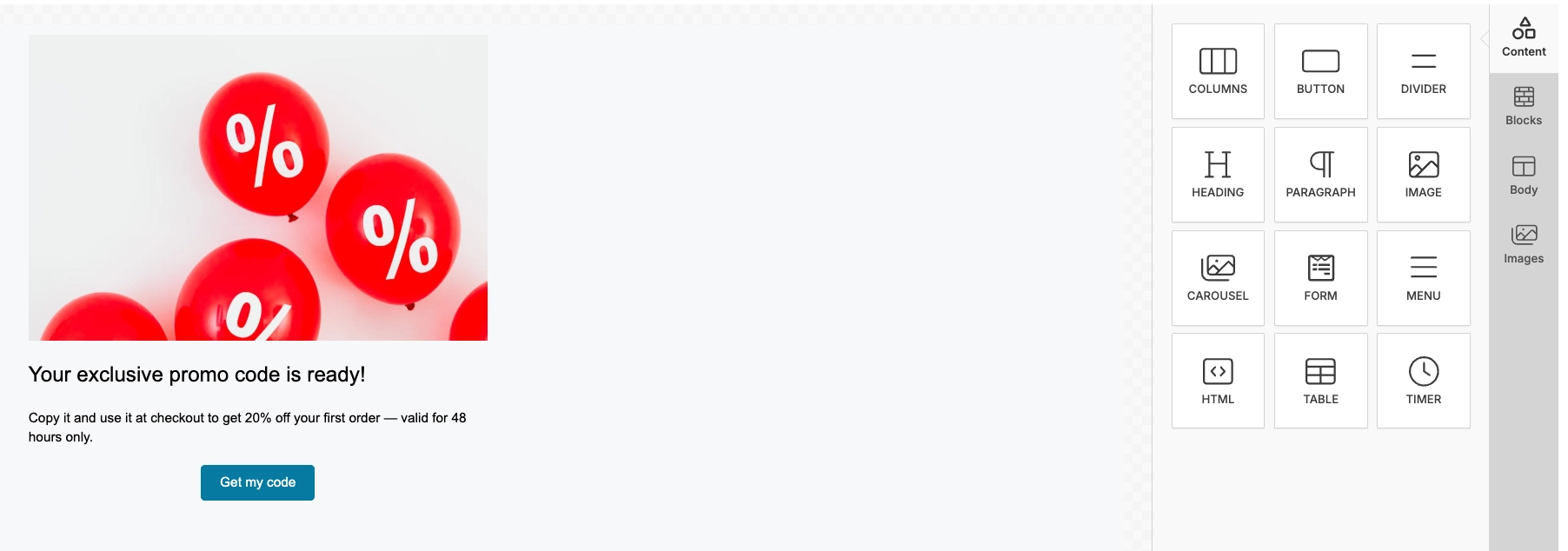
- Dans le panneau Blocs à droite, cliquez ou faites glisser des blocs sur le canevas.
- La plupart des blocs sont les mêmes que dans l’éditeur d’e-mails. Pour les configurer, consultez le guide des blocs de l’éditeur d’e-mails.
- Groupe : déposez des blocs dans un Groupe lorsque vous souhaitez déplacer, masquer ou styliser plusieurs d’entre eux ensemble (arrière-plan et espacement partagés), ou les disposer en ligne plutôt qu’empilés avec Direction : Horizontale. Ajoutez ou supprimez des blocs dans le panneau Calques en les faisant glisser dans ou hors du groupe.
- Formulaire : voir Créer un formulaire de prospects ou de soumission ci-dessous.
- Modifiez le contenu du bloc sur le canevas.
- Répétez pour chaque bloc dont vous avez besoin.
- Cliquez sur Enregistrer.
Créer un formulaire de prospects ou de soumission
Anchor link toAjoutez un formulaire pour collecter les coordonnées et d’autres valeurs dont vous avez besoin pour la segmentation. Un Nom de tag est le nom du champ enregistré sur le contact. Utilisez un nom clair tel que email ou fitness_goal afin de pouvoir retrouver cette valeur plus tard dans les segments et l’User Explorer.
- Depuis Blocs, ajoutez un bloc Formulaire.
- Dans le panneau Formulaire, sous Champs, cliquez sur Ajouter un champ.

-
Dans la liste des champs, cliquez sur l’icône de modification (crayon) sur le champ pour ouvrir ses paramètres.
-
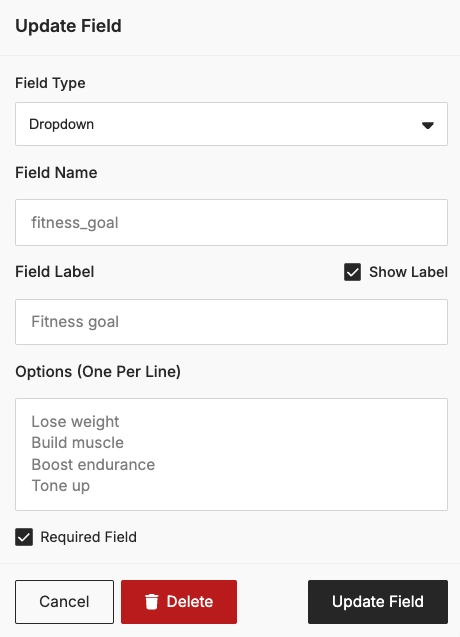
Dans les paramètres du champ, configurez le champ :
- Nom du tag : le nom enregistré sur le contact (par exemple
fitness_goal) - Type : le type d’entrée (par exemple Texte, Téléphone ou Liste déroulante)
- Étiquette et Placeholder
- Options (une par ligne) : si le Type est Liste déroulante, saisissez un choix par ligne
- Requis : activez si les utilisateurs doivent remplir ce champ avant de soumettre
Pour supprimer le champ, cliquez sur Supprimer le champ.
- Nom du tag : le nom enregistré sur le contact (par exemple
-
Répétez les étapes 2 à 4 pour chaque champ dont vous avez besoin.
-
Sous Bouton de soumission, définissez l’Étiquette. Ajustez éventuellement l’Arrière-plan, la Couleur du texte et le Rayon d’angle.

- Cliquez sur Enregistrer.
Que se passe-t-il après la soumission du formulaire
Anchor link toAprès la soumission, Pushwoosh crée ou met à jour le contact et envoie l’utilisateur vers votre URL de redirection. Les détails ci-dessous vous aident à vérifier le résultat dans l’User Explorer et à utiliser la soumission dans une Customer Journey. Ce ne sont pas des étapes de configuration supplémentaires dans l’éditeur.
Profil de contact et appareils
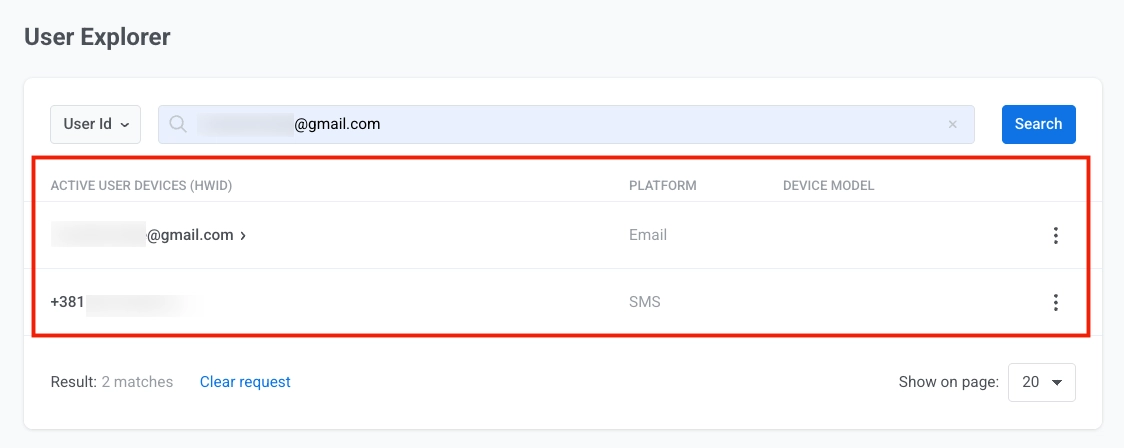
Anchor link toLorsqu’un utilisateur soumet le formulaire, Pushwoosh crée ou met à jour un profil de contact dans l’User Explorer.
Par exemple, si le formulaire inclut un champ e-mail et un champ téléphone, Pushwoosh enregistre un appareil E-mail et un appareil SMS. Les deux appareils sont liés sous un seul User ID.
Tags
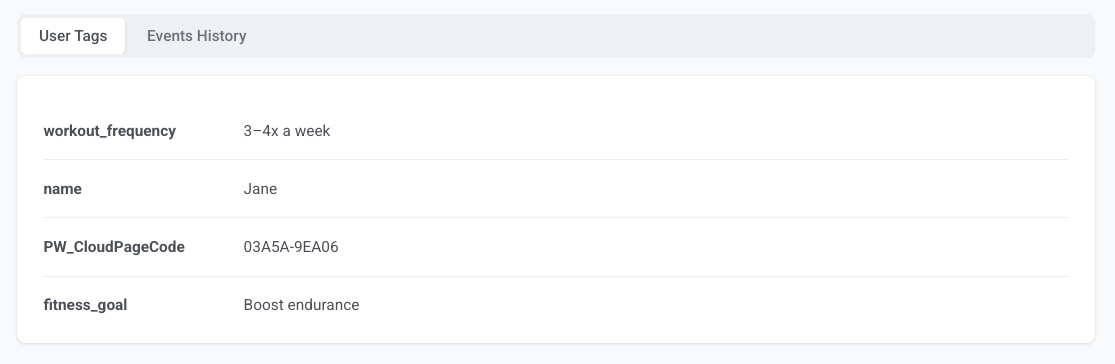
Anchor link toTous les autres champs sont enregistrés en tant que tags personnalisés par nom de champ. Par exemple, si votre formulaire a des champs fitness_goal et workout_frequency, le profil du contact affichera des tags comme fitness_goal = Améliorer l'endurance et workout_frequency = 3–4x par semaine.
Le code de la page est enregistré dans le tag PW_CloudPageCode.
Événement
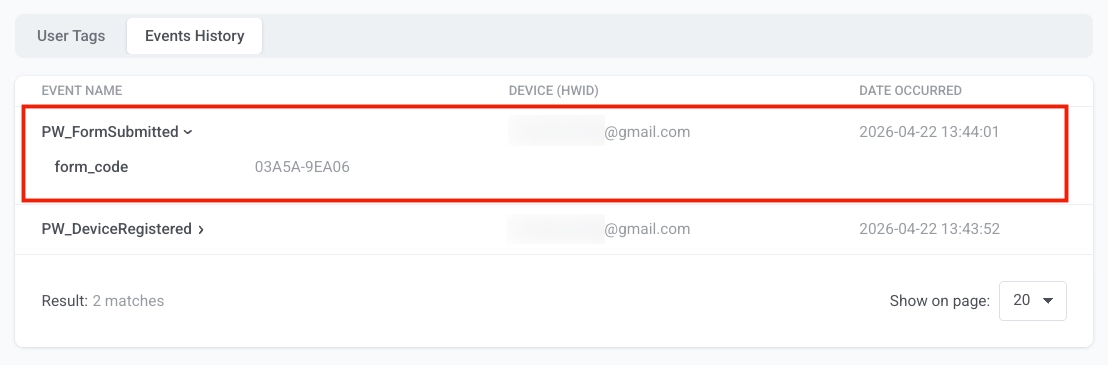
Anchor link toPushwoosh déclenche PW_FormSubmitted à chaque soumission de formulaire. Vous pouvez le voir dans l’onglet Historique des événements sur le profil du contact dans l’User Explorer. L’événement inclut un attribut form_code qui identifie de quelle Cloud Page provient la soumission, et un horodatage de quand elle a eu lieu.
Utilisez-le comme déclencheur dans une Customer Journey pour démarrer des séquences de bienvenue, des flux de suivi et d’autres automatisations. Par exemple, vous pouvez construire une Journey qui envoie un e-mail de bienvenue immédiatement après qu’un utilisateur a soumis un formulaire de quiz de fitness, puis enchaîne avec un plan d’entraînement personnalisé 24 heures plus tard.
Tester la page
Anchor link toAprès avoir enregistré la page, elle devient publiquement accessible via son URL. Le format par défaut est https://cloud-pages.svc-nue.pushwoosh.com/cloud-pages/v1/page/<page-code>.
- Utilisez la commande de retour dans l’éditeur pour revenir à Contenu → Cloud Pages.
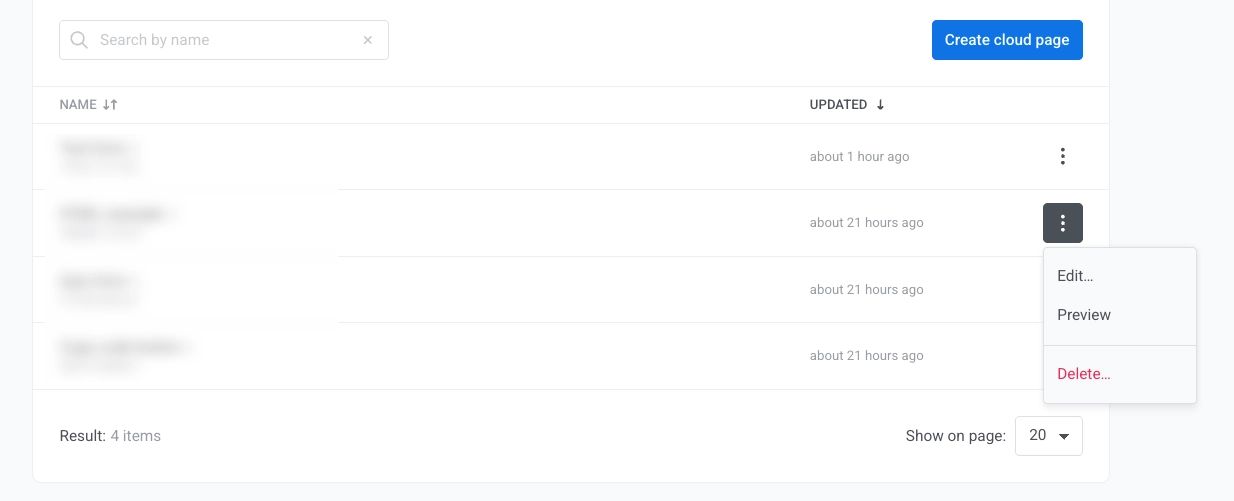
- Dans la liste des pages, ouvrez le menu d’action de la page et cliquez sur Aperçu.
- Copiez l’URL publique depuis la barre d’adresse du navigateur lorsque l’aperçu s’ouvre. Utilisez cette URL dans un CTA de message, une Customer Journey ou une publicité.
- Vérifiez que le contenu de la page se charge correctement et s’affiche comme prévu.
- Si votre page inclut un formulaire, remplissez le formulaire avec des données de test et cliquez sur le bouton de soumission. Utilisez un e-mail de test clairement nommé afin de pouvoir trouver ou supprimer ce contact dans l’User Explorer par la suite.
- Confirmez que la redirection ouvre la page attendue.
- Ouvrez l’User Explorer et confirmez que les données utilisateur et les tags soumis sont affichés.
Modifier ou supprimer une page
Anchor link toToutes les Cloud Pages sont listées dans Contenu → Cloud Pages, où vous pouvez les gérer et les modifier.
- Allez dans Contenu → Cloud Pages.
- Ouvrez le menu d’action de la page.
- Cliquez sur Modifier ou Supprimer la page.