Adapty : accorder un niveau d'accès
Le modèle de point Adapty : accorder un niveau d’accès active un niveau d’accès payant dans Adapty pour une durée déterminée sans achat, afin qu’un parcours puisse offrir un accès premium en tant que récompense ou compensation.
Configurer le point
Anchor link to- Faites glisser Adapty : accorder un niveau d’accès depuis la section Intégrations sur le canevas.
- Double-cliquez sur le point et saisissez un Nom d’étape.
- Dans Clé secrète Adapty, saisissez la clé secrète de l’application depuis Adapty : Paramètres de l’application > Général. Elle est stockée de manière masquée, comme un en-tête secret de webhook — une clé SDK publique n’autorise pas cet appel, ne l’utilisez donc pas dans ce champ.
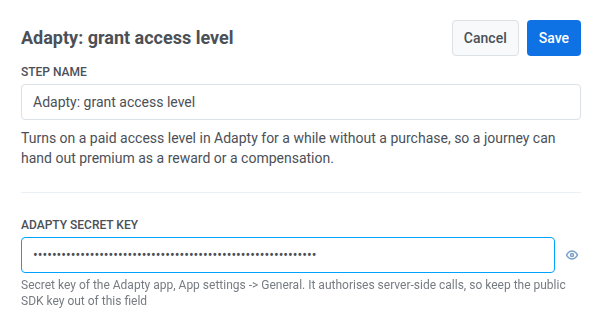
- Identifiez le participant avec l’un de ces champs. Laissez l’autre vide. Un champ vide est supprimé de la requête, et non envoyé à blanc.
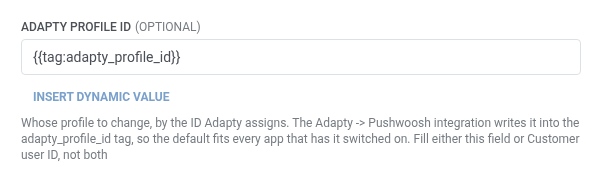
- ID de profil Adapty (par défaut) : conservez
{{tag:adapty_profile_id}}. L’intégration Adapty → Pushwoosh écrit ce tag lorsque l’intégration est activée. Laissez le champ ID utilisateur client vide.
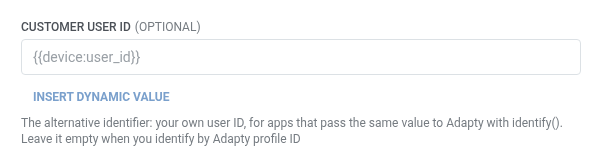
- ID utilisateur client : remplissez ce champ si l’application transmet son propre ID utilisateur à Adapty via
identify(), par exemple{{device:user_id}}. Laissez le champ ID de profil Adapty vide.
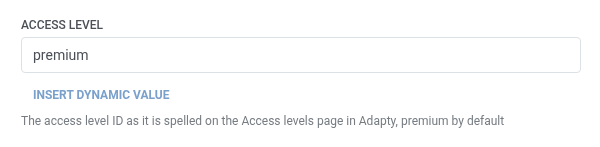
- Dans Niveau d’accès, saisissez l’ID du niveau d’accès exactement comme il est orthographié sur la page Niveaux d’accès d’Adapty. La valeur par défaut est
premium.
- Dans Accorder pour, saisissez la durée pendant laquelle l’accès reste actif, comptée à partir du moment où le participant passe cette étape : un nombre suivi d’une unité, par exemple
30m,12hou7d. Saisissezneverpour un accès qui n’expire pas. La valeur par défaut est7d.

- Cliquez sur Enregistrer.
Réponse
Anchor link toCe point ne mappe aucune donnée de réponse dans le parcours. Une requête échouée retire le participant du parcours — voir Erreurs et requêtes échouées.
Exemple de scénario : récompenser une recommandation avec un accès premium temporaire
Anchor link toUne application souhaite récompenser un utilisateur avec une semaine d’accès premium au moment où il finalise une recommandation réussie, sans achat.
- Ajoutez un élément Entrée basée sur un déclencheur et configurez-le pour qu’il se déclenche sur un événement
ReferralCompleted. - Ajoutez Adapty : accorder un niveau d’accès juste après. Laissez l’ID de profil Adapty à sa valeur par défaut. Réglez le Niveau d’accès sur
premiumet Accorder pour sur7d. - Cliquez sur Enregistrer.
Une fois cette configuration exécutée, chaque participant qui finalise une recommandation obtient une semaine d’accès premium dans Adapty, sans qu’aucun achat ne soit impliqué.