Configurer le style et le pied de page de l'e-mail
Configurer le style de l’e-mail
Anchor link toDans l’éditeur Drag & drop, avec votre e-mail ouvert sur le canevas, ouvrez l’onglet Paramètres dans le panneau de droite.
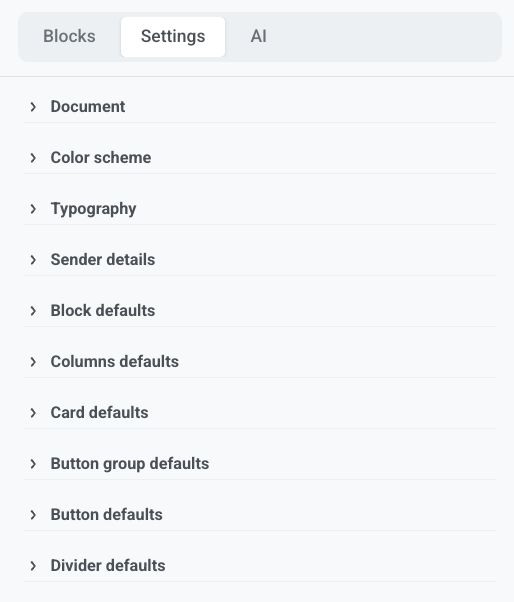
Ces paramètres s’appliquent à l’ensemble de l’e-mail. Pour ne modifier qu’un seul bloc, sélectionnez-le sur le canevas et modifiez-y le style.
Document
Anchor link toDéfinissez la taille et l’apparence de toute la zone de l’e-mail :
- Largeur et marge intérieure
- Image d’arrière-plan (avec son propre Ajustement et sa propre position) ou dégradé
- Espace entre les blocs
- Rayon d’angle de l’image par défaut, rayon d’angle de la zone de contenu et ombre du contenu
Définissez la couleur d’arrière-plan unie pour l’ensemble de l’e-mail sous Palette de couleurs, et non ici.
Palette de couleurs
Anchor link toDéfinissez la palette de l’e-mail :
- Arrière-plan : couleur unie derrière l’ensemble de l’e-mail, y compris la marge intérieure autour des cartes et autres blocs
- Texte : texte de la page
- Titre : styles de titre
- Lien : liens de menu qui n’ont pas de couleur explicite
D’autres couleurs de la palette sont utilisées lorsque vous choisissez des couleurs plus tard dans l’éditeur et lorsque vous utilisez l’IA pour générer du contenu. Les blocs déjà présents sur le canevas conservent les couleurs que vous leur avez définies.
Activez la Variante du mode sombre pour définir des couleurs distinctes pour les clients qui prennent en charge le mode sombre.
Typographie
Anchor link toDéfinissez la famille de polices pour l’ensemble de l’e-mail. Pour chaque style de texte (Titre 1, Titre 2, Normal, etc.), définissez la taille de la police, la graisse de la police, la hauteur de ligne et l’espacement des lettres.
Coordonnées de l’expéditeur
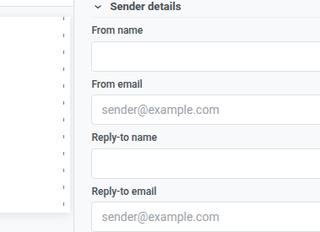
Anchor link toDans les Coordonnées de l’expéditeur, définissez de qui provient l’e-mail et où vont les réponses : Nom de l’expéditeur et E-mail de l’expéditeur pour l’expéditeur que les destinataires voient, Nom de réponse et E-mail de réponse pour l’endroit où leurs réponses arrivent.
Paramètres par défaut des blocs et de la mise en page
Anchor link toUtilisez-les pour que les nouveaux blocs correspondent à l’e-mail jusqu’à ce que vous stylisiez un bloc sur le canevas :
- Paramètres par défaut des blocs : arrière-plan, image d’arrière-plan, couleur de la bordure, largeur de la bordure, rayon d’angle et visibilité mobile/bureau
- Paramètres par défaut des colonnes : marge intérieure externe, marge intérieure à l’intérieur de chaque colonne et espace entre les colonnes
- Paramètres par défaut des cartes : apparence de départ pour les conteneurs de cartes
- Paramètres par défaut des groupes de boutons : espacement et alignement des boutons dans un groupe
- Paramètres par défaut des boutons : apparence de départ pour les nouveaux blocs de boutons
- Paramètres par défaut des séparateurs : style de ligne, couleur, épaisseur et largeur
Les valeurs par défaut ne s’appliquent que lorsqu’un bloc ne définit pas sa propre valeur. Si vous modifiez le Rayon d’angle sur un bloc, ce paramètre remplace la valeur par défaut de l’e-mail pour tous les coins de ce bloc. Il ne mélange pas les coins de la valeur par défaut et du bloc.
Configurer le pied de page de l’e-mail
Anchor link toDans le panneau Calques, sélectionnez Pied de page pour ouvrir ses paramètres dans le panneau de droite.
Chaque e-mail comprend un bloc Pied de page pour les informations légalement requises sur l’expéditeur et le lien de désabonnement.
Charger ou enregistrer un pied de page de projet
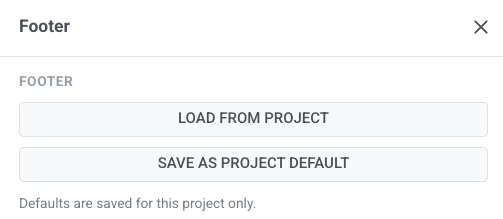
Anchor link to- Charger depuis le projet : remplissez le pied de page de cet e-mail à partir de votre pied de page enregistré au niveau du projet.
- Enregistrer comme défaut du projet : stockez le pied de page actuel comme point de départ pour les futurs e-mails. N’utilisez cette option que lorsque vous souhaitez que les nouveaux e-mails partent de ce pied de page.
Les valeurs par défaut sont enregistrées uniquement pour ce projet.
Type d’e-mail et informations sur l’entreprise
Anchor link to-
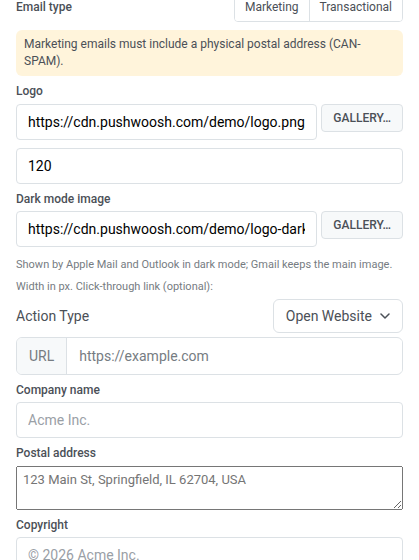
Sous Type d’e-mail, choisissez Marketing ou Transactionnel. Pour le Marketing, le pied de page conserve le lien de désabonnement. Pour le Transactionnel, le lien de désabonnement est omis. La visibilité du désabonnement suit ce paramètre. En savoir plus sur les messages marketing vs transactionnels.
-
Définissez l’URL du logo ou choisissez un logo dans la galerie. Ce logo apparaît dans le pied de page, en bas de l’e-mail. Pour afficher votre logo en haut de l’e-mail, ajoutez un bloc En-tête de logo, qui reprend le logo de votre Brand book.
-
Définissez la largeur du logo en px.
-
Définissez éventuellement l’URL d’une image en mode sombre, ou choisissez une image dans la galerie. Apple Mail et Outlook l’affichent à la place du logo principal lorsque le destinataire lit en mode sombre. Gmail conserve toujours le logo principal.
L’application d’un Brand book qui contient un logo remplace à la fois le logo du pied de page et son image en mode sombre par ceux du Brand book.
-
Définissez éventuellement un lien de redirection : choisissez un Type d’action et saisissez l’URL.
-
Remplissez les champs Nom de l’entreprise, Adresse postale et Copyright.
Liens et badges
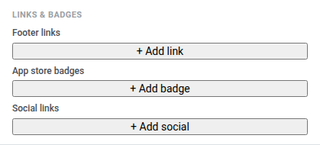
Anchor link to- Ajoutez des Liens de pied de page étiquetés, tels que Politique de confidentialité ou Conditions d’utilisation.
- Ajoutez des Badges de l’App Store pour l’App Store ou Google Play avec les URL de destination.
- Ajoutez des Liens sociaux avec des icônes qui pointent vers vos profils sociaux.
Style
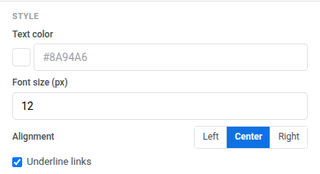
Anchor link to- Couleur du texte : couleur du texte du pied de page
- Taille de la police (px) : taille de la police du pied de page
- Alignement : gauche, centre ou droite
- Souligner les liens : activez pour souligner les liens du pied de page
Options
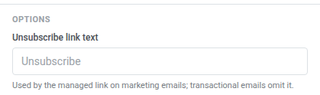
Anchor link toDéfinissez le Texte du lien de désabonnement pour le lien de désabonnement géré sur les e-mails marketing. Les e-mails transactionnels omettent le lien.
Vérifiez avant d’enregistrer
Anchor link toLorsque le pied de page et les paramètres de l’e-mail semblent corrects sur le canevas, exécutez la Vérification avant d’enregistrer. Consultez Vérifiez votre e-mail avant de l’envoyer.