Comprendre les segments
Que sont les segments ?
Anchor link toLes segments sont des groupes d’abonnés à une application qui remplissent les conditions que vous spécifiez. Ce sont des utilisateurs qui ont des valeurs de tag spécifiques assignées à leurs appareils et/ou à leurs ID utilisateur.
Utilisez les segments pour cibler des audiences via les notifications push, les messages in-app, les e-mails, les parcours client, etc.
Pourquoi utiliser les segments ?
Anchor link toLes segments vous permettent de :
- Cibler les bons utilisateurs : Envoyez des messages uniquement aux utilisateurs qui correspondent à vos critères spécifiques
- Personnaliser les campagnes : Créez du contenu pertinent pour différents groupes d’audience
- Améliorer l’engagement : Atteignez les utilisateurs au bon moment avec le bon message
- Optimiser les coûts : Évitez d’envoyer des messages à des utilisateurs non intéressés
Comment fonctionnent les segments
Anchor link toLes segments sont construits à l’aide de filtres pour définir qui doit être inclus :
- Tags : Attributs de l’utilisateur comme l’âge, la langue ou le statut d’abonnement
- Événements : Actions de l’utilisateur comme les achats ou les ouvertures d’application
- Segments existants : Segments créés précédemment que vous pouvez réutiliser et affiner
- ID utilisateur : Utilisateurs connus identifiés par leur ID utilisateur Pushwoosh
- Rayon de localisation : Utilisateurs qui se trouvent à proximité d’un point sélectionné sur la carte
- Filtres composés : Combinaisons de plusieurs filtres et opérateurs logiques
Lorsque vous combinez plusieurs conditions, utilisez des opérateurs logiques :
- ET : Utilisateurs qui remplissent toutes les conditions
- OU : Utilisateurs qui remplissent n’importe laquelle des conditions
- SAUF : Utilisateurs qui remplissent la première condition mais excluent ceux qui remplissent également la deuxième condition
Cette flexibilité vous permet de créer un ciblage d’audience simple ou complexe en fonction de vos besoins.
Aperçu des types de segments
Anchor link toChoisissez le type de segment qui correspond le mieux à votre cas d’utilisation :
| Type de segment | Ce qu’il fait | Idéal pour |
|---|---|---|
| Par tags | Cibler les utilisateurs en fonction de leurs attributs et des données de leur profil | Segmentation par âge, langue ou statut d’abonnement |
| Par événements | Cibler les utilisateurs en fonction de leurs actions et de leur comportement dans l’application | Ciblage des acheteurs, des utilisateurs qui ont ouvert l’application, des spectateurs de contenu |
| Par segments existants | Combiner ou affiner des segments créés précédemment | Réutilisation de la logique de segment complexe, combinaison de plusieurs segments |
| Par ID utilisateur | Cibler des utilisateurs ou des appareils connus par ID utilisateur, HWID, e-mail, téléphone ou jeton push | Ciblage précis pour les listes d’utilisateurs connus |
| Par géolocalisation | Cibler les utilisateurs à proximité d’un point sélectionné dans un rayon défini | Campagnes basées sur la localisation et offres locales |
| Avec des filtres composés | Combiner plusieurs types de filtres en utilisant la logique ET/OU/SAUF | Ciblage avancé comme “a acheté ET a ouvert l’application au cours des 7 derniers jours” |
| Segments d’anniversaire | Cibler les utilisateurs à des dates spécifiques chaque année | Campagnes d’anniversaire, offres d’anniversaire de l’application, promotions saisonnières |
| À partir d’une importation CSV | Télécharger un fichier avec des ID utilisateur ou des ID d’appareil | Importation en masse de listes d’utilisateurs |
| Avec l’IA | Crée instantanément des segments à partir de vos descriptions en langage clair en utilisant un traitement avancé du langage naturel | Création rapide de segments, conception intuitive pour les nouveaux utilisateurs, automatisation pour gagner du temps |
| Segmentation RFM | Classifie les utilisateurs en fonction de la Récence, de la Fréquence et de la valeur Monétaire de leur comportement d’achat | Analyse du comportement d’achat, identification des plus gros dépensiers, détection du risque de désabonnement |
| Segments externes | Construit un segment à partir d’une requête SQL sur votre propre base de données PostgreSQL ou BigQuery | Ciblage des utilisateurs suivis dans un CRM externe, un entrepôt de données ou un système de fidélité |
Créez votre segment
Anchor link toPour construire un segment :
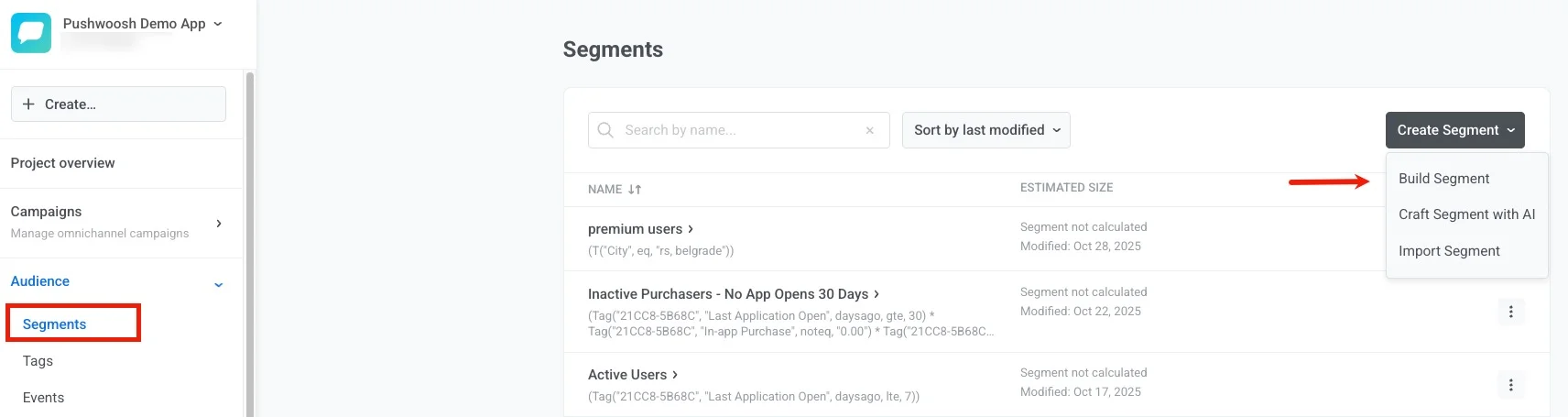
- Allez dans la section Segments du Panneau de Configuration de Pushwoosh (Audience → Segments).
- Appuyez sur le bouton Créer un segment pour ouvrir le constructeur de segments. Pour d’autres méthodes de création (IA ou importation, plus High Speed Delivery si elle est activée pour votre compte), cliquez sur le chevron à côté du bouton et choisissez une option dans le menu.
Gérez vos segments
Anchor link toGardez vos segments à jour et optimisés avec les options de gestion suivantes.
Liste des segments
Anchor link toSur la page Segments, vous pouvez rechercher des segments, les trier par dernière modification et en créer de nouveaux avec le bouton Créer un segment.
Le tableau montre :
- Nom : Nom du segment avec la logique du segment (Seglang) en dessous
- Taille estimée : La taille calculée ou “Segment non calculé” et la date de dernière modification
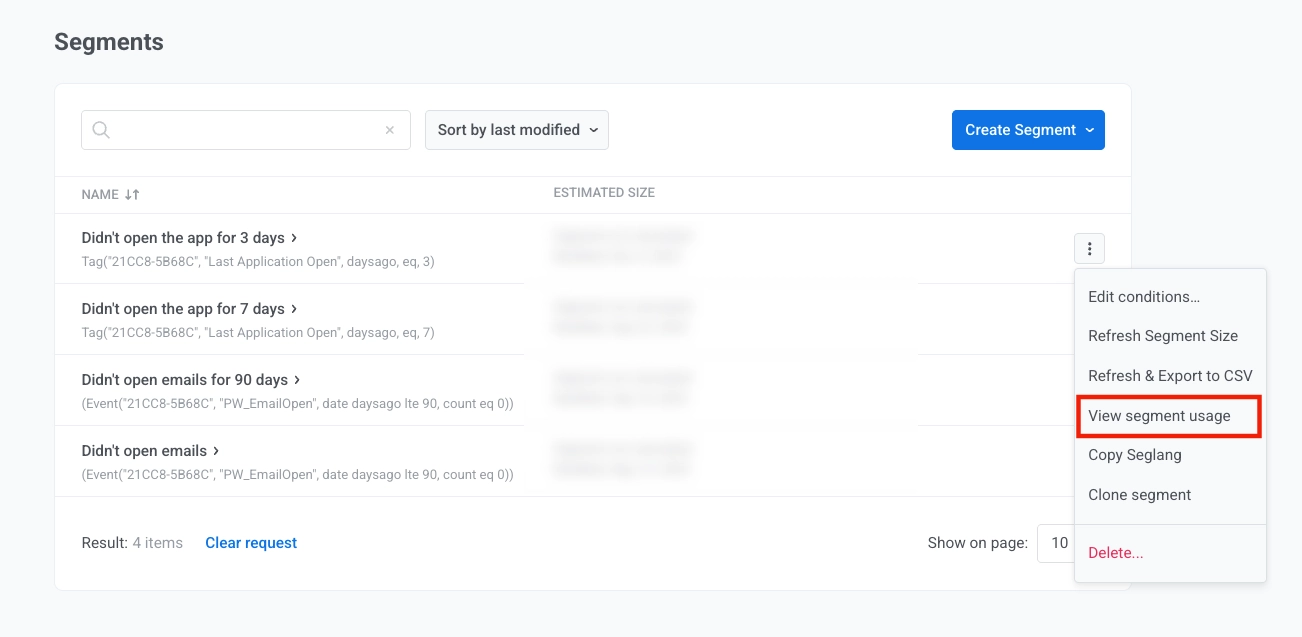
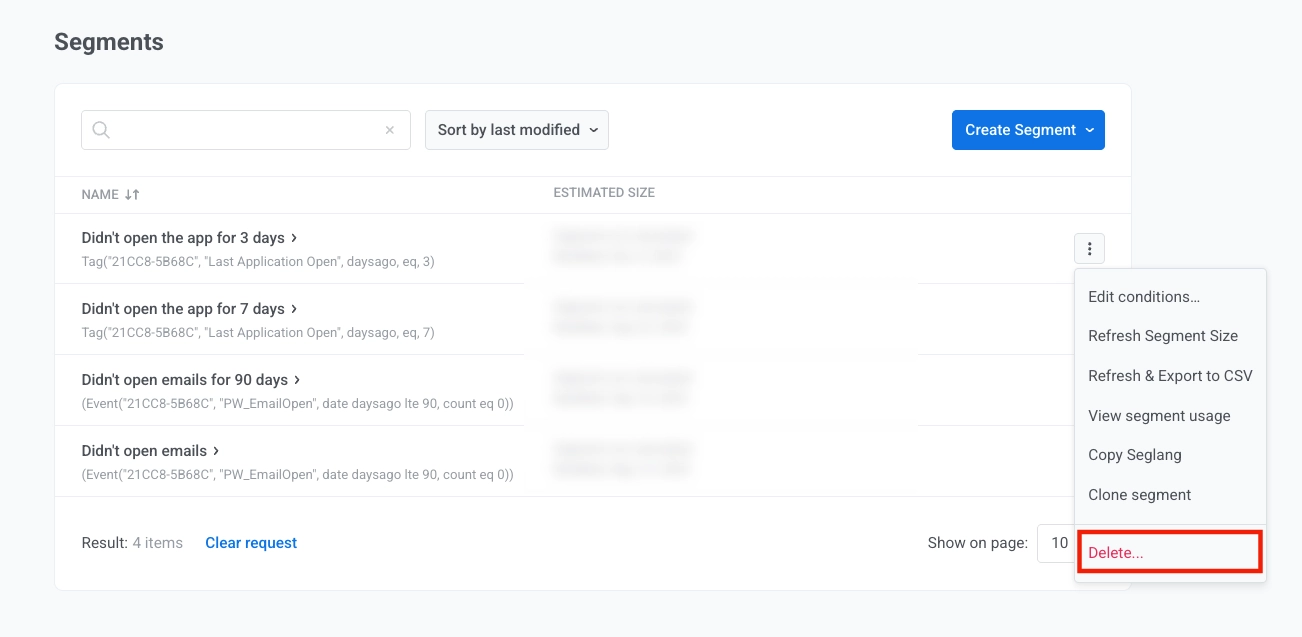
- Actions : Ouvrez le menu à trois points pour modifier les conditions, rafraîchir la taille, exporter en CSV, voir l’utilisation du segment, copier le Seglang, cloner ou supprimer le segment
- envoyer un message : Cliquez dessus pour ouvrir la boîte de dialogue Créer une campagne, où vous choisissez un type de campagne (push ou e-mail ponctuel, ou une campagne avancée : basée sur les pushs, e-mail, in-app, SMS ou WhatsApp).
Actions sur les segments
Anchor link toCes actions sont disponibles depuis le menu à trois points à côté de chaque segment dans la liste des Segments. Certaines actions sont également disponibles sur la page de détail du segment.
Modifier les conditions
Anchor link toPour changer les règles qui définissent un segment, choisissez Modifier les conditions….
Alternativement, ouvrez le segment et cliquez sur Modifier les conditions dans l’en-tête.
Rafraîchir la taille du segment
Anchor link toSélectionnez Actualiser la taille du segment pour recalculer le nombre d’utilisateurs de l’audience.
Pour actualiser plusieurs segments à la fois, cliquez sur Actions groupées → Actualiser la taille…, sélectionnez les segments, puis cliquez sur Actualiser la taille de N segments. Les tailles sont recalculées en arrière-plan.
Exporter les utilisateurs du segment
Anchor link toExportez les données du segment en CSV pour analyser les listes d’utilisateurs, intégrer avec des systèmes externes ou sauvegarder les informations du segment. L’exportation d’un segment nécessite l’autorisation Personal data dans votre rôle.
Vous pouvez exporter un segment de deux manières :
- Sélectionnez Exporter les utilisateurs du segment… dans le menu d’action à côté du segment.
- Sélectionnez Générer un CSV pour l’export depuis le menu à trois points sur la page de détail du segment.
Avant l’export, choisissez les champs à inclure dans le CSV directement dans le Panneau de Configuration :
- Sélectionnez les identifiants dans Champs de données.
- Sélectionnez les éléments requis dans Tags.
- Cliquez sur Exporter.
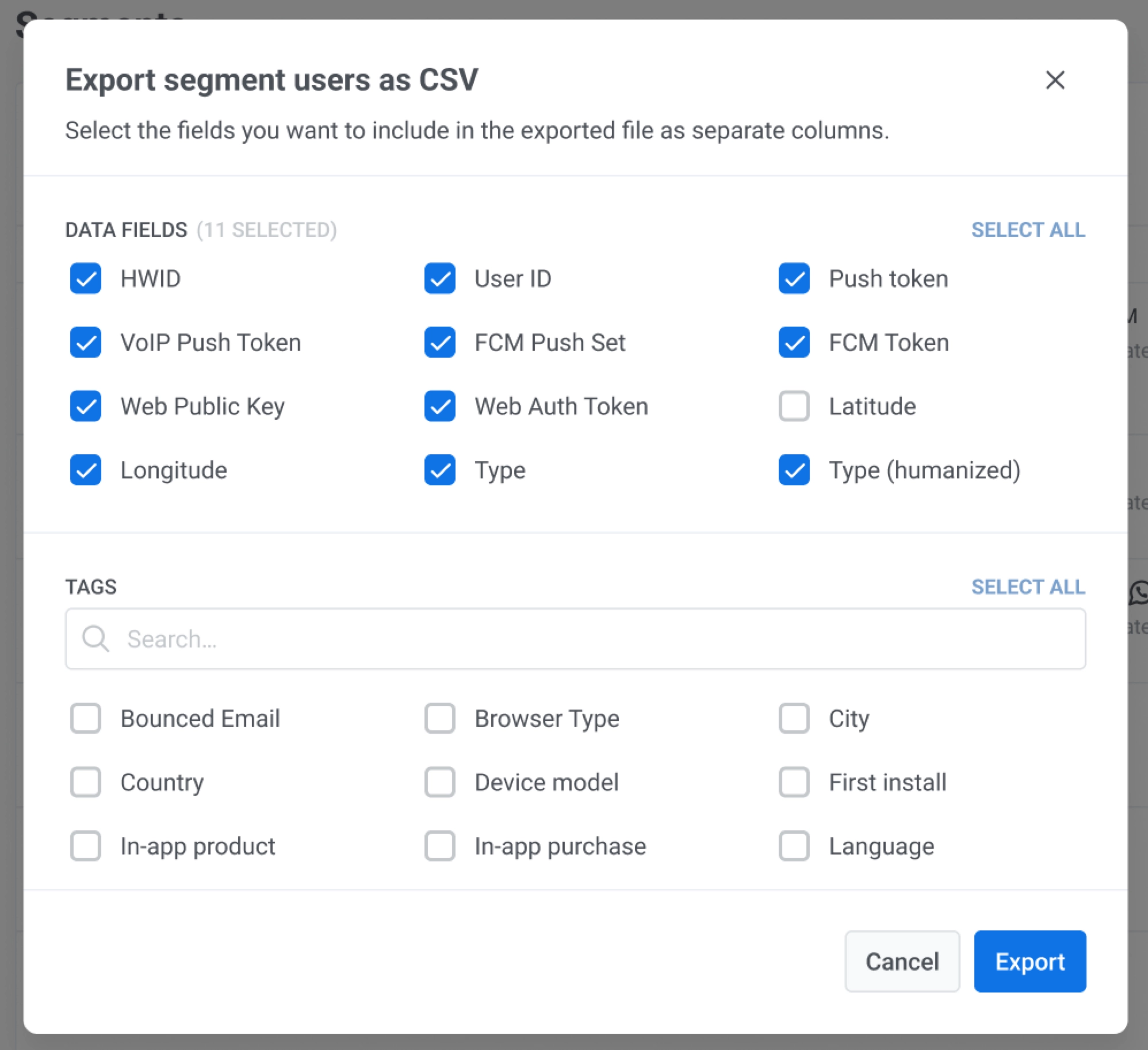
Les champs CSV dépendent de votre sélection dans la boîte de dialogue d’exportation.
Copier le Seglang
Anchor link toLe Segmentation Language est une syntaxe pour définir et appliquer des conditions ou des filtres spécifiques lors de la segmentation de votre audience.
L’option Copier Seglang vous permet de copier la logique sous-jacente d’un segment que vous avez créé.
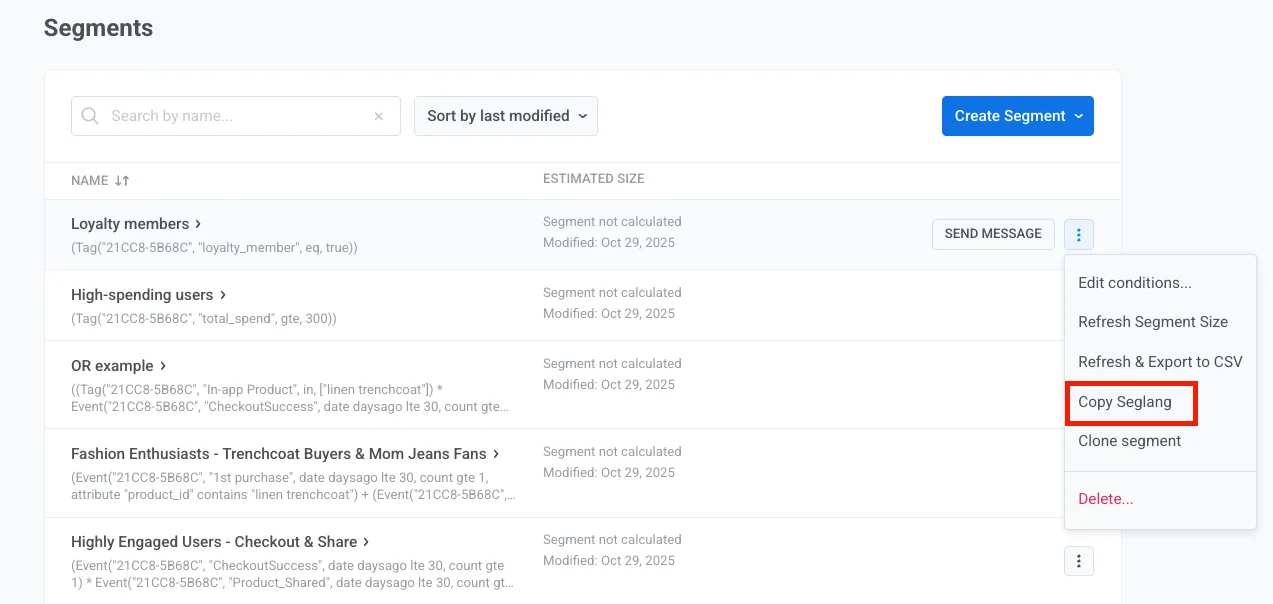
Le Segmentation Language copié peut ensuite être utilisé dans des appels API, tels que la méthode API createmessage ou les entrées de parcours client basées sur l’API, pour répliquer la même logique de segmentation.
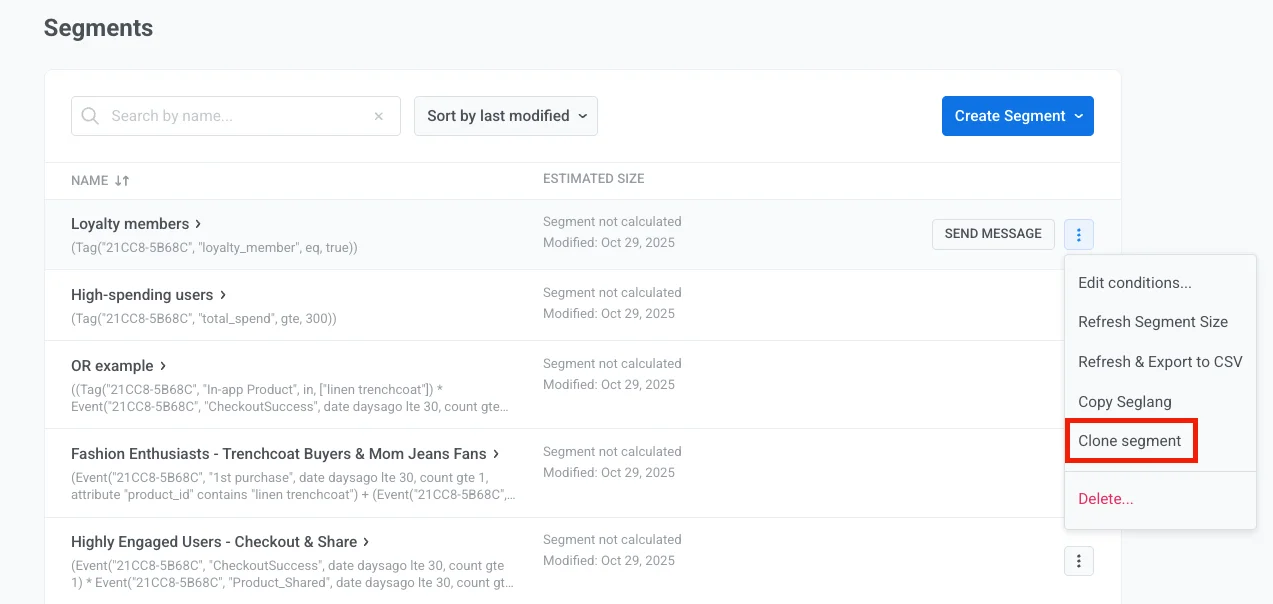
Cloner le segment
Anchor link toCréez rapidement de nouveaux segments basés sur ceux existants. Le clonage permet de gagner du temps lorsque vous avez besoin de définitions d’audience similaires avec de légères modifications.
Voir l’utilisation du segment
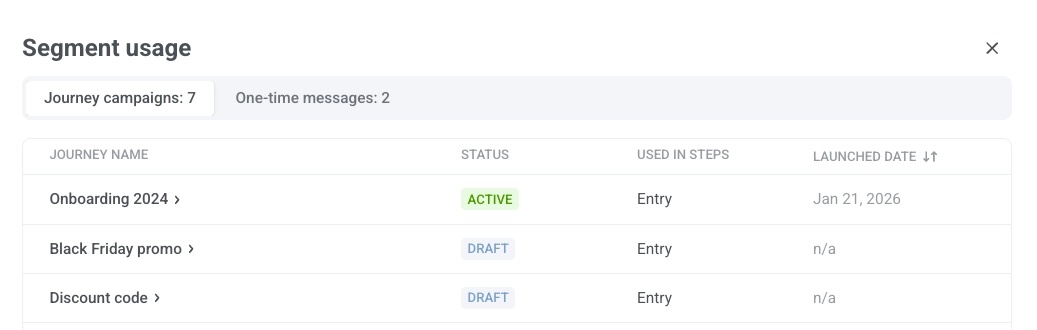
Anchor link toAvant de modifier ou de supprimer un segment, vous pouvez voir quels parcours client l’utilisent. Choisissez Afficher l’utilisation du segment.
La modale Utilisation du segment affiche un tableau avec les parcours et les campagnes qui utilisent le segment.
Supprimer le segment
Anchor link toPour supprimer un segment, choisissez Supprimer….
La suppression d’un segment ne supprime ni ne modifie les données des utilisateurs. Les campagnes (parcours client) qui utilisent ce segment seront mises en pause, et tous les messages programmés pour ce segment seront annulés. Avant de confirmer, vous pouvez voir quels parcours utilisent le segment et comment ils seront affectés.
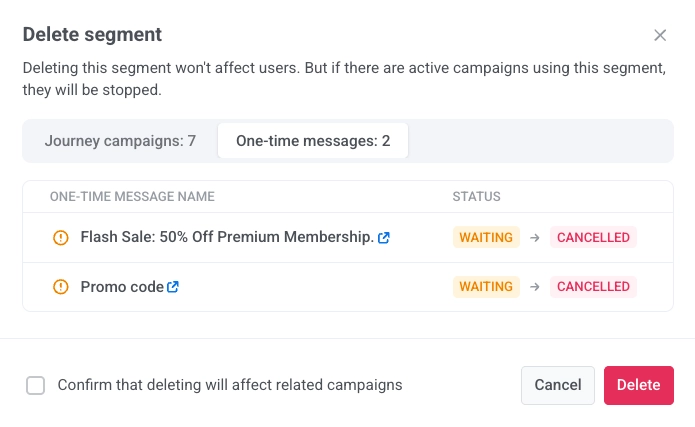
Cochez Confirmer que la suppression affectera les campagnes associées pour reconnaître l’impact, puis cliquez sur Supprimer pour continuer ou sur Annuler pour fermer.
Supprimer plusieurs segments
Anchor link toPour supprimer plusieurs segments à la fois :
- Cliquez sur Actions groupées → Supprimer….
- Sélectionnez les segments.
- Cliquez sur le bouton Supprimer au-dessus de la liste.
- Saisissez votre email de connexion pour confirmer.
- Si des campagnes actives utilisent les segments supprimés, cochez Confirmer que la suppression affectera les campagnes associées. Pushwoosh arrête ces campagnes.
La boîte de dialogue ignore les segments utilisés par d’autres contenus, comme les presets, les popups, d’autres segments, les feature flags ou les widgets du tableau de bord.
Fonctionnalités avancées
Anchor link toSegments High-Speed Delivery
Anchor link toLes segments High-Speed Delivery sont mis à jour toutes les 10 minutes, assurant un délai minimal lors du lancement des messages. Utilisez ces segments lorsque vous avez besoin de la livraison de messages la plus rapide possible.
Analyse RFM
Anchor link toUtilisez l’analyse de la récence, de la fréquence et de la valeur monétaire pour identifier vos clients les plus précieux et créer des campagnes ciblées pour différents niveaux de valeur client.
Segments externes
Anchor link toConstruisez un segment à partir d’utilisateurs stockés dans votre propre base de données PostgreSQL ou BigQuery, sans exporter ni réimporter ces données.
Segmentation basée sur l’API
Anchor link toCréez et gérez des segments par programmation à l’aide de méthodes API. Cette approche est idéale pour la gestion automatisée des segments et l’intégration avec des systèmes externes.