Contenu connecté
Le contenu connecté est une fonctionnalité des modèles Liquid qui vous permet de récupérer et d’utiliser dynamiquement des données d’une source externe, comme un service web, directement dans vos messages e-mail ou de notification push. Cette fonctionnalité permet une personnalisation en temps réel en récupérant des données JSON à partir d’une URL spécifiée et en les enregistrant dans une variable qui peut être utilisée dans votre contenu.
Principaux cas d’utilisation
Anchor link to- Recommandations de produits : Affichez des listes de produits personnalisées adaptées à chaque utilisateur.
- Codes promotionnels : Insérez des codes promotionnels uniques générés par un service backend.
Prérequis
Anchor link to- Pour utiliser le Contenu Connecté, vous devez avoir votre propre service backend qui génère et fournit les données requises (par ex., codes promotionnels, recommandations de produits) en fonction de l’ID utilisateur, du HWID ou de tags personnalisés. Pushwoosh récupère ensuite ces données avant d’envoyer un message.
Guide de mise en œuvre étape par étape
Anchor link toÉtape 1. Configurer le service backend
Anchor link toLe service backend doit :
- Accepter une requête contenant des paramètres spécifiques à l’utilisateur (par ex.,
userId). Le Contenu Connecté prend en chargeUserID,HWID, ou tout tag personnalisé que vous avez configuré dans votre projet. - Retourner une réponse JSON avec les données requises. Ce contenu peut ensuite être inséré dynamiquement dans les messages.
Étape 2. Créer un préréglage avec du Contenu connecté dans Pushwoosh
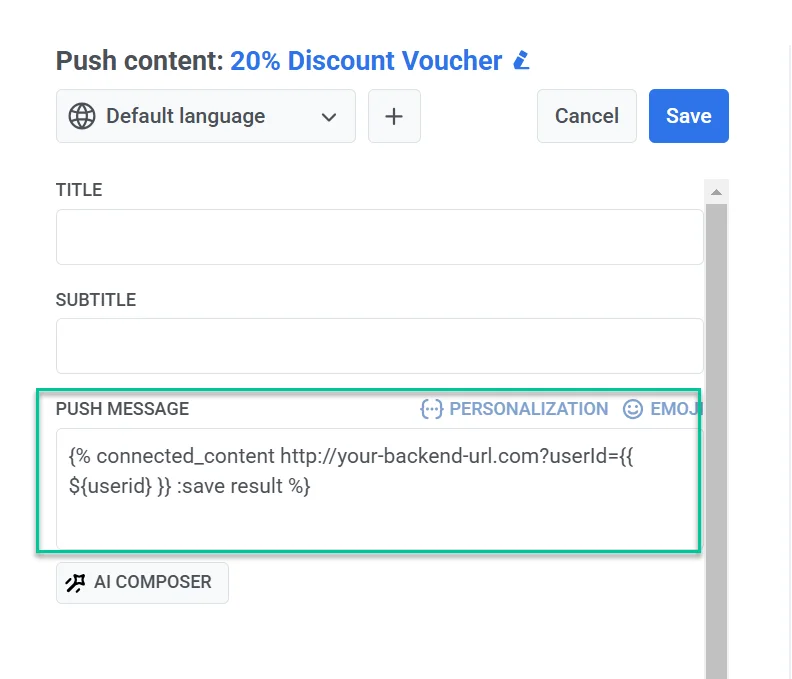
Anchor link to- Dans l’éditeur de contenu Push ou d’e-mail, insérez la syntaxe du Contenu Connecté dans le champ du message.
Exemple
{% connected_content http://your-backend-url.com?userId={{ ${userid} }} :save result %}Décomposition de la syntaxe
connected_content | Récupère les données JSON de l’URL backend spécifiée. |
http://your-backend-url.com | Le point de terminaison backend qui retourne les données requises au format JSON. |
userId={{ ${userid} }} | Un paramètre de requête dynamique qui transmet l’ID utilisateur au backend. À l’intérieur de connected_content, entourez une variable de ${}. Dans le texte du message, écrivez {{userid}} sans. |
:save result | Stocke la réponse JSON récupérée dans la variable result pour une utilisation dans les modèles Liquid. |
Authentification (optionnel)
Si votre service backend nécessite une authentification, vous pouvez inclure une clé API ou un jeton dans la requête de Contenu Connecté pour garantir un accès sécurisé.
{% connected_content http://your-backend-url.com?userId={{ ${userid} }}&auth=YOUR_API_KEY :save result %}Vous pouvez également envoyer des données d’authentification (ou toute autre donnée) sous forme d’en-têtes HTTP en utilisant le paramètre optionnel :headers — un objet JSON de noms et de valeurs d’en-têtes.
{% connected_content http://your-backend-url.com?userId={{ ${userid} }} :headers {"Authorization": "Bearer YOUR_TOKEN", "X-Api-Key": "YOUR_API_KEY"} :save result %}:headers {...} | Un objet JSON d’en-têtes HTTP envoyés avec la requête, par ex. Authorization: Bearer <token>. |
Utiliser des tags dans le Contenu connecté
Pour inclure la valeur d’un tag, ajoutez-la à l’URL comme paramètre de requête sous la même forme {{ ${tag_name} }}. Écrite sous la forme {{ tag_name }} dans le tag connected_content, la valeur est envoyée vide.
{% connected_content http://your-backend-url.com?userId={{ ${userid} }}&lang={{ ${Language} }} :save result %}- Ensuite, ajoutez le texte du message en incorporant les données récupérées, comme ceci :
Hey, {{userid}}, grab your personal promo code - {{result.code}}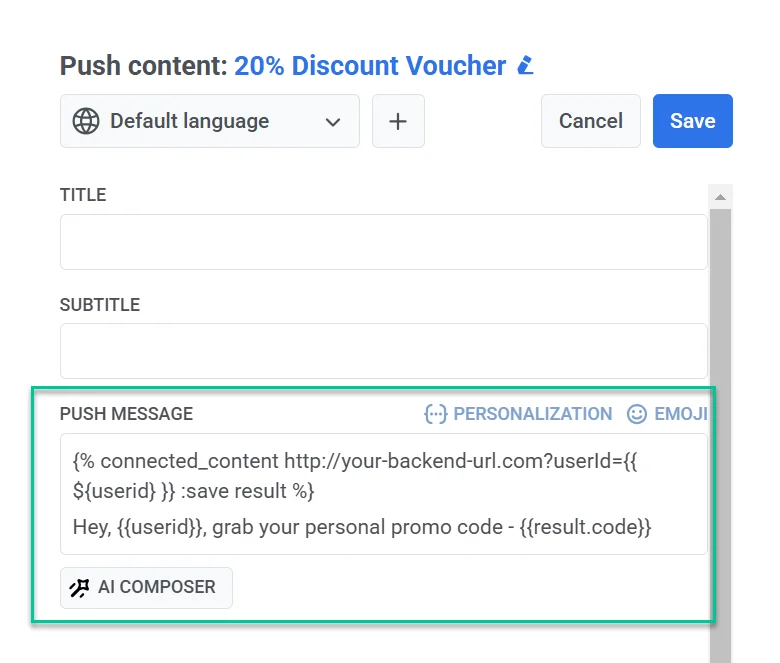
- Après avoir finalisé le contenu du message et configuré les paramètres du préréglage, enregistrez-le pour le réutiliser dans les campagnes.
Étape 3. Envoyer un message en utilisant le préréglage configuré
Anchor link toEnvoyez un message avec ce préréglage en utilisant le push ponctuel ou le formulaire d’e-mail ou un customer journey.