Créer une campagne de Wallet Pass
Une campagne contient un seul design de passe que vous émettez pour de nombreux utilisateurs. Vous le configurez une seule fois sur la page Nouvelle campagne, et chaque passe que vous émettez ensuite le suit.
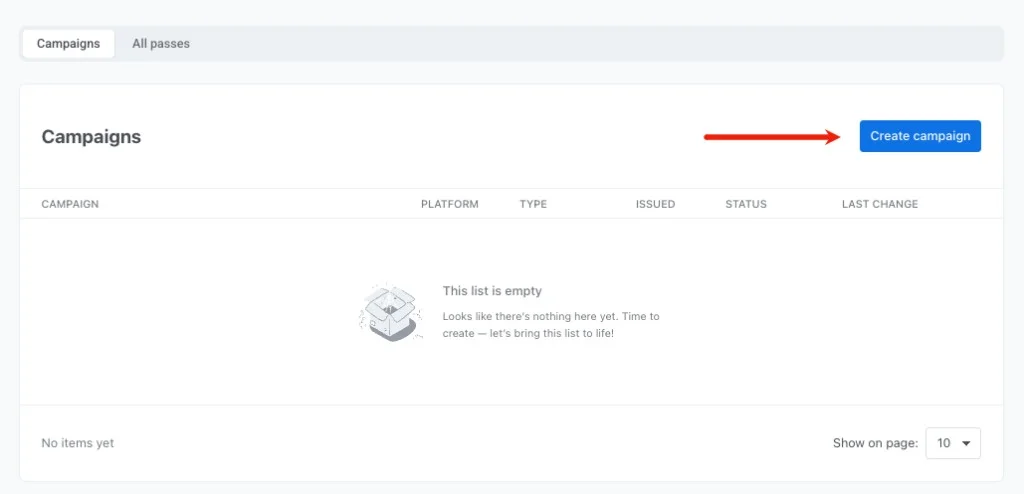
Pour commencer, allez dans Campagnes → Wallet Passes. Dans l’onglet Campagnes, cliquez sur Créer une campagne.
Définir les détails et la plateforme de la campagne
Anchor link to- En haut de la page, sélectionnez l’onglet Apple Wallet ou Google Wallet.
- Si vous le souhaitez, cliquez sur Charger le modèle pour partir d’un passe prédéfini plutôt que d’un passe vide.
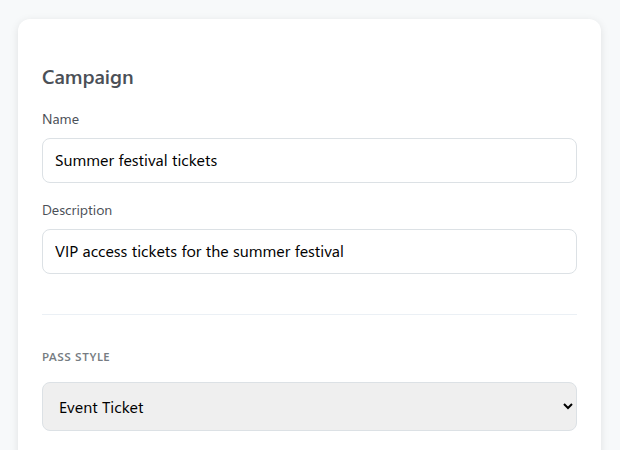
- Sous Campagne, saisissez un Nom et une Description facultative pour votre référence interne. Aucun des deux n’apparaît sur le passe.
- Sous Style de pass (Apple) ou Type de pass (Google), choisissez la mise en page de votre passe :
- Apple Wallet : Carte d’embarquement, Coupon, Billet d’événement, Carte de fidélité, Générique. Voir Choisir un style de passe.
- Google Wallet : Générique, Offre, Carte de fidélité, Billet d’événement, Carte cadeau, Vol, Transport. Voir Choisir un type de passe.
Vous ne pouvez pas modifier la plateforme ni le style ou le type de passe après avoir créé la campagne.
Configurer le design et l’image de marque du passe
Anchor link toConfigurez les sections standard du passe :
- Informations de base, Couleurs (Apparence sur Google Wallet) et Code-barres : définissez le titre du passe, les couleurs de fond et de texte, et le type de code-barres. Le code-barres se personnalise également dans la section Code-barres (voir Code-barres Apple Wallet ou Code-barres Google Wallet). La campagne utilise les mêmes sections de design que le constructeur de passes : pour des instructions détaillées sur chaque section, consultez le Constructeur de passes Apple Wallet ou le Créateur de cartes Google Wallet.
- Champs du pass : ajoutez les champs qui doivent apparaître sur la carte (voir Champs du passe Apple Wallet ou Champs et détails Google Wallet).
- Expiration : définissez les dates pertinentes et les règles d’expiration (voir Expiration Apple Wallet ou Expiration Google Wallet).
- Lieux : définissez la pertinence basée sur la localisation (voir Lieux Apple Wallet ou Lieux Google Wallet).
- Qui peut enregistrer le pass (Google Wallet uniquement) : choisissez si le passe est lié à un seul compte Google, à un seul appareil, ou accessible à toute personne disposant du lien.
Définir les champs partagés et personnels
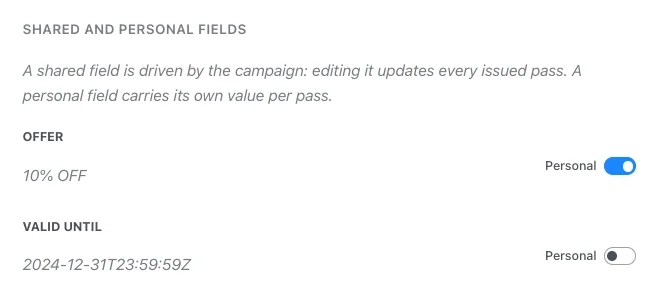
Anchor link toDans la section Champs partagés et personnels, configurez quels champs se mettent à jour globalement sur tous les passes et lesquels conservent des valeurs uniques par utilisateur. Cela détermine ce qui se passe lorsque vous modifiez la campagne plus tard : les champs partagés se mettent à jour sur chaque passe émis, tandis que les champs personnels restent inchangés.
Activez l’interrupteur Personnel pour tout champ qui doit contenir des valeurs uniques par utilisateur. Un champ dont la valeur est un seul espace réservé de tag, comme {Seat}, est personnel par défaut.
| Type de champ | Comportement | Exemples |
|---|---|---|
| Partagé | Piloté par la campagne. La mise à jour de ce champ synchronise la nouvelle valeur sur chaque passe des appareils des utilisateurs, sauf sur les passes où vous avez modifié ce champ manuellement. Voir Remplacer un champ partagé sur un passe individuel. | Date de l’événement, Numéro de porte, Adresse du magasin, Pourcentage de réduction |
| Personnel | Unique par utilisateur. La campagne n’écrase pas ces valeurs lors d’une mise à jour. | Nom d’utilisateur, Numéro de siège, ID de membre, Solde de points |
La valeur d’un champ peut inclure un espace réservé de tag, comme {Seat}. Pushwoosh le remplit à partir du tag du destinataire lorsqu’il sert le passe, dans les champs partagés comme dans les champs personnels.
- Insérer un espace réservé : cliquez sur
{ }à côté du champ. - Ajouter un format et une valeur de secours : écrivez
{tag|format|fallback}. Si le destinataire n’a pas de valeur pour le tag, Pushwoosh utilise la valeur de secours, ou laisse le champ vide si l’espace réservé n’en a pas.
La manière dont un champ Personnel apparaît dans la boîte de dialogue Émettre un passe dépend de sa valeur. Les champs partagés n’y apparaissent jamais.
- Juste le tag, rien d’autre, comme
{Seat}: le champ n’apparaît pas dans la boîte de dialogue Émettre un passe. - Le tag mélangé avec un autre texte, comme
Seat {Seat}, ou pas de tag du tout : le champ apparaît comme une entrée modifiable dans la boîte de dialogue Émettre un passe, pré-remplie avec cette valeur. Tout tag qu’elle contient se résout toujours par destinataire lorsque Pushwoosh sert le passe.
Importer les images de la campagne
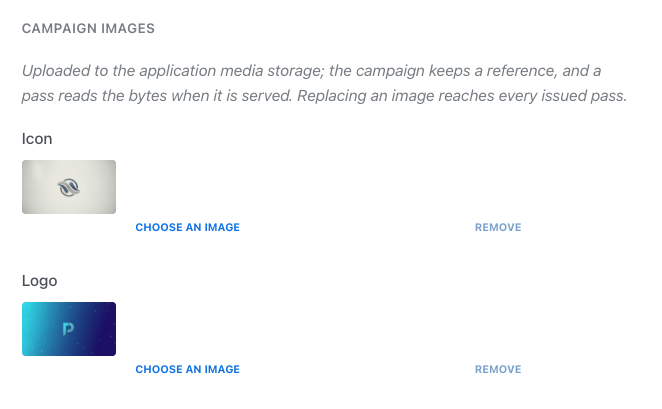
Anchor link to- Dans la section Images de la campagne, cliquez sur Choisir une image à côté d’un emplacement d’image.
- Choisissez une image de l’une des manières suivantes :
- Sélectionnez une image existante dans votre Médiathèque.
- Glissez-déposez un nouveau fichier PNG ou JPEG pour l’importer.
- Obtenez-en une dans l’onglet Banque d’images ou Générer avec l’IA.
- Répétez l’opération pour chaque emplacement d’image disponible :
- Apple Wallet : Icône, Logo, Arrière-plan, Pied, Bandeau et Vignette (voir Images Apple Wallet). L’Icône est obligatoire pour créer la campagne.
- Google Wallet : Logo et Image hero.
Pour les emplacements Logo et Bandeau d’Apple Wallet, Pushwoosh recadre automatiquement au format 3:1 une image plus large que 3:1, en conservant toute sa hauteur, et utilise le recadrage à la place de l’original. Le recadrage est enregistré dans la Médiathèque à côté de l’original. Si le recadrage ne peut pas être créé, l’image d’origine est utilisée.
Les images doivent faire moins de 10 Mo. Pushwoosh réduit les images très grandes et refuse celles de plus de 50 mégapixels environ.
Vous pouvez remplacer une image de campagne à tout moment, et une seule modification atteint chaque passe émis :
- Apple Wallet : les images d’un passe autonome sont verrouillées après sa création, mais pas les images de campagne.
- Google Wallet : sur un passe autonome, vous modifiez le logo et l’image hero passe par passe via Modifier.
Activer la synchronisation des tags (facultatif)
Anchor link toPour actualiser automatiquement les passes émis lorsqu’un tag derrière l’un de leurs champs change, activez Mettre à jour les champs du pass depuis les tags dans la section Synchronisation des tags en haut de la page. La synchronisation des tags ne s’exécute que tant que la campagne est Active, et une nouvelle campagne est créée à l’état Brouillon : passez donc son statut à Active après l’avoir créée. Voir Synchroniser les champs du passe à partir des tags.
Prévisualiser et créer la campagne
Anchor link to-
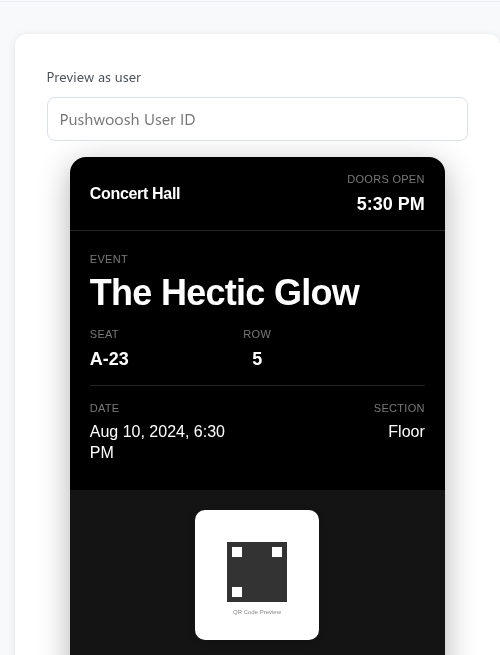
Consultez le panneau d’aperçu à droite pour voir à quoi ressemble la carte. Pour les campagnes Apple Wallet, saisissez un User ID dans Aperçu en tant qu’utilisateur pour prévisualiser les champs personnalisés.
-
Si vous le souhaitez, cliquez sur Valider le pass pour vérifier le design par rapport aux exigences d’Apple ou de Google. Cela ne crée pas la campagne.
-
Cliquez sur Créer une campagne en bas de la page.
Pushwoosh crée la campagne à l’état Brouillon et ouvre son espace de travail, avec les onglets Design, Passes et Historique.
La création d’une campagne enregistre uniquement le design du passe et n’envoie pas de passes aux utilisateurs. Pour distribuer des passes, consultez Émettre des passes.