Synchroniser les champs du pass à partir des tags
La synchronisation des tags maintient les passes émis à jour avec les tags de vos utilisateurs. Lorsque le tag associé à l’espace réservé d’un champ change, Pushwoosh envoie la nouvelle valeur au pass : vous n’avez donc pas besoin de modifier la campagne manuellement.
Par exemple, une carte de fidélité comporte un champ avec la valeur Points {Points}. Lorsque le tag Points d’un client passe de 120 à 150, le pass sur son téléphone affiche 150 sans que vous ayez à modifier la campagne.
Activer la synchronisation des tags
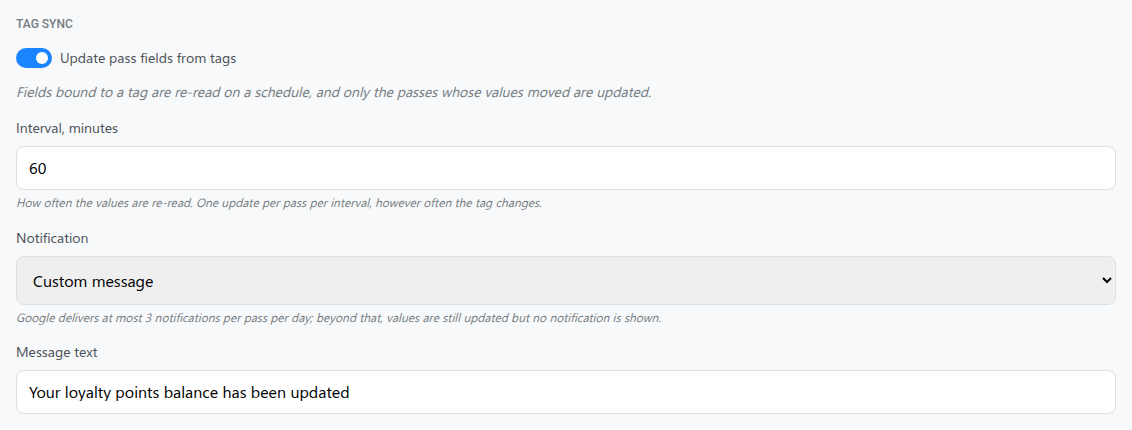
Anchor link toDans la section Synchronisation des tags d’une nouvelle campagne ou dans l’onglet Design de la campagne, activez Mettre à jour les champs du pass depuis les tags. Pushwoosh revérifie ensuite selon un calendrier les espaces réservés de tags dans les champs de la campagne et envoie une nouvelle valeur à chaque pass dont le tag a changé.
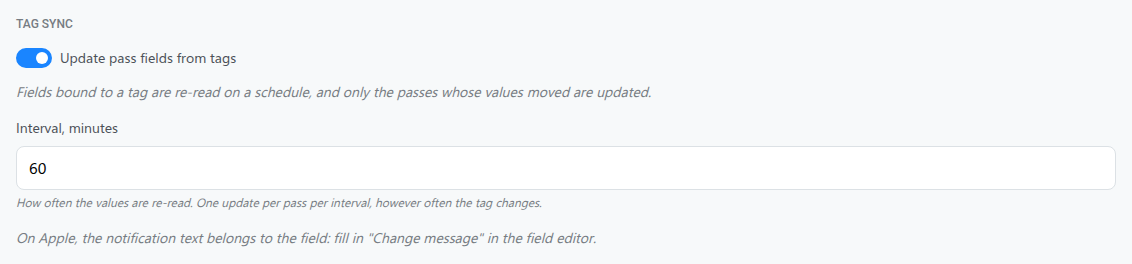
- Intervalle, minutes : fréquence à laquelle Pushwoosh relit les tags. La valeur par défaut est 60 et ne peut pas être inférieure à 5. Un pass reçoit au plus une actualisation par intervalle, quel que soit le nombre de fois où son tag change entre-temps.
- Notification : la manière dont le détenteur est informé de l’actualisation. Sur Google Wallet, ce même paramètre s’applique aussi lorsque vous envoyez une mise à jour du design depuis la campagne, même après avoir désactivé la synchronisation des tags.
-
Google Wallet : choisissez En silence, Texte personnalisé (remplissez Texte du message, envoyé avec la mise à jour) ou Notification native Google (l’alerte de mise à jour de champ propre à Google). Google limite les notifications à 3 par pass par période de 24 heures. Au-delà, les nouvelles valeurs parviennent toujours au pass, mais sans notification.
-
Apple Wallet : il n’existe pas de notification à l’échelle de la campagne, ce sélecteur n’apparaît donc pas pour les campagnes Apple. Le texte de la notification se trouve sur le champ lui-même : remplissez Message de modification pour chaque champ dans le constructeur de passes Apple Wallet.
-
Quand la synchronisation des tags s’exécute
Anchor link toLa synchronisation des tags ne s’exécute que lorsque le statut de la campagne est Active. Passez-le à Brouillon ou Archivée pour suspendre les vérifications planifiées sans désactiver l’interrupteur.
Après la première exécution, la section Synchronisation des tags de l’onglet Design affiche Dernière synchronisation avec la date et l’heure de la dernière vérification.