Créer des pop-ups de récupération de désabonnement
Les messages in-app peuvent reconquérir les utilisateurs qui se sont désabonnés des notifications push, qu’ils aient refusé la demande du système ou ne l’aient jamais accordée. Réengager ces utilisateurs peut aider à améliorer la rétention globale des utilisateurs et à augmenter leur valeur à vie pour votre entreprise.
Pour la première demande avant la demande d’autorisation de notification push du système (et pour ouvrir cette boîte de dialogue à partir du bouton d’acceptation), consultez plutôt Afficher un in-app avant la demande d’autorisation push.
L’éditeur d’in-app Pushwoosh vous permet de créer facilement des in-apps, sans nécessiter de compétences de développeur ou de designer. Vous pouvez ajouter des en-têtes, des textes, des images (y compris des images générées par IA et des photos de stock), des boutons, des formulaires et d’autres éléments sur le canevas et les personnaliser en quelques clics. Vous pouvez intégrer des messages in-app dans un parcours client omnicanal pour tirer le meilleur parti de vos communications avec les utilisateurs.
Créer un modèle de pop-up de récupération
Anchor link toVoici un exemple de pop-up qui demande aux utilisateurs de réactiver les notifications :
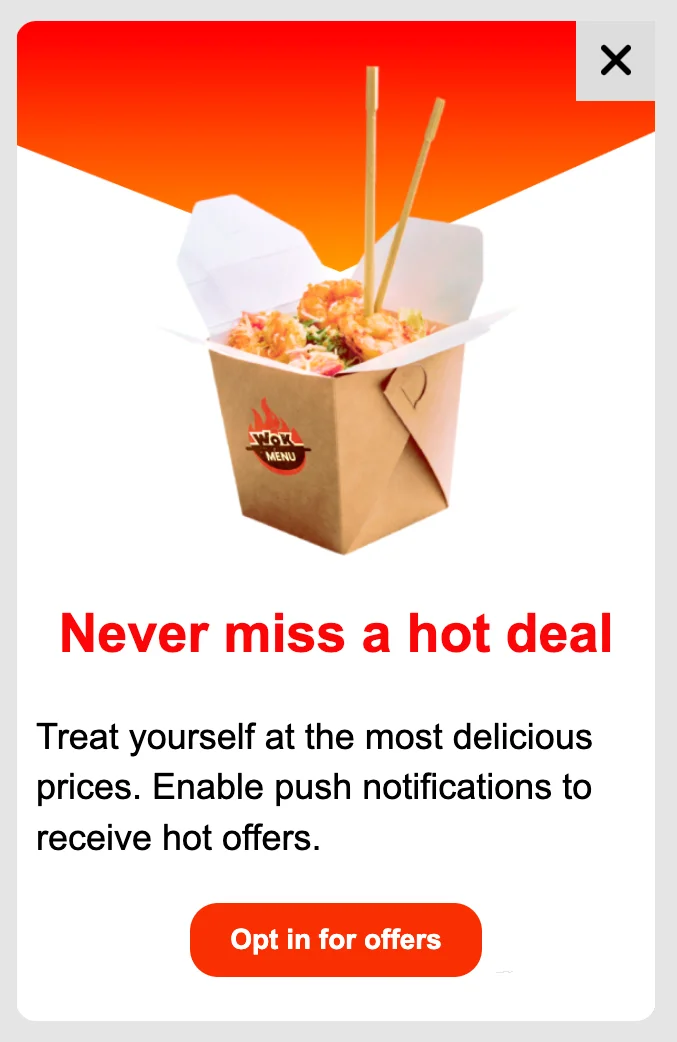
Créez un pop-up occupant une partie de l’écran dans l’éditeur d’in-app, puis revenez ici pour automatiser son apparition dans votre application.
Automatiser l’affichage de votre message in-app dans le Customer Journey Builder
Anchor link toPop-up de récupération de désabonnement
Anchor link toNous vous recommandons de créer un parcours client pour un segment d’utilisateurs qui ont désactivé ou n’ont jamais activé les notifications dans l’application.
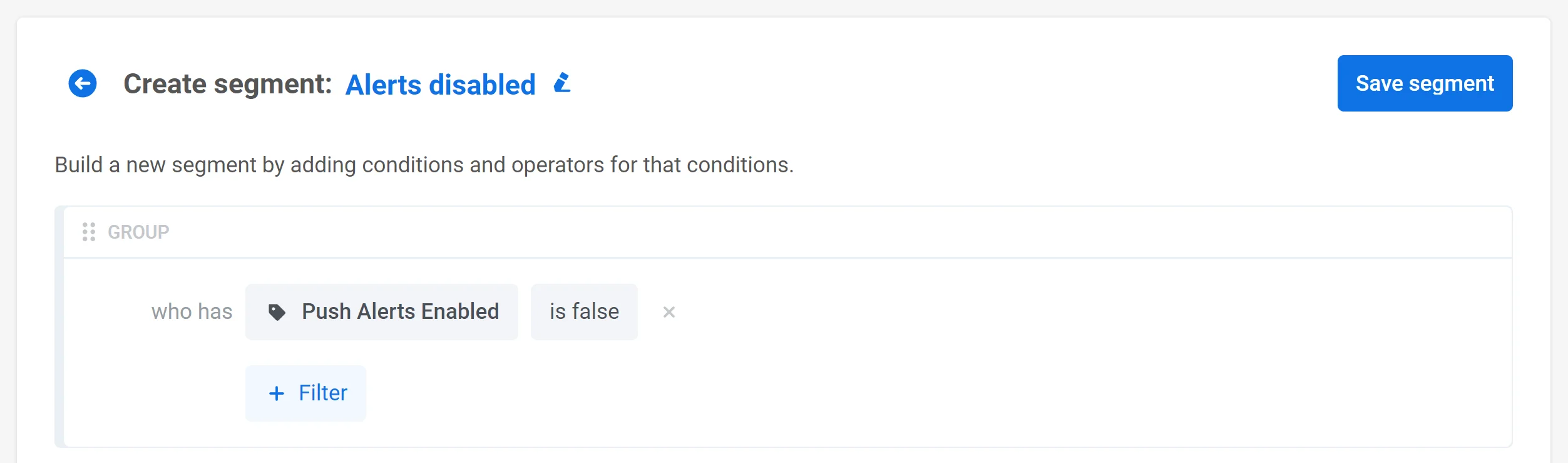
Tout d’abord, créez un Segment d’utilisateurs dont les alertes sont désactivées. Filtrez sur le tag par défaut Push Alerts Enabled (le SDK le définit automatiquement à partir de l’autorisation de notification système de l’appareil) et réglez l’opérateur sur is false :
Après cela, vous pouvez construire un parcours client en commençant par l’Audience-based Entry. Sélectionnez le segment que vous avez créé et réglez Entry schedule → Recurring entry → Periodically (par exemple, une fois par mois) :

Vous pouvez également ajouter l’étape Wait for Trigger avec l’événement par défaut PW_ApplicationOpen comme déclencheur afin que le pop-up apparaisse dès qu’un utilisateur ouvre l’application. En conséquence, le parcours ressemblera à ceci :
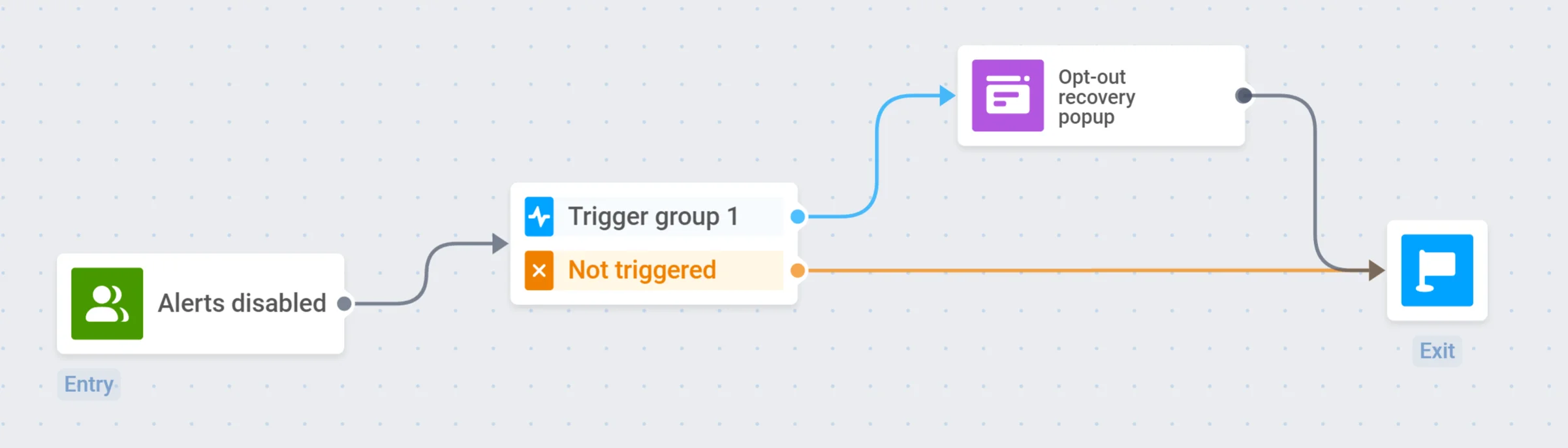
Chaque mois, Pushwoosh lancera ce parcours pour un segment d’utilisateurs dont les notifications sont désactivées.