Émettre des passes depuis une campagne
Émettez un passe depuis une campagne pour donner à un utilisateur sa propre copie du design de la campagne, ou joignez des passes créés précédemment pour qu’ils suivent eux aussi la campagne. Vous ne pouvez pas émettre ni joindre de passes tant que la campagne est Archivée.
Émettre un passe depuis la campagne
Anchor link to-
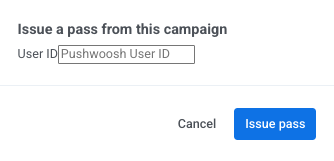
Dans l’onglet Passes, cliquez sur Émettre un passe.
-
Saisissez l’ID utilisateur Pushwoosh du destinataire.
-
Cliquez sur Émettre un passe pour confirmer.
Selon la configuration des Champs personnels, la boîte de dialogue les gère comme suit :
- Champs modifiables : apparaissent sous leur clé de champ, avec des valeurs par défaut que vous pouvez modifier pour cet utilisateur.
- Espaces réservés pour les tags (comme
{Seat}) : n’apparaissent pas dans la boîte de dialogue. Pushwoosh les remplit automatiquement à partir des tags de l’utilisateur.
Vous pouvez également modifier n’importe quel champ personnel sur un passe individuel à tout moment après son émission.
Pushwoosh génère le passe à partir du design actuel de la campagne et le liste dans l’onglet Passes et dans le tableau Tous les pass de l’application.
Livrer le passe au destinataire
Anchor link toL’émission d’un passe crée l’enregistrement du passe dans Pushwoosh. Pour le livrer sur l’appareil de l’utilisateur, partagez le lien d’installation :
- Ouvrez le menu d’actions du passe dans l’onglet Passes ou dans Tous les pass.
- Sélectionnez Copier le lien d’installation ou Code QR. Les passes Apple Wallet proposent également Télécharger pour le fichier
.pkpasssigné. - Envoyez le lien ou le fichier au destinataire.
Autres moyens de livrer les passes :
- Partager dans vos canaux : envoyez le lien par e-mail, push ou SMS. Voir Partager des passes Wallet.
- Émettre et livrer automatiquement : utilisez l’élément Issue Wallet Pass dans un Customer Journey. Il émet un passe à mesure que les utilisateurs progressent dans le parcours, et un élément Push ou Email ultérieur leur envoie le lien : vous n’avez donc pas à émettre de passes ici.
Joindre un passe existant à une campagne
Anchor link toVous pouvez joindre des passes autonomes (créés en dehors de toute campagne) à une campagne pour qu’ils commencent à recevoir les mises à jour partagées.
-
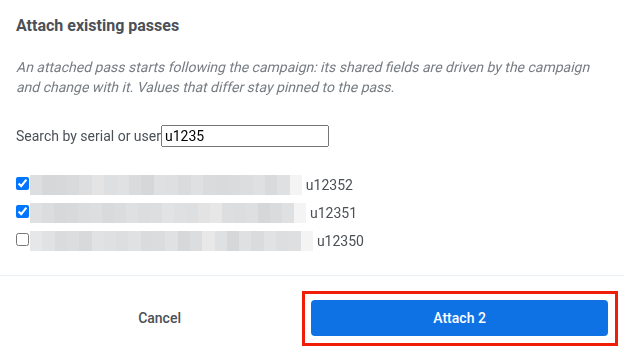
Dans l’onglet Passes, cliquez sur Associer des passes existants. La liste n’affiche que les passes qui n’appartiennent à aucune campagne.
-
Recherchez des passes par User ID, numéro de série ou code-barres.
-
Sélectionnez les passes et cliquez sur Associer : N, où N est le nombre de passes sélectionnés.
Un passe qui ne peut pas être joint reste dans la liste, avec le motif affiché à côté :
- Le passe appartient déjà à une autre campagne.
- Le style du passe diffère de celui de la campagne.
- Le passe n’a pas de champ correspondant à l’un des champs de la campagne.
Une fois joints :
- Les Champs partagés ayant la même valeur que la campagne commencent à la suivre et sont mis à jour chaque fois que vous modifiez le modèle de passe.
- Les Champs partagés ayant une valeur différente la conservent et deviennent des remplacements sur ce passe.
- Les Valeurs personnelles déjà présentes sur le passe (comme les informations de l’utilisateur ou des soldes uniques) sont conservées.