Liquid dans les in-apps
Écrivez du Liquid dans le contenu d’un in-app pour montrer à chaque utilisateur ses propres données : ses valeurs de tags, les attributs de l’événement qui a déclenché l’in-app et son User ID. Par exemple, saluez l’utilisateur par son prénom et affichez le code promo transmis dans l’événement.
Où Liquid fonctionne dans les in-apps
Anchor link toLiquid ne fonctionne que dans un in-app qu’un journey affiche avec l’élément In-App. Les deux modes Afficher l’in-app fonctionnent : Au prochain lancement de l’app et Sur événement.
Écrivez le Liquid à l’un de ces emplacements :
- Le texte d’un bloc de l’éditeur intégré, comme un bloc HTML ou un bloc Text. Le texte fonctionne dans toutes les langues de l’in-app.
- Le fichier
index.htmld’une archive HTML importée. - Un champ de texte d’un in-app natif.
Ajouter du Liquid à un in-app
Anchor link toPour ajouter du Liquid, écrivez-le dans l’éditeur d’in-app, puis sélectionnez l’in-app dans un journey.
-
Ouvrez l’in-app dans l’éditeur intégré.
-
Ajoutez un bloc HTML ou sélectionnez-en un existant.
-
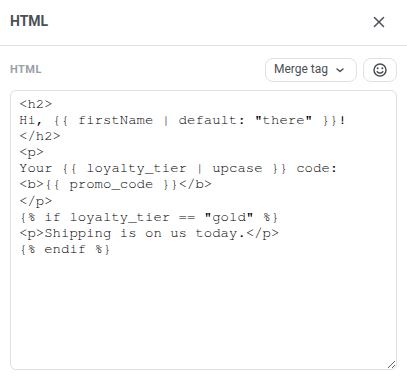
Dans le champ HTML, saisissez le code Liquid à la main.
-
Cliquez sur Save.
-
Dans l’élément In-App de votre journey, sélectionnez l’in-app dans Media Source.
-
Si l’in-app utilise des attributs d’événement, choisissez Sur événement dans Afficher l’in-app et sélectionnez l’événement.
L’aperçu de l’éditeur affiche le code Liquid tel qu’il est écrit. Chaque utilisateur voit ses propres valeurs.
Dans cet exemple, firstName et loyalty_tier sont des tags, et promo_code est un attribut de l’événement qui affiche l’in-app :
<h2>Hi, {{ firstName | default: "there" }}!</h2><p>Your {{ loyalty_tier | upcase }} code:<b>{{ promo_code }}</b></p>{% if loyalty_tier == "gold" %}<p>Shipping is on us today.</p>{% endif %}Hi, Anna!
Your GOLD code: AUTUMN-42
Shipping is on us today.
Données disponibles
Anchor link toCes valeurs sont disponibles dans le Liquid d’un in-app :
| Valeur | Description | Comment l’écrire |
|---|---|---|
| Tag | Une donnée utilisateur stockée dans Pushwoosh, comme le nom de l’utilisateur. L’in-app affiche la valeur qu’elle a au moment où l’in-app est affiché. | {{ loyalty_tier }} |
| Attribut d’événement | Un attribut de l’événement sélectionné dans le mode Sur événement de l’élément In-App. Si un attribut porte le même nom qu’un tag, c’est la valeur de l’attribut qui est utilisée. | {{ promo_code }} |
| User ID | L’ID que votre application attribue à l’utilisateur. | {{ userid }}, en minuscules |
| HWID | L’identifiant matériel de l’appareil de l’utilisateur dans Pushwoosh. | {{ hwid }}, en minuscules |
Écrire les noms de variables
Anchor link toSuivez ces règles lorsque vous saisissez un nom de variable :
- Saisissez le nom exactement tel qu’il figure dans Pushwoosh, majuscules comprises. Un nom qui ne correspond pas, par exemple
{{ firstname }}pour le tagfirstName, s’affiche comme un texte vide. - Écrivez les noms de tags et d’attributs sans espaces :
{{ LoyaltyTier }}pour un tag nomméLoyalty Tier. - Pour afficher une valeur de repli au lieu d’un texte vide, ajoutez le filtre
default:{{ firstName | default: "there" }}.
Modifier l’affichage d’une valeur
Anchor link toPour modifier l’affichage d’une valeur, ajoutez un filtre Liquid. Tous les filtres standard fonctionnent, par exemple upcase, capitalize, date et truncate, ainsi que le filtre Pushwoosh timezone.
Limitations de Liquid dans les in-apps
Anchor link toDans un in-app, Liquid présente ces limites :
- Si vous envoyez l’in-app comme campagne In-apps instantanés (Campagnes > In-apps instantanés), Liquid n’est pas appliqué et les utilisateurs voient le code tel qu’il est écrit. Utilisez plutôt des espaces réservés de contenu dynamique.
{% include %}n’est pas pris en charge. Écrivez le code complet dans l’in-app lui-même.- Le contenu connecté n’est pas pris en charge. Utilisez plutôt les valeurs de Données disponibles.
- Si l’archive de l’in-app dépasse 1 Mo, Liquid n’est pas appliqué et l’utilisateur voit le code tel qu’il est écrit.
- Si le code Liquid contient une erreur, par exemple un
{% if %}non fermé, l’utilisateur voit l’in-app avec le code tel qu’il est écrit. Vérifiez l’in-app sur votre propre appareil avant de lancer le journey.