App Inbox
Utilisez l’élément de canal App Inbox pour placer un message directement dans la boîte de réception in-app d’un utilisateur depuis un journey, sans passer par push. Découvrez comment fonctionne App Inbox.
Faites glisser l’élément App Inbox sur le canevas depuis Channels, puis cliquez dessus pour ouvrir ses paramètres.
Sélectionner ou créer le contenu de App Inbox
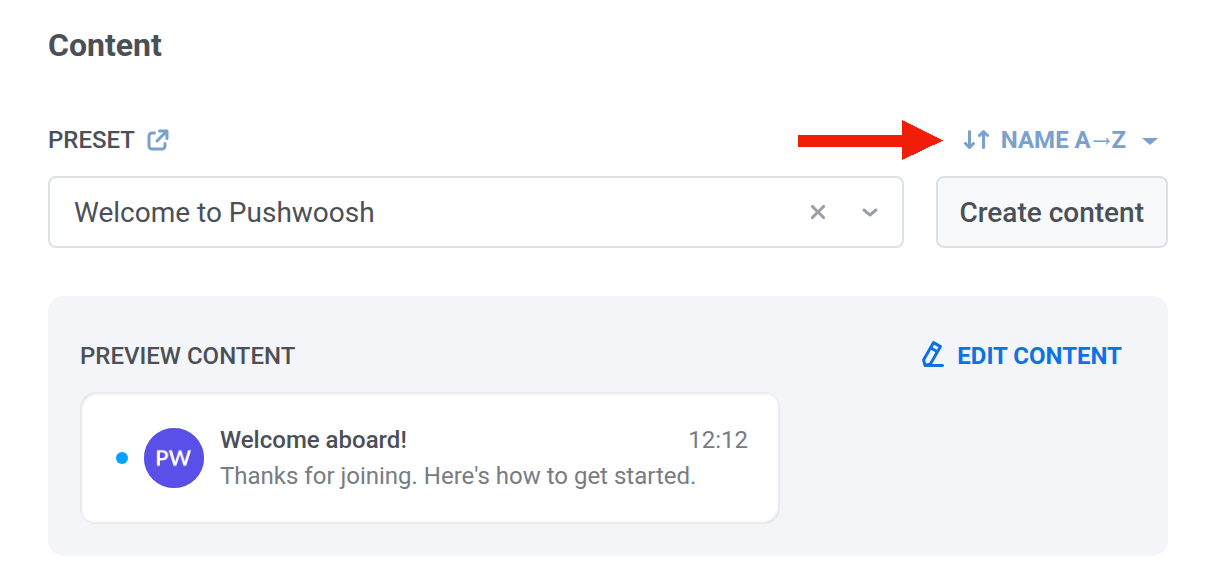
Anchor link toDans Preset, sélectionnez un preset App Inbox existant, ou cliquez sur Create content pour ouvrir l’éditeur. Edit content ouvre le même éditeur pour le preset sélectionné. Les champs correspondent à Inbox Presets : type de mise en page, titre, message, média et le reste.
Pour modifier l’ordre des presets dans la liste déroulante, cliquez sur le bouton de tri situé au-dessus. La liste déroulante est triée par Nom A→Z tant que vous n’avez pas choisi un autre ordre, et Pushwoosh mémorise l’ordre choisi et l’utilise dans chaque liste déroulante de presets App Inbox, aussi bien dans les messages uniques que dans les journeys.
Définir le type de message
Anchor link toChoisissez Marketing message ou Transactional message pour cet élément.
- Marketing message : respecte la limitation de fréquence. Exclut le groupe de contrôle global.
- Transactional message : contourne la limitation de fréquence. Envoyé aussi au groupe de contrôle global.
Aucun type de message n’est présélectionné. Tant que vous n’en choisissez pas un, l’élément affiche un avertissement Message type not selected. Si l’élément n’est atteint que depuis une entrée basée sur l’audience, Marketing message s’affiche avec un badge Default. Choisissez Transactional message si le message est un message de service.

Définir les actions au clic
Anchor link toDans On click actions, choisissez ce qui se passe lorsque l’utilisateur touche le message.
Mobile :
- No action on click : rien ne s’ouvre lorsque l’utilisateur touche.
- Open Deep link : ouvrir un deep link dans l’app.
- Open URL in browser : ouvrir une URL dans le navigateur de l’appareil.
- Show in-app content : afficher un message in-app de votre choix. La liste des in-apps est triée par Plus récents d’abord jusqu’à ce que vous choisissiez un autre ordre avec son bouton de tri.
Web :
- No action on click : rien ne s’ouvre lorsque l’utilisateur touche.
- Open URL in browser : ouvrir une URL dans le navigateur.
- Show web pop-up : afficher un popup web de votre choix. La liste commence par Modifiés récemment jusqu’à ce que vous choisissiez un autre ordre avec son bouton de tri.
Définir l’expiration
Anchor link toDans Expires, choisissez combien de temps le message reste dans la boîte de réception :
- Après 7 / 14 / 30 / 90 jours, ou une date précise.
- Laissez Après 30 jours sauf si vous avez besoin d’une fenêtre plus courte ou plus longue.
Passé ce délai, Pushwoosh supprime le message de la boîte de réception.

Définir la limitation de fréquence
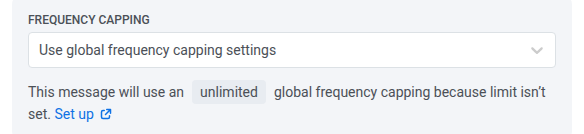
Anchor link toDans Frequency capping, choisissez la fréquence à laquelle cet utilisateur peut recevoir des messages App Inbox. Les limites s’appliquent au canal de limitation de fréquence App Inbox, séparé du push, de l’email et des autres canaux.
- Use global frequency capping settings : appliquer la limite App Inbox à l’échelle du projet.
- Send messages without global frequency capping : envoyer même si l’utilisateur a déjà atteint cette limite. À utiliser avec prudence.
- Use custom frequency capping : définir une limite uniquement pour cet élément.
Une fois l’élément configuré, cliquez sur Apply.
Que se passe-t-il pour les utilisateurs à ce stade
Anchor link toLe tableau couvre les cas limites : aucun appareil pour placer le message, plus d’un appareil, et ce qui se passe si vous mettez en pause ou arrêtez le journey.
| Quand | Ce qui se passe |
|---|---|
| Le message est placé dans la boîte de réception | L’utilisateur passe immédiatement à l’étape suivante (Sent). Il n’a pas besoin d’ouvrir l’app d’abord. |
| Aucune boîte de réception sur aucun appareil | Les utilisateurs uniquement email ou uniquement messagerie, et les autres utilisateurs sans appareil sur une plateforme dotée d’une boîte de réception, ignorent cette étape et continuent. Ils apparaissent comme skipped dans les statistiques. Le web compte lorsque le site dispose du SDK. |
| Plus d’un appareil | Le message apparaît dans la boîte de réception de chaque appareil qui le prend en charge. Sent compte la personne une fois, pas chaque appareil. |
| Vous mettez en pause ou terminez le journey | Les messages déjà dans la boîte de réception restent jusqu’à leur expiration. Arrêter le journey ne les supprime pas. |