Configuration de la plateforme Telegram
Connectez votre bot Telegram à Pushwoosh pour utiliser Telegram dans le cadre de vos parcours omnicanaux depuis un seul endroit et suivez les résultats de livraison dans les analyses de Journey.
Prérequis
Anchor link toAvant de configurer Telegram, assurez-vous que les exigences suivantes sont remplies :
- Compte Telegram : Utilisez un compte Telegram actif pouvant accéder à @BotFather.
- Bot Telegram : Créez un bot Telegram dans BotFather.
Copier le jeton d’API de votre bot Telegram
Anchor link toPour obtenir un jeton d’API pour un bot existant :
- Dans Telegram, ouvrez @BotFather.
- Envoyez
/mybotset sélectionnez votre bot. - Appuyez sur API Token et copiez le jeton.
Si vous n’avez pas de bot, créez-en un dans @BotFather en suivant le guide officiel de Telegram.
Configurer la configuration Telegram dans Pushwoosh
Anchor link toPour configurer la configuration Telegram, suivez ces étapes :
-
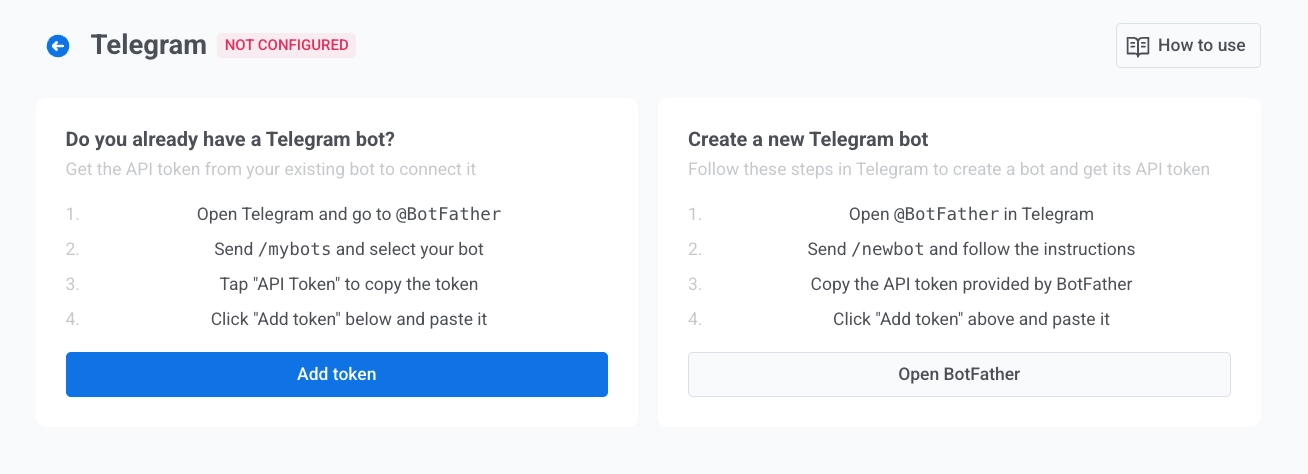
Accédez à Paramètres > Configurer les plateformes et ouvrez Telegram.
-
(Facultatif) Si vous n’avez pas encore de bot, cliquez sur Ouvrir BotFather dans le panneau Créer un nouveau bot Telegram et créez le bot dans Telegram.
-
Cliquez sur Ajouter un jeton.
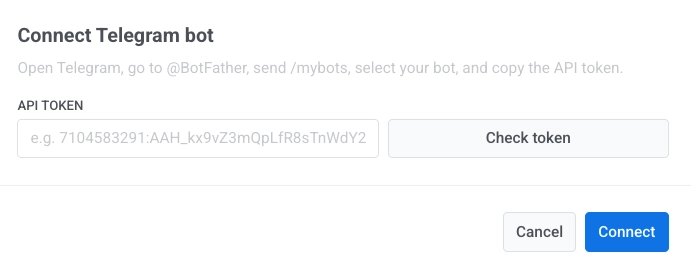
- Dans la boîte de dialogue Connecter le bot Telegram, saisissez le jeton d’API que vous avez copié depuis BotFather. Apprenez comment obtenir le jeton.
-
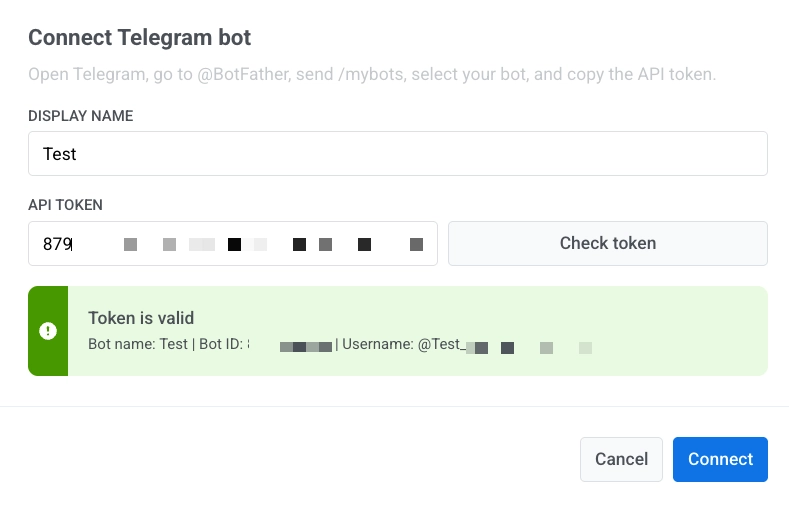
Cliquez sur Vérifier le jeton pour valider le jeton.
-
Cliquez sur Connecter pour enregistrer. Pour annuler les modifications, cliquez sur Annuler.
Gérer les jetons de bot Telegram
Anchor link toRemplacer le jeton du bot
Anchor link to- Dans les paramètres Telegram, cliquez sur Remplacer le bot.
- Dans la boîte de dialogue Confirmer le remplacement du bot Telegram, cliquez sur Remplacer le bot.
- Dans la boîte de dialogue Connecter le bot Telegram, saisissez le nouveau jeton d’API.
- Cliquez sur Vérifier le jeton.
- Cliquez sur Connecter.
Supprimer un jeton
Anchor link to- Cliquez sur le menu à trois points à côté du jeton du bot.
- Cliquez sur Supprimer.
La suppression d’un jeton désactive Telegram pour le projet. Les journeys actifs et les campagnes ponctuelles planifiées continuent de s’exécuter, mais leurs messages Telegram ne sont pas distribués. Pour réactiver Telegram, configurez de nouveau Telegram avec un jeton de bot.
Envoyer des messages Telegram
Anchor link toAprès la configuration, vous pouvez envoyer des messages Telegram dans le Customer Journey Builder.