Envoyer des e-mails uniques
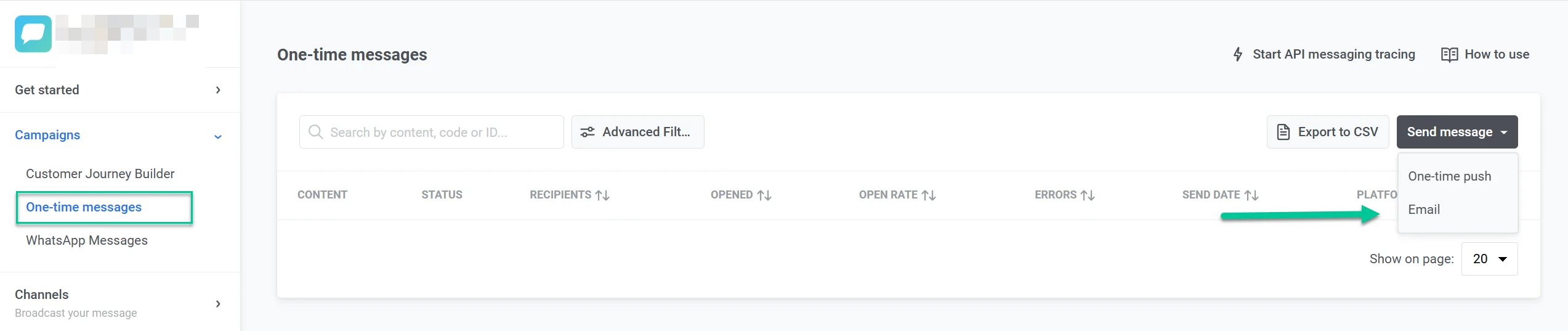
Pour envoyer un e-mail unique dans Pushwoosh, naviguez vers la section Campaigns, sélectionnez One-time messages, et cliquez sur Send message > Email.
Configurer le contenu
Anchor link toÀ l’étape Content, sélectionnez ou créez le contenu de votre e-mail. Vous pouvez créer du contenu en plusieurs langues, soit à partir de zéro, soit en utilisant du code HTML.
Sélectionner un contenu existant
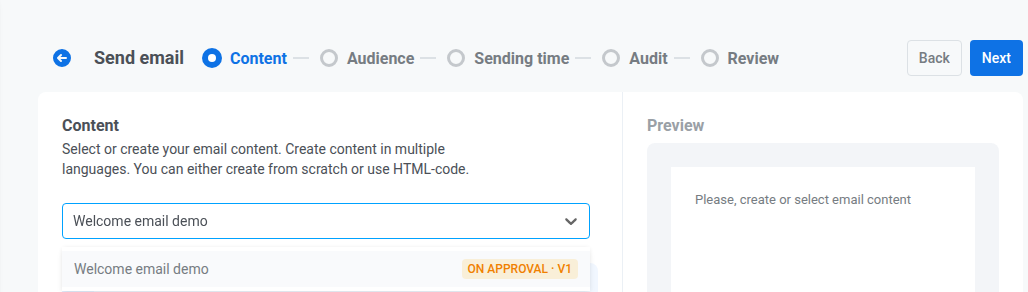
Anchor link toUtilisez le champ Type to search… ou ouvrez le menu déroulant et sélectionnez le contenu d’e-mail souhaité.
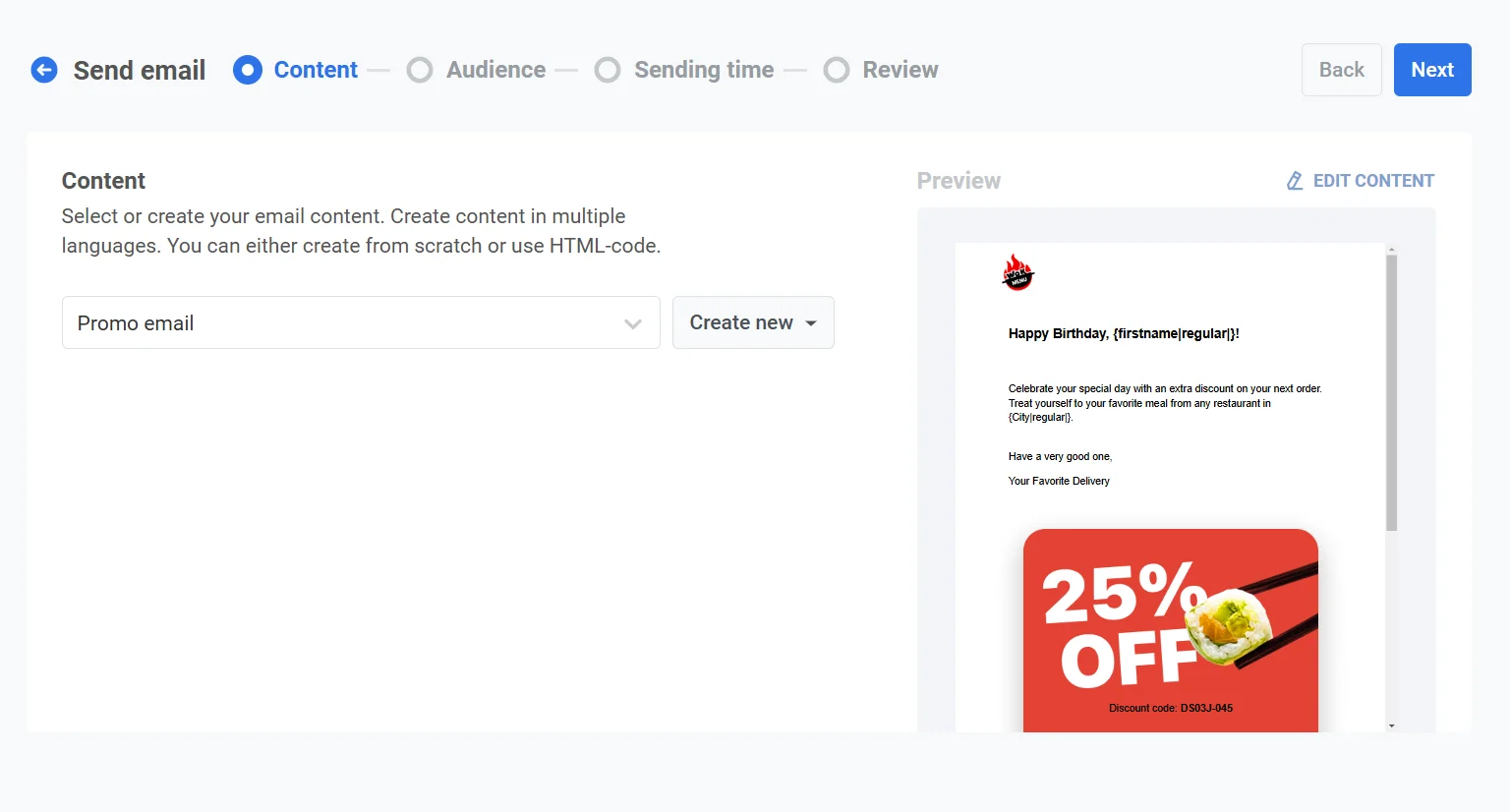
Pour modifier l’ordre du contenu d’e-mail dans le menu déroulant, cliquez sur le bouton de tri au-dessus du menu déroulant et choisissez Plus récents d’abord, Plus anciens d’abord, Modifiés récemment, Nom A→Z ou Nom Z→A. Tant que vous n’avez pas choisi d’ordre, la liste est triée par Nom A→Z. Pushwoosh mémorise votre choix et l’applique à chaque sélecteur de contenu d’e-mail que vous ouvrez, dans les messages ponctuels comme dans les parcours. D’autres éléments se chargent au fur et à mesure du défilement.
Créer un nouveau contenu
Anchor link to-
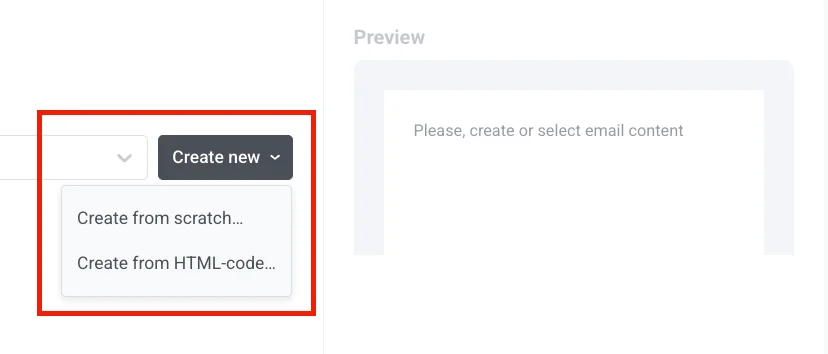
Cliquez sur Create new et choisissez Create from scratch… (Éditeur par glisser-déposer) ou Create from HTML-code… (Éditeur de code HTML).
-
Créez l’e-mail dans l’éditeur. Il s’ouvre dans un tiroir par-dessus le formulaire de campagne, vous restez donc à l’étape Contenu.
-
Enregistrez votre contenu, puis cliquez sur la flèche de retour en haut de l’éditeur. Le tiroir se ferme et le nouveau contenu est sélectionné à l’étape Contenu.
En savoir plus sur la création de contenu d’e-mail
Modifier le contenu
Anchor link toCliquez sur Edit content au-dessus de l’aperçu pour ouvrir le même tiroir avec le contenu sélectionné chargé.
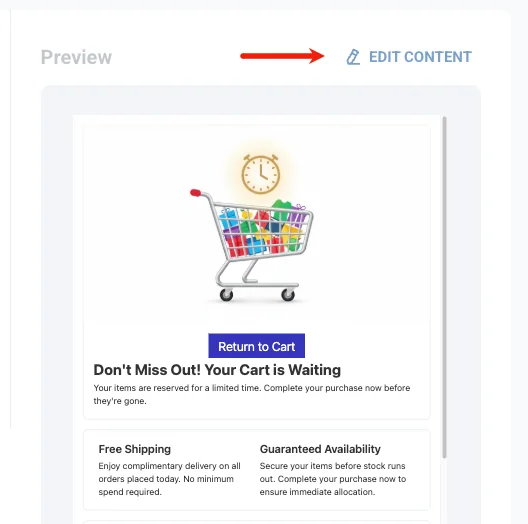
Enregistrez vos modifications, puis cliquez sur la flèche de retour en haut de l’éditeur pour fermer le tiroir et revenir à l’étape Contenu.
Sélectionner le type de message
Anchor link toChoisissez comment cet e-mail est traité pour les règles d’abonnement et de livraison :
- Message marketing : Respecte les préférences d’abonnement des utilisateurs, les désabonnements et le plafonnement de la fréquence. Non envoyé aux utilisateurs du groupe de contrôle.
- Message transactionnel : Envoyé à tous les utilisateurs quel que soit leur statut d’abonnement. Contourne les désabonnements et le plafonnement de la fréquence. Livré aux utilisateurs du groupe de contrôle.
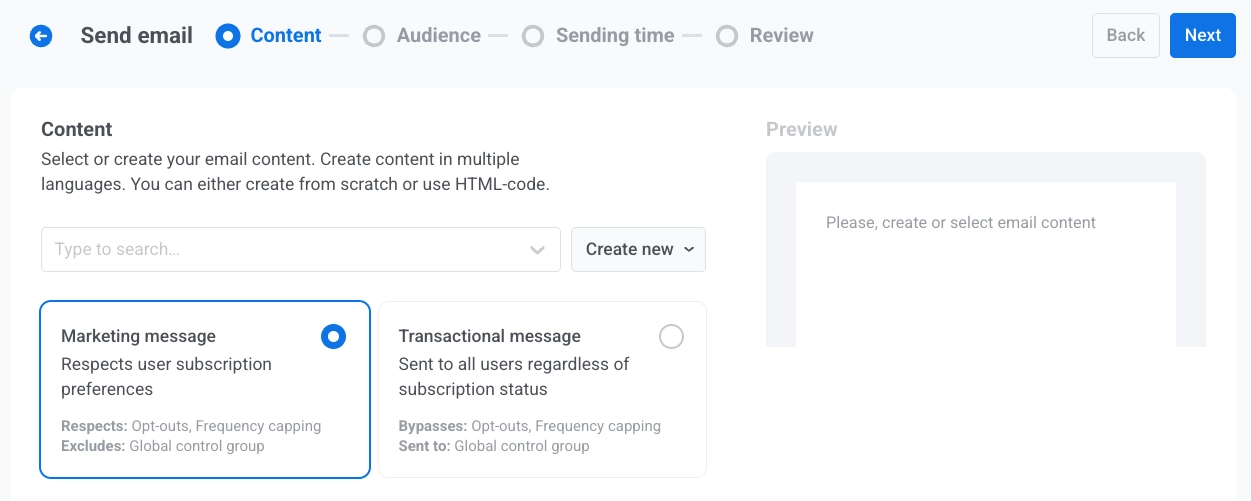
Découvrez comment le type de message affecte la livraison.
Sélectionner la catégorie d’abonnement
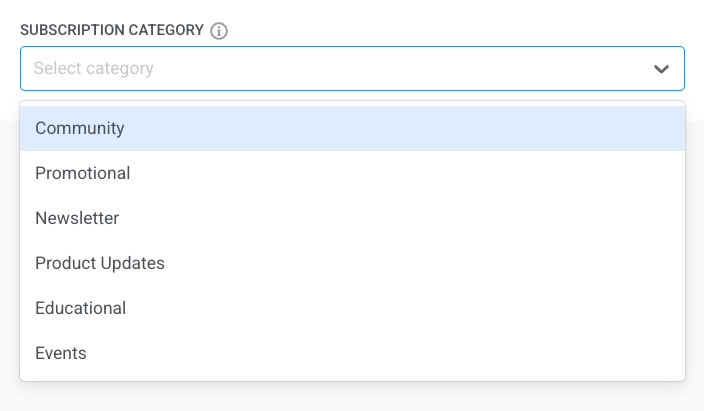
Anchor link toSi le centre de préférences d’abonnement est activé pour votre projet et que vous avez sélectionné Message marketing, sélectionnez une Catégorie d’abonnement dans le menu déroulant pour que le message corresponde aux préférences de vos abonnés. Les catégories sont définies dans le centre de préférences d’abonnement.
Sélectionner l’audience pour votre campagne d’e-mails
Anchor link toÀ l’étape Audience, définissez qui recevra votre e-mail. Pushwoosh propose plusieurs options de ciblage pour correspondre aux objectifs de votre campagne :
Envoyer à un segment
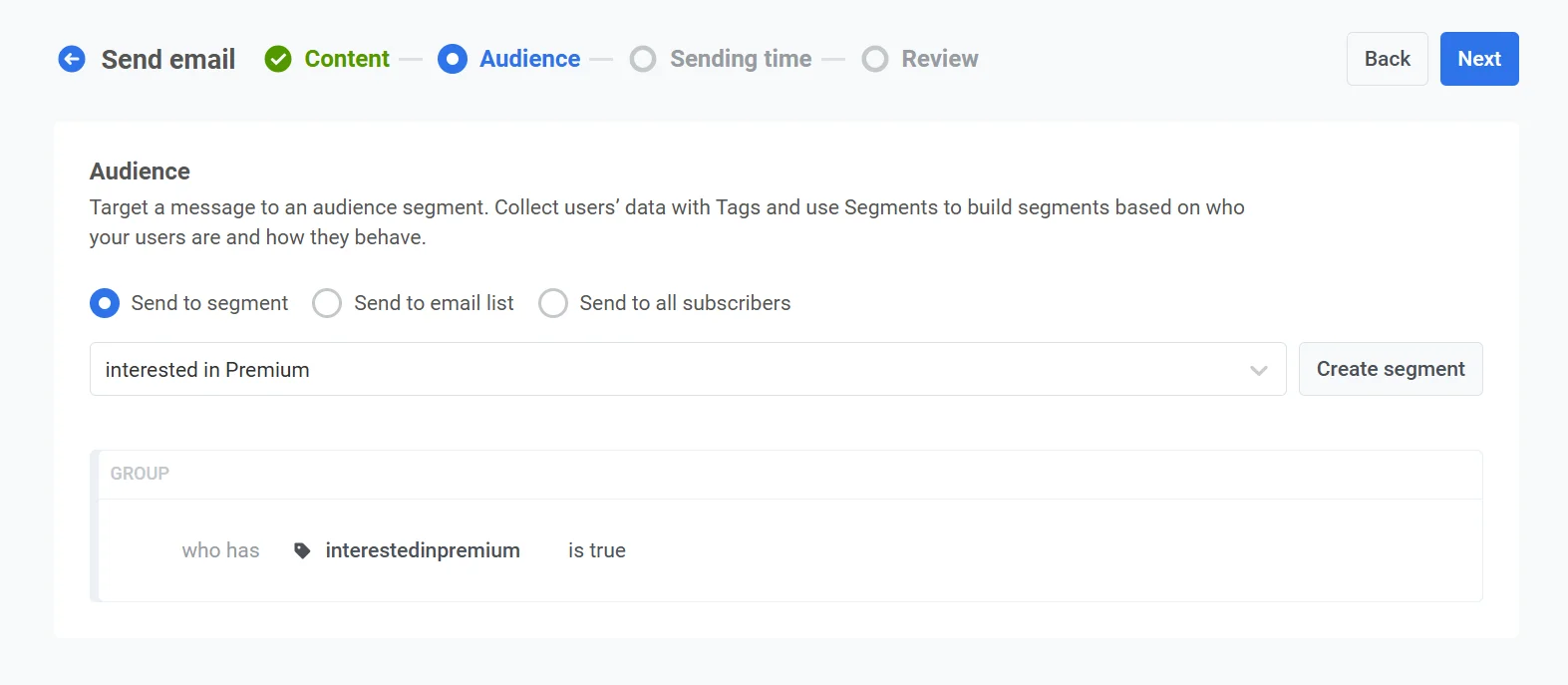
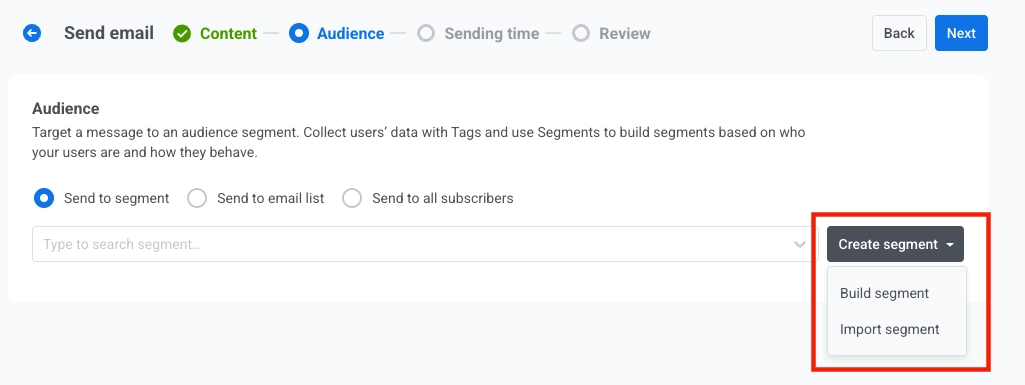
Anchor link toChoisissez cette option pour cibler un segment prédéfini de votre audience. Cela vous permet de vous concentrer sur des groupes spécifiques en fonction de leurs actions, de leur comportement ou de leurs attributs. Il y a deux options :
-
Sélectionnez un segment dans la liste déroulante des options prédéfinies.
-
Pour créer un nouveau segment, cliquez sur Create segment. Sélectionnez ensuite l’une des actions suivantes dans le menu déroulant :
- Construire un segment : Créez un nouveau segment à l’aide du constructeur de segments. En savoir plus
- Importer un segment : Importez un segment à partir d’un fichier CSV. En savoir plus.
Envoyer à une liste d’e-mails
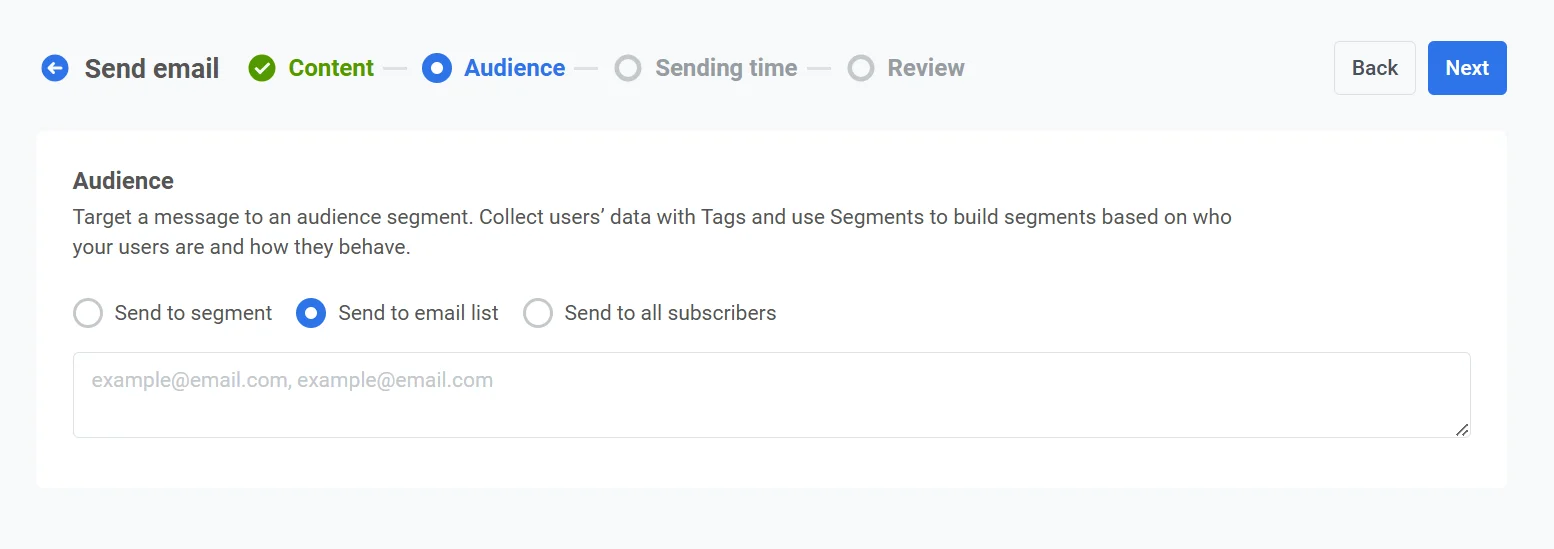
Anchor link toUtilisez cette option pour envoyer l’e-mail à une liste spécifique d’adresses e-mail. Saisissez les adresses e-mail sous forme de liste, séparées par des virgules. C’est idéal pour les communications uniques ou spéciales qui ne correspondent pas à un segment prédéfini.
Envoyer à tous les abonnés
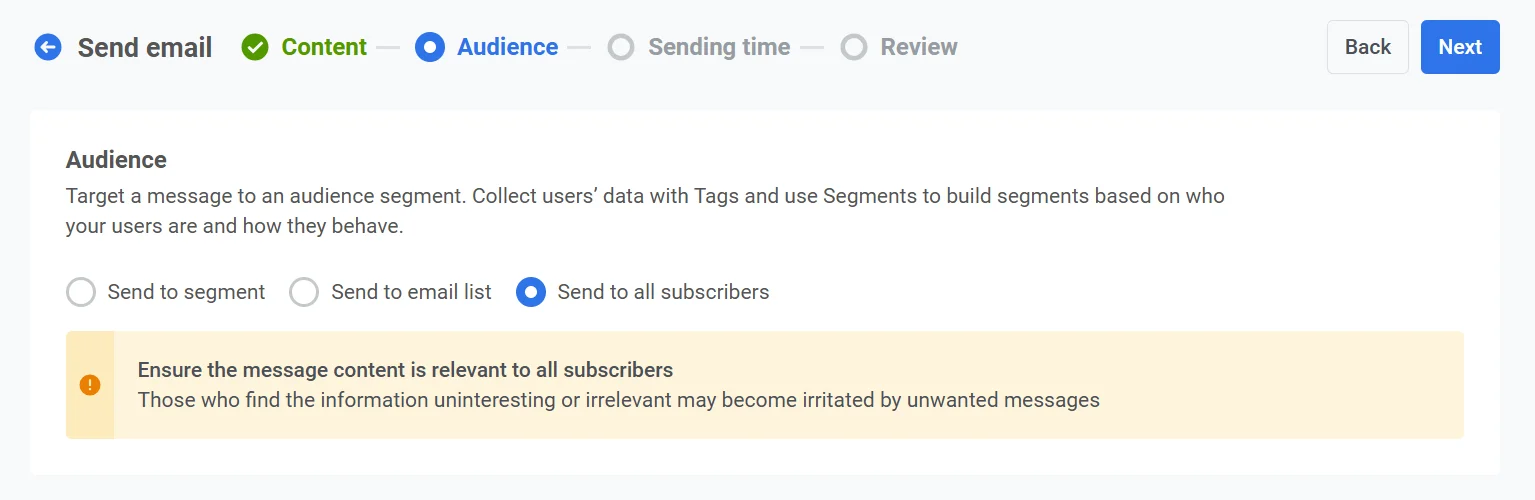
Anchor link toSélectionnez cette option pour cibler l’ensemble de votre base d’abonnés, quel que soit leur segment ou leur comportement.
Une fois que vous avez défini votre audience, cliquez sur Next pour passer à l’étape de planification de votre campagne d’e-mails.
Planifier l’e-mail
Anchor link toEnsuite, choisissez quand envoyer votre e-mail. Vous avez plusieurs options :
- L’envoyer immédiatement
- Le planifier pour une date et une heure spécifiques
Envoyer immédiatement
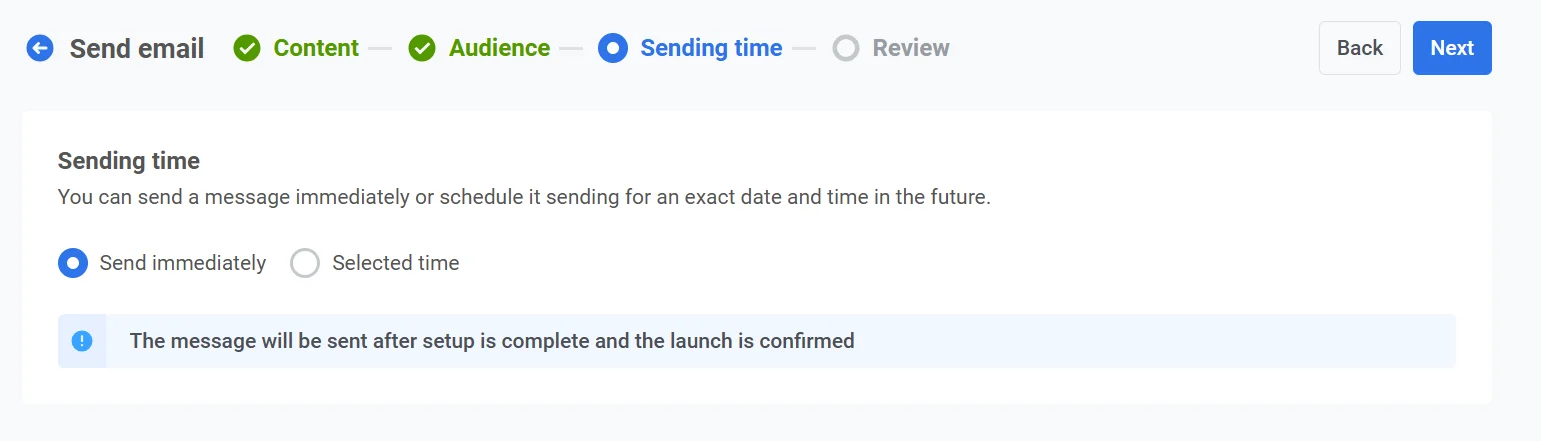
Anchor link toChoisissez cette option si vous souhaitez envoyer l’e-mail dès que la configuration de la campagne est terminée. C’est idéal pour les messages urgents ou sensibles au temps qui nécessitent une livraison immédiate.
Heure sélectionnée
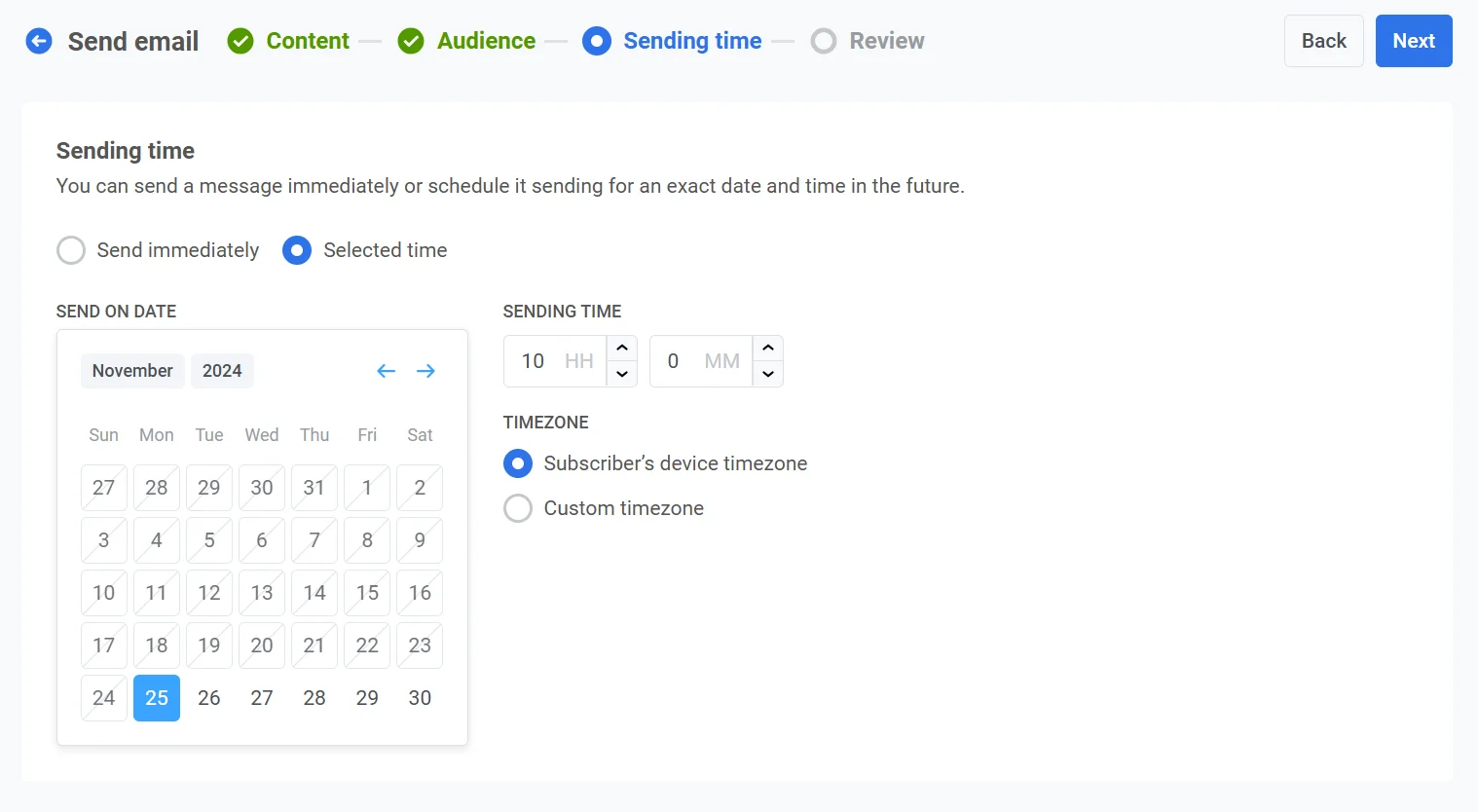
Anchor link toChoisissez cette option pour planifier votre e-mail à une date et une heure spécifiques.
Définir la date et l’heure
Anchor link toUtilisez le calendrier pour choisir la date exacte de votre e-mail. Ensuite, spécifiez l’heure en heures et minutes (en utilisant le format 24 heures).
Sélectionner le fuseau horaire
Anchor link to- Fuseau horaire de l’appareil de l’abonné. L’e-mail sera envoyé en fonction du fuseau horaire local de chaque destinataire, garantissant une livraison à l’heure spécifiée dans leur localité.
- Fuseau horaire personnalisé. Définissez un fuseau horaire spécifique pour envoyer l’e-mail à la même heure pour tous les destinataires. C’est utile pour cibler les utilisateurs d’une région particulière.
Configurer les paramètres de livraison des messages
Anchor link toDéfinir le plafonnement de la fréquence
Anchor link toUtilisez le Plafonnement de la fréquence pour limiter la fréquence à laquelle les utilisateurs reçoivent des e-mails, évitant ainsi le sur-envoi de messages et réduisant le taux de désabonnement. Le plafonnement de la fréquence n’est pas disponible pour un Message transactionnel. Choisissez l’une des options suivantes :
-
Utiliser les paramètres globaux de plafonnement de la fréquence
Appliquez les limites à l’échelle du projet configurées dans vos paramètres globaux de plafonnement de la fréquence.
Par exemple, si la limite globale est fixée à 3 messages en 9 jours, les messages supplémentaires dépassant cette limite seront ignorés.

-
Envoyer des messages sans plafonnement global de la fréquence
L’utilisateur recevra ce message même s’il a dépassé les limites de messages du canal. Utilisez cette option avec prudence pour éviter le sur-envoi de messages.

-
Utiliser un plafonnement de fréquence personnalisé
Définissez une limite de messages personnalisée pour ce message dans Limiter à un maximum de N messages par N jours. Si l’utilisateur dépasse ce plafond personnalisé, le message est ignoré pour lui.
Sous Mode de comptage, choisissez comment les messages envoyés sont comptés :
- Fenêtre glissante : compte les messages envoyés au cours des N×24 dernières heures avant chaque envoi, où N est le nombre de jours de la limite. Par exemple, avec une limite de 3 messages par 2 jours, un message envoyé le lundi à 9 h cesse d’être compté le mercredi à 9 h.
- Jour calendaire : compte les messages envoyés aujourd’hui et au cours des N-1 jours calendaires précédents, à partir de minuit. Avec la même limite de 3 messages par 2 jours, le mercredi, chaque message envoyé depuis mardi minuit est compté. Juste après minuit, la fenêtre passe au mercredi et au jeudi. Sélectionnez un Fuseau horaire de plafonnement pour définir quand tombe minuit. Si vous n’en sélectionnez pas, les jours calendaires sont comptés en UTC.

Définir les limites de débit d’envoi
Anchor link toLe paramètre Débit d’envoi contrôle la vitesse à laquelle les messages sont livrés à votre audience. L’ajustement du débit d’envoi vous aide à gérer la vitesse de livraison, à prévenir la surcharge du backend et à améliorer la délivrabilité globale.
Choisissez l’une des options suivantes :
- Utiliser les paramètres de débit d’envoi globaux Applique les limites de débit d’envoi configurées dans les paramètres de livraison des messages de votre projet. Si aucune limite n’est définie, tous les messages seront envoyés immédiatement. Utilisez cette option lorsque vous souhaitez que la vitesse de livraison suive les règles par défaut de votre projet. En savoir plus sur les limites de débit d’envoi globales

- Envoyer des messages sans débit d’envoi global Envoie les messages aussi vite que possible, en ignorant toute limite de débit d’envoi globale. À utiliser avec prudence pour éviter de surcharger votre backend ou de créer des pics de livraison.

- Utiliser un débit d’envoi personnalisé Remplace le débit d’envoi global pour ce message uniquement. Définissez le nombre maximal de messages envoyés par seconde, ce qui vous donne un contrôle total sur la vitesse de livraison.

Une fois que vous avez configuré les options souhaitées, cliquez sur Next pour passer à l’étape d’audit.
Auditer votre e-mail
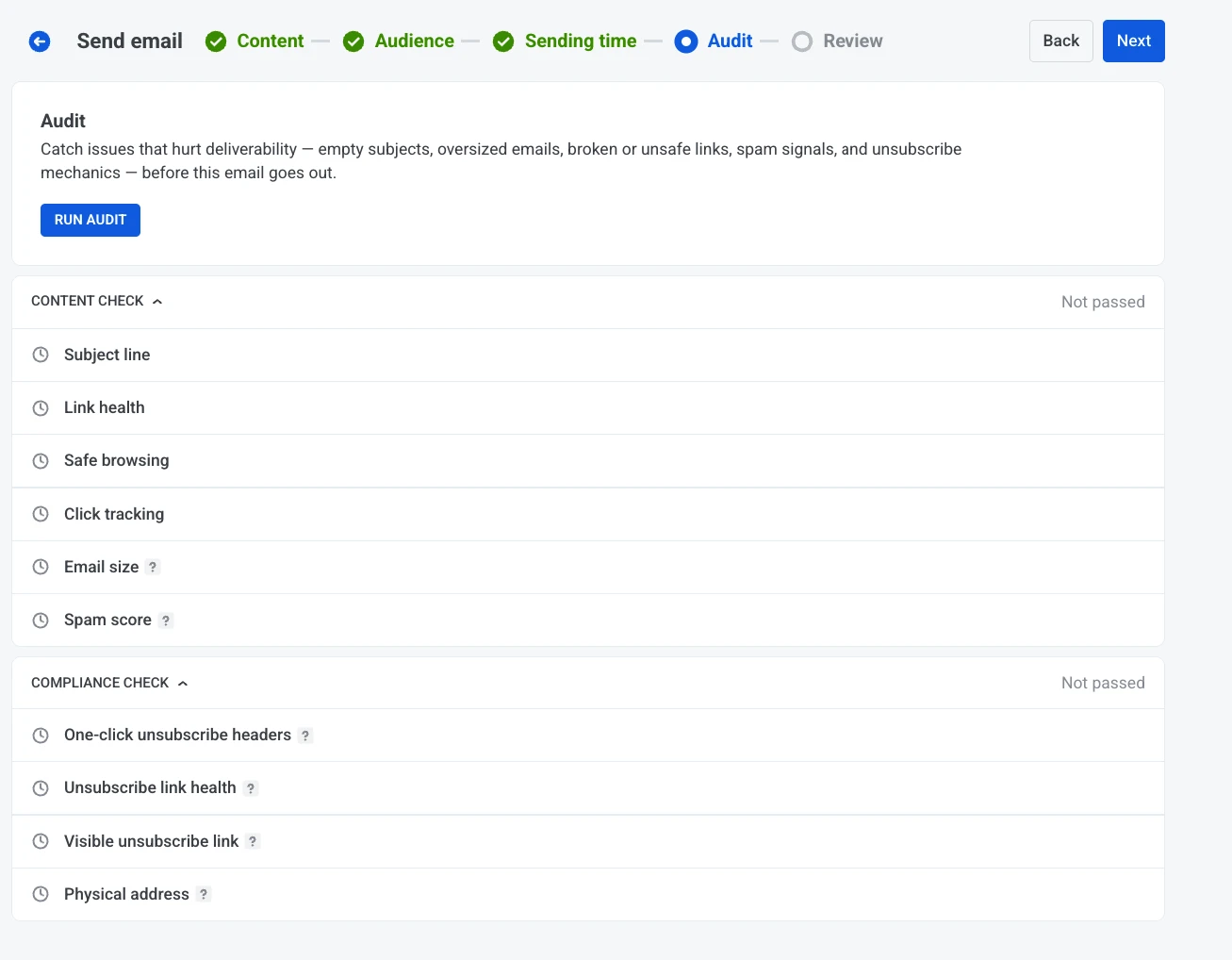
Anchor link toÀ l’étape Audit, Pushwoosh envoie un véritable e-mail de test à une adresse que vous choisissez et vérifie les problèmes qui pourraient nuire à la livraison, des liens brisés aux mécanismes de désabonnement manquants. Vous devez exécuter l’audit au moins une fois avant de pouvoir passer à Review. En savoir plus sur la délivrabilité des e-mails.
Lancer l’audit
Anchor link to-
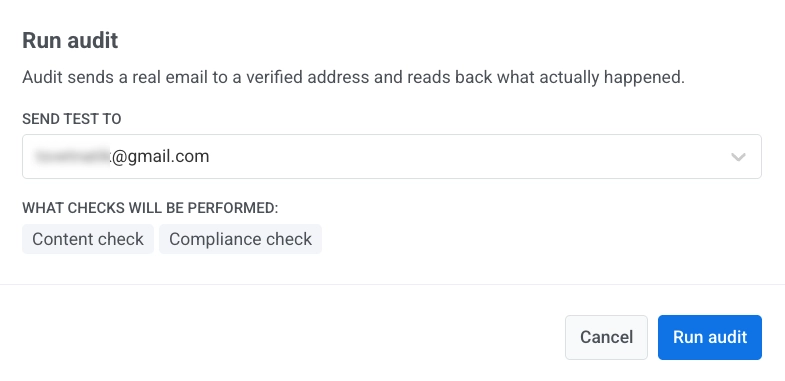
Cliquez sur Run audit.
-
Sous Send test to, saisissez l’adresse e-mail à laquelle le test doit être envoyé. Elle est pré-remplie avec l’e-mail de votre propre compte, mais vous pouvez la remplacer par n’importe quelle adresse. Une adresse figurant sur la liste de rejets de votre compte est refusée, avec une erreur expliquant pourquoi.
-
Cliquez sur Run audit dans la boîte de dialogue pour envoyer l’e-mail de test et effectuer les vérifications.
Les résultats apparaissent en deux groupes, Vérification du contenu et Vérification de la conformité. Avant l’exécution de l’audit, les deux affichent Non réussi. Après l’exécution, chaque groupe affiche son résultat et le nombre d’erreurs et d’avertissements trouvés.
Ce que vérifie l’audit
Anchor link toVérification du contenu
Anchor link to- Ligne d’objet : Signale une ligne d’objet vide dans n’importe quelle langue de contenu.
- Santé des liens : Signale les liens brisés dans le corps de l’e-mail.
- Navigation sécurisée : Signale les liens marqués comme malveillants, hameçonnage, raccourcisseur connu, adresse IP brute, domaine de premier niveau suspect, ou lorsque le texte visible du lien ne correspond pas à sa destination.
- Suivi des clics : Vérifie que les liens sont enveloppés par le suivi des clics.
- Taille de l’e-mail : Vérifie la taille de l’e-mail par rapport à la limite de coupure de Gmail. Les e-mails surdimensionnés sont coupés. Les destinataires voient “[Message coupé]” et le lien de désabonnement est masqué.
- Score de spam : Score du moteur antispam de Pushwoosh. C’est un indicateur utile, pas une garantie de placement en boîte de réception chez Gmail ou Outlook.
Vérification de la conformité
Anchor link to- En-têtes de désabonnement en un clic : Vérifie les en-têtes List-Unsubscribe. Si vous envoyez plus de 5 000 e-mails par jour, Gmail rejette les messages sans désabonnement en un clic ou les place dans les spams.
- Santé du lien de désabonnement : Vérifie que le lien de désabonnement fonctionne. Un lien brisé entraîne des plaintes pour spam au lieu de désabonnements.
- Lien de désabonnement visible : Requis par la loi CAN-SPAM. Les destinataires doivent pouvoir se désabonner depuis l’e-mail.
- Adresse physique : Requise par la loi CAN-SPAM et la plupart des politiques des FAI. L’adresse postale de votre entreprise doit apparaître dans le pied de page.
Réviser et modifier votre contenu
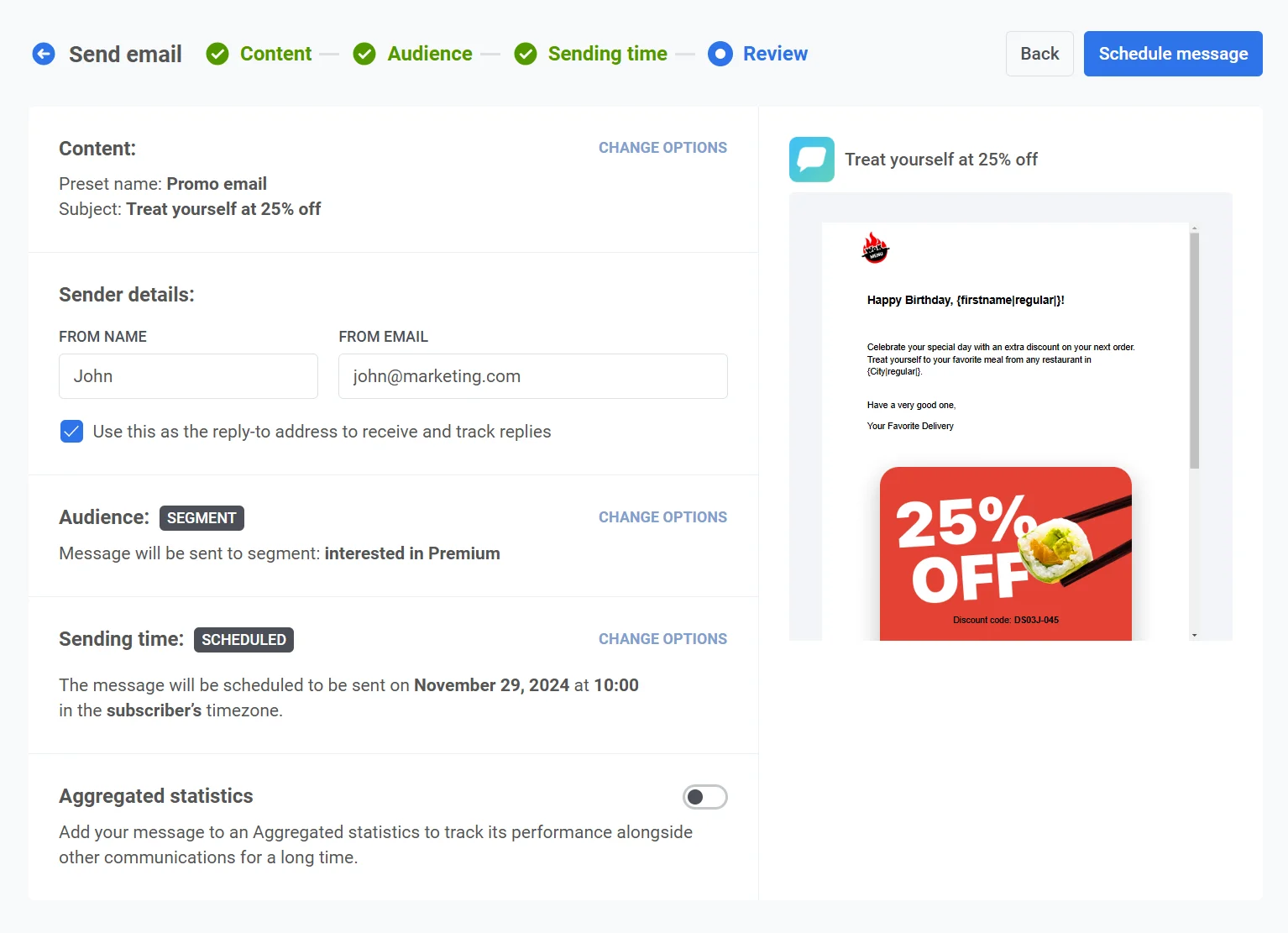
Anchor link toDans Review, vérifiez l’aperçu et les résumés du contenu, de l’audience et de la planification. Mettez à jour tout ce qui doit encore être modifié avant d’envoyer ou de planifier.
Détails de l’e-mail
Anchor link toDans Détails de l’e-mail, examinez et modifiez la Ligne d’objet, le Nom de l’expéditeur et l’E-mail de l’expéditeur.
Activez Utiliser cette adresse comme adresse de réponse pour recevoir et suivre les réponses si vous souhaitez que les réponses aillent à la même adresse. Désactivez-la pour saisir un Nom de réponse et un E-mail de réponse différents. Les adresses de l’expéditeur et de réponse doivent utiliser un domaine vérifié dans votre compte. Sinon, le message est rejeté lors de l’envoi.
Renvoyer aux non-ouvreurs
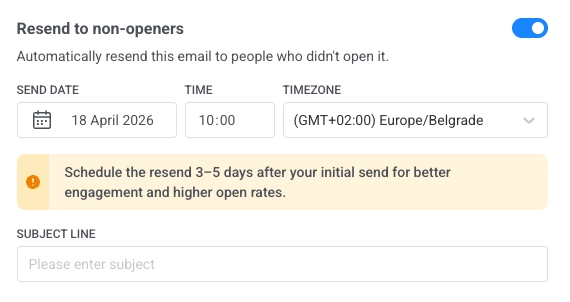
Anchor link toSi vous souhaitez renvoyer l’e-mail aux utilisateurs qui ne l’ont pas ouvert, activez Renvoyer aux non-ouvreurs avant d’envoyer ou de planifier le message. Pushwoosh crée alors un envoi de suivi à ces destinataires en utilisant le même contenu d’e-mail.
- Activez Renvoyer aux non-ouvreurs.
- Définissez la Date d’envoi, l’Heure et le Fuseau horaire pour la livraison du suivi.
- Modifiez si nécessaire la Ligne d’objet du suivi. Elle est préremplie à partir du contenu, peut différer de l’objet d’origine et ne peut pas être vide.
Lier aux Messages Agrégés
Anchor link toEn option, liez votre e-mail à une campagne de messages agrégés : activez Statistiques agrégées et sélectionnez la campagne dans Lier les statistiques du message à. Cela vous permet de regrouper l’e-mail avec des messages connexes et de suivre leur performance combinée dans le temps dans la section Messages Agrégés. Utilisez cette fonctionnalité pour surveiller l’efficacité des messages dans le cadre d’une stratégie de communication plus large.
Nommer et confirmer votre envoi
Anchor link to- Cliquez sur Schedule message ou Send now. La boîte de dialogue Confirm sending s’ouvre.
- Modifiez éventuellement Campaign name. Ce champ est prérempli avec la ligne d’objet de l’e-mail. Limitez-vous à 255 caractères ou moins : un texte plus long est tronqué sans avertissement.
- Cliquez sur Schedule message ou Send now dans la boîte de dialogue.
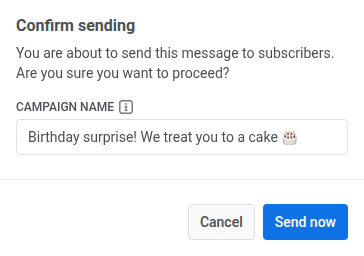
Le nom de campagne devient le titre en gras de ce message dans Message History et son export CSV, à la place de la ligne d’objet. Si vous effacez le champ, Message History affiche la ligne d’objet.
Un nom de campagne étiquette uniquement cet envoi. Pour regrouper l’e-mail avec d’autres messages, liez-le à une campagne de messages agrégés (voir ci-dessus).
Annuler ou modifier un e-mail planifié
Anchor link toPour les e-mails qui sont planifiés et pas encore envoyés (statut Planifié), vous pouvez les modifier ou les annuler. Ouvrez la liste des messages dans Campaigns → One-time messages.
Ensuite, ouvrez le menu des actions (⋮) pour le message que vous souhaitez modifier ou annuler :
- Supprimer le message : annule la livraison planifiée et change le statut en Arrêté.
- Modifier le message : ouvre le formulaire d’e-mail unique avec les données du message chargées.
- Renommer : définit ou modifie le nom de la campagne sans ouvrir le formulaire de modification. La limite est de 255 caractères. Pour supprimer le nom, effacez le champ et enregistrez. La ligne affiche à nouveau la ligne d’objet de l’e-mail.
Scénario d’exemple
Anchor link toImaginez que vous êtes le responsable marketing d’une plateforme de e-commerce et que vous souhaitez envoyer un e-mail pour promouvoir une prochaine vente du Nouvel An à un groupe ciblé d’utilisateurs ayant déjà effectué des achats. L’e-mail doit être livré à une date et une heure précises, juste avant le début de la vente. Vous pouvez configurer cette campagne dans Pushwoosh comme suit :
1. Tout d’abord, naviguez vers Campaigns, et sélectionnez One-time messages. Cliquez sur Send message, puis choisissez Email pour commencer à configurer votre campagne d’e-mail unique.
2. Vous décidez d’utiliser un contenu d’e-mail existant pour cette campagne. À l’étape Content, ouvrez le menu déroulant et sélectionnez le contenu d’e-mail pré-construit intitulé Promo Vente du Nouvel An.
Passez en revue le contenu de l’e-mail :
“Notre Vente du Nouvel An approche à grands pas ! 🎉 Préparez-vous à profiter de jusqu’à 50 % de réduction sur vos produits préférés. La vente commence le 1er janvier, alors marquez vos calendriers et assurez-vous de ne pas la manquer ! 🛍️✨”
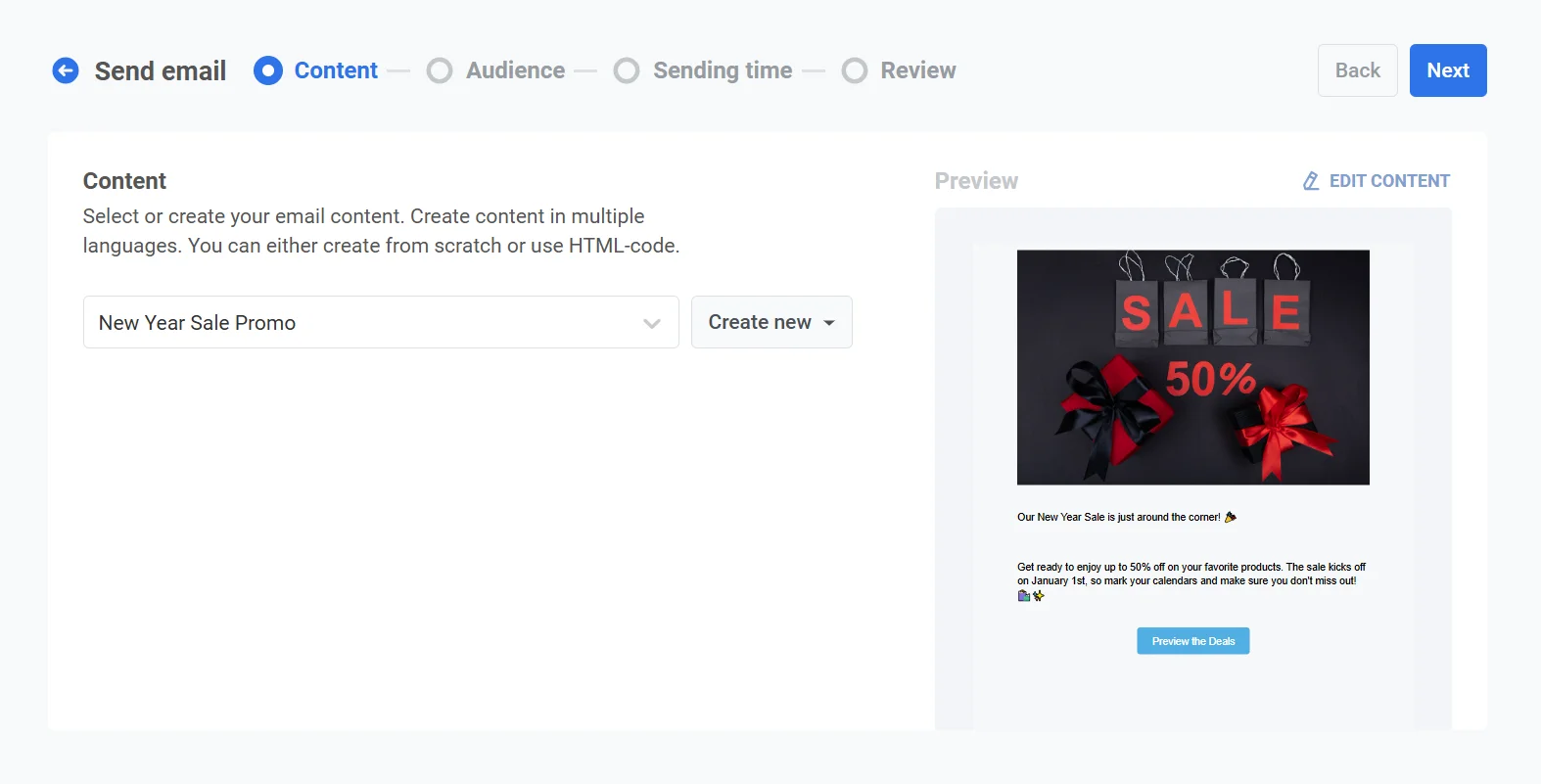
Une fois que vous êtes satisfait du contenu, cliquez sur Next pour passer à l’étape de sélection de l’audience.
3. Comme vous souhaitez cibler les utilisateurs qui ont déjà effectué des achats, choisissez Envoyer à un segment. Dans le menu déroulant, sélectionnez le segment Clients fidèles, qui est basé sur les utilisateurs ayant effectué des achats au cours de la dernière année.
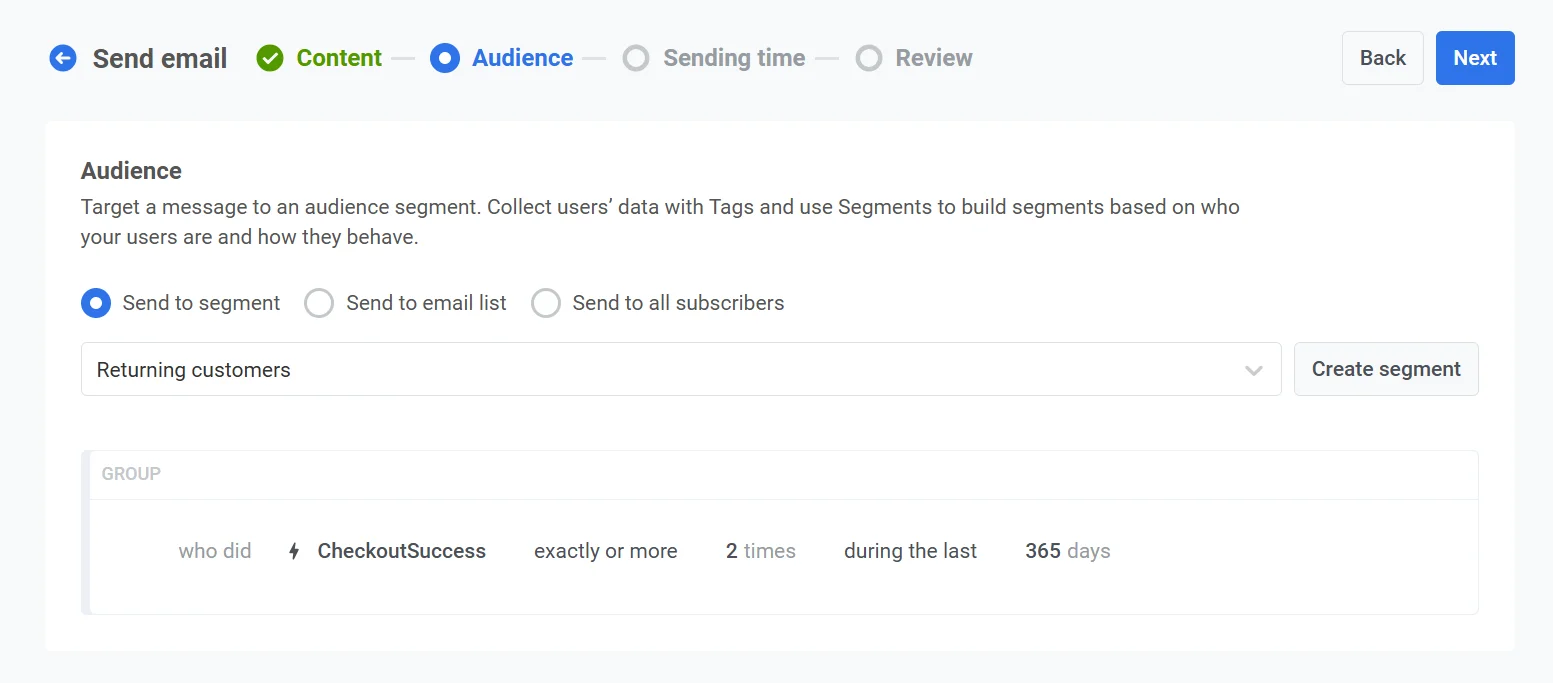
Après avoir confirmé l’audience, cliquez sur Next pour passer à l’étape de planification.
4. Pour vous assurer que l’e-mail est envoyé au bon moment, sélectionnez Heure sélectionnée dans les options de planification.
- Définissez la date au 30 décembre et l’heure à 10:00 en utilisant le format 24 heures.
- Choisissez Fuseau horaire de l’appareil de l’abonné pour que l’e-mail soit envoyé à 10:00 dans le fuseau horaire local de chaque destinataire, quel que soit son emplacement.
5. À l’étape Audit, cliquez sur Run audit, saisissez une adresse e-mail de test et exécutez les vérifications pour confirmer que l’e-mail n’a pas de liens brisés ou de mécanismes de désabonnement manquants avant son envoi.
6. Passez en revue tous les détails de la campagne, y compris l’audience, la planification et le contenu de l’e-mail. Utilisez la fonction d’aperçu pour voir comment l’e-mail apparaîtra dans les boîtes de réception des destinataires.
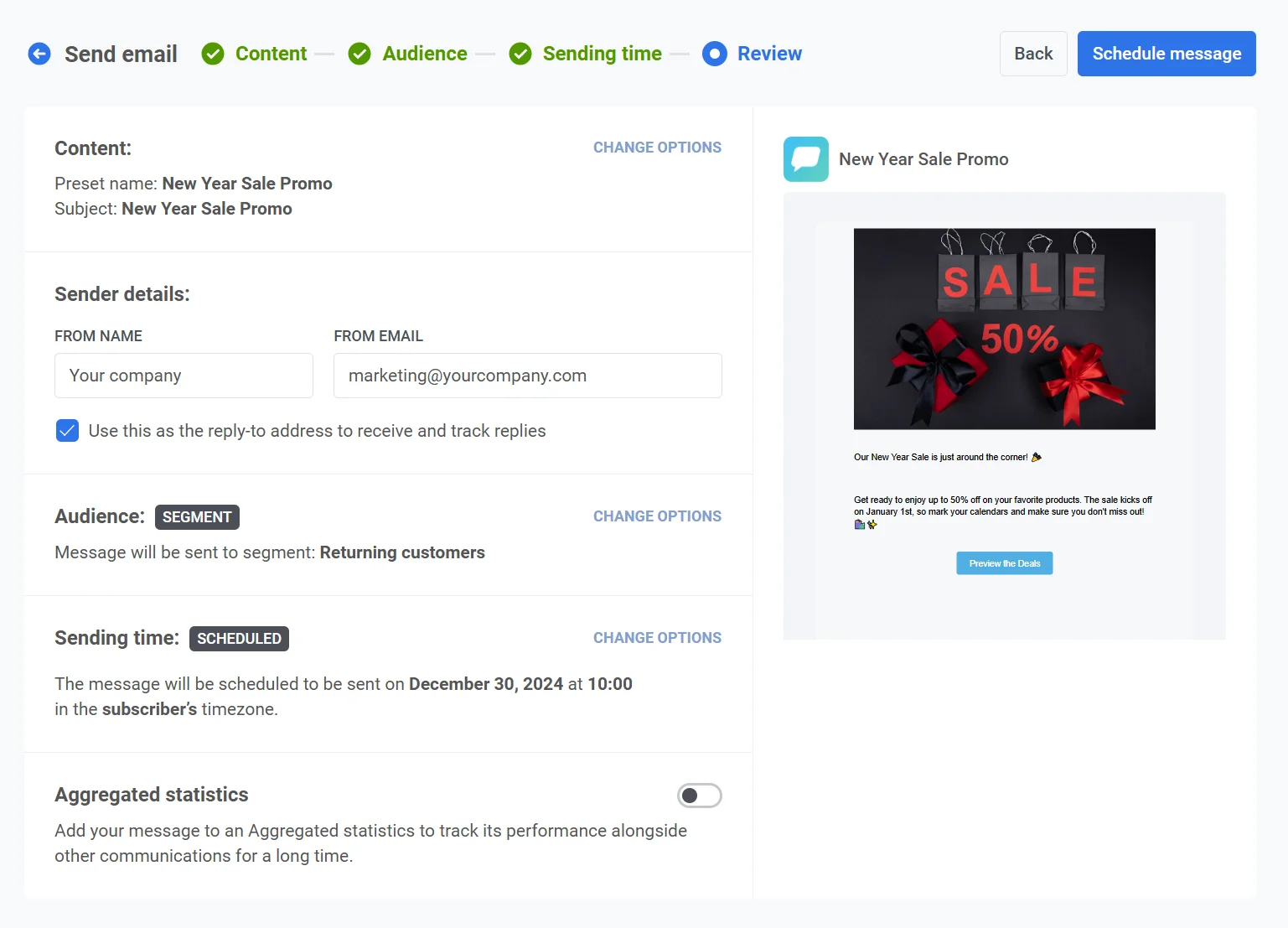
Une fois que tout est vérifié, cliquez sur Schedule message. Dans la boîte de dialogue Confirm sending, saisissez New_Year_Sale_Email dans Campaign name pour retrouver facilement cet envoi dans Message History, puis cliquez sur Schedule message.