Formulaires web
Un formulaire web est un contenu web doté de champs de saisie : un champ e-mail, des champs qui enregistrent les réponses dans des tags, une case de consentement et un bouton d’envoi. Affichez-le dans une campagne web Pop-up ou Inline pour abonner les visiteurs aux e-mails et stocker ce qu’ils vous indiquent dans leur profil, sans formulaire d’abonnement distinct à configurer.
Pour afficher un message sans champs de saisie, créez plutôt un contenu web. La Galerie de modèles de contenu web propose des modèles prêts à l’emploi.
Fonctionnement d’un formulaire web
Anchor link toLorsqu’un visiteur soumet le formulaire, Pushwoosh effectue les opérations suivantes dans l’ordre :
- Enregistre immédiatement chaque réponse remplie d’un champ Saisie de tag dans son tag sur l’appareil navigateur du visiteur, même si le visiteur n’est pas abonné aux notifications push web. Une réponse vide laisse la valeur actuelle du tag inchangée.
- Abonne l’adresse e-mail aux e-mails et crée un appareil e-mail avec les mêmes valeurs de tags, si le formulaire comporte une Saisie d’e-mail. Si le double opt-in est activé, le visiteur reçoit d’abord un e-mail de confirmation.
- Affiche la page de succès du formulaire une fois que Pushwoosh a accepté la soumission.
Si votre forfait n’inclut pas la plateforme web, les tags ne sont pas enregistrés, mais la soumission est tout de même acceptée. Un formulaire sans Saisie d’e-mail enregistre uniquement des tags sur l’appareil navigateur, par exemple pour interroger les visiteurs sur leurs centres d’intérêt.
Créer un formulaire web
Anchor link toPour construire un formulaire, créez-le, ajoutez les champs, concevez la page de succès et enregistrez-le. Divisez le formulaire en pages s’il est long.
Créer un formulaire web
Anchor link to-
Allez dans Contenu → Contenu web.
-
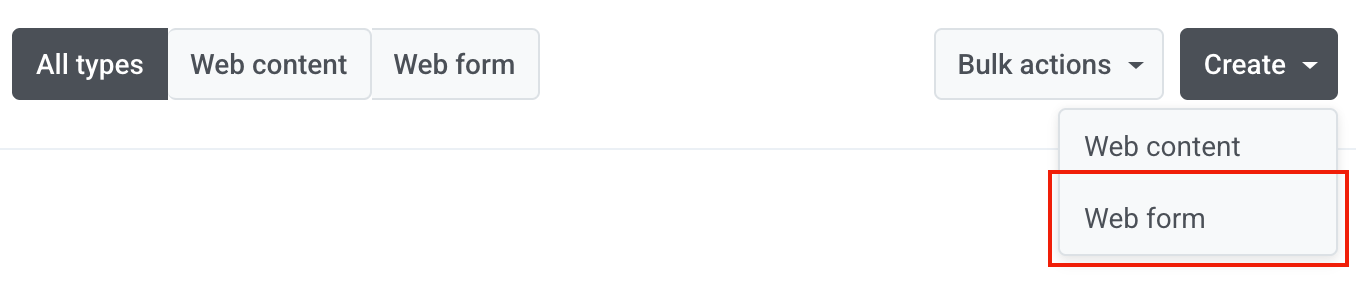
Cliquez sur Créer et choisissez le type Formulaire web.
-
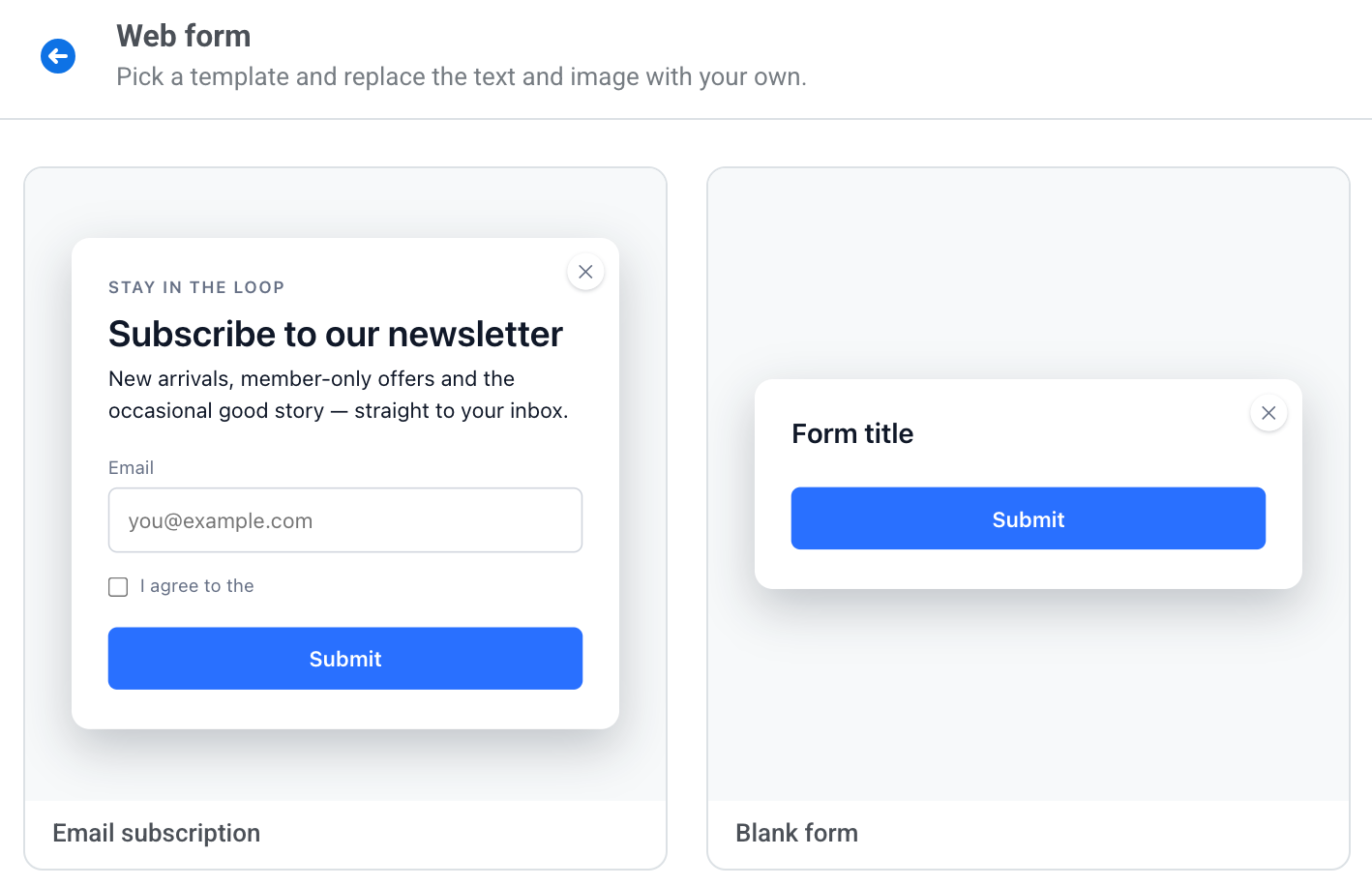
Choisissez un modèle :
- Abonnement par e-mail : un formulaire d’inscription avec un titre, un champ e-mail, une case de consentement, un bouton Envoyer et une page de succès « Merci ! ».
- Formulaire vierge : un formulaire vide avec un titre et un bouton Envoyer.
-
Cliquez sur le nom dans la barre supérieure et saisissez un nom pour le formulaire. Les visiteurs ne le voient pas. Vous ne pouvez pas enregistrer le formulaire tant qu’il n’a pas de nom.
Ajouter des champs au formulaire
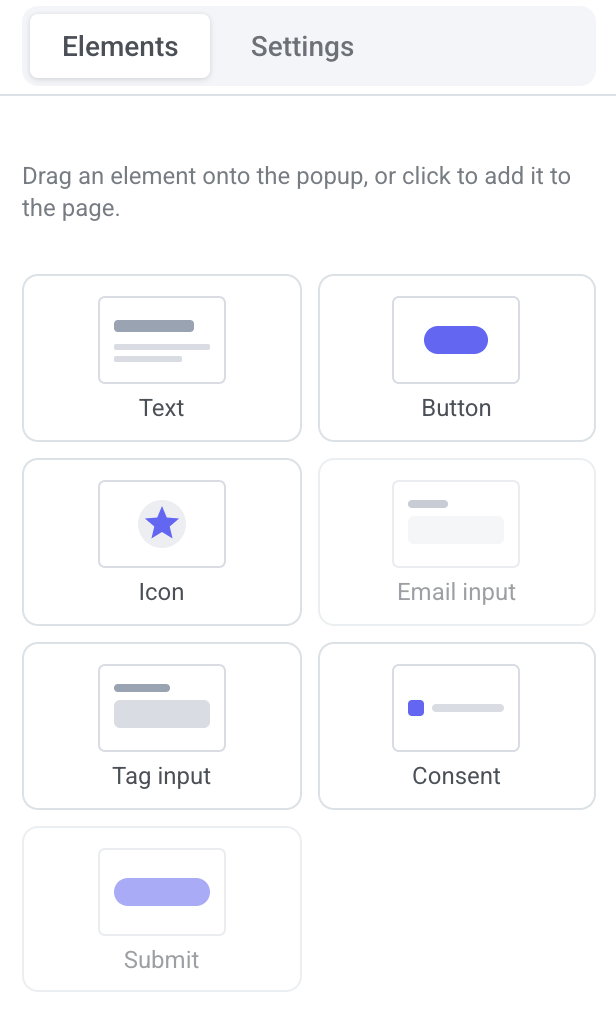
Anchor link toUn formulaire web dispose des blocs Texte, Bouton et Icône ainsi que de quatre blocs de formulaire : Saisie d’e-mail, Saisie de tag, Consentement et Envoyer.
-
Ouvrez l’onglet Éléments à droite.
-
Faites glisser un bloc sur le formulaire, ou cliquez dessus pour l’ajouter à la page actuelle.
-
Sélectionnez le bloc sur le formulaire. Ses options s’ouvrent dans l’onglet Paramètres.
- Pour déplacer le bloc vers le haut ou vers le bas, utilisez les flèches POSITION.
- Pour retirer le bloc, cliquez sur l’icône de suppression.
Un formulaire ne peut avoir qu’une seule Saisie d’e-mail et un seul Envoyer, leurs tuiles deviennent donc indisponibles une fois que le formulaire les contient.
L’annulation et le rétablissement fonctionnent de la même manière que dans le contenu web. Voir Annuler et rétablir.
Pour en savoir plus sur la configuration de chaque bloc, voir Blocs.
Concevoir la page de succès
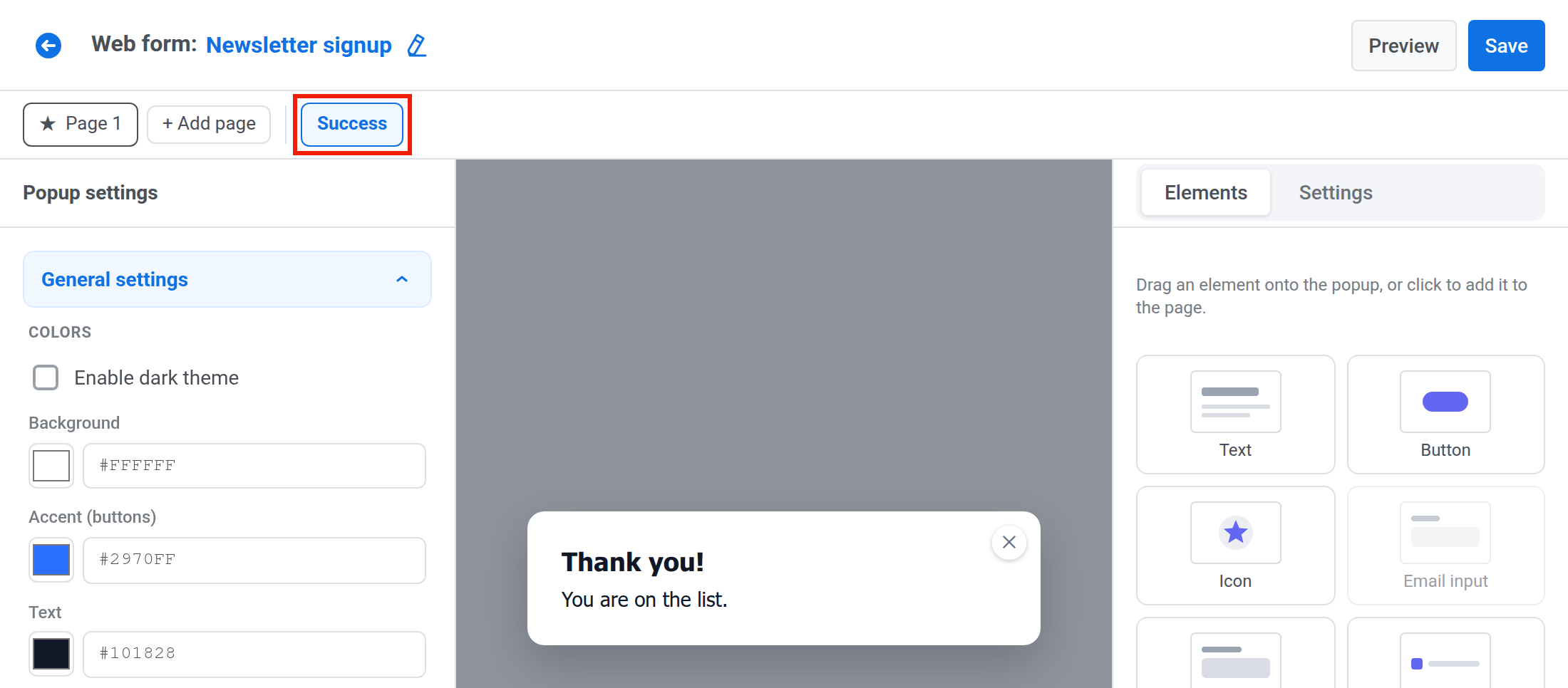
Anchor link toChaque formulaire web se termine par une page Succès, que le visiteur voit une fois que Pushwoosh a accepté la soumission. Vous ne pouvez pas la supprimer ni en faire la page de démarrage.
-
Cliquez sur l’onglet Succès, le dernier onglet après + Ajouter une page.
-
Modifiez la page comme n’importe quelle autre. Utilisez les blocs Texte, Bouton et Icône, par exemple pour un message de remerciement avec un code de réduction. Un bouton Envoyer ne peut pas être placé ici.
Diviser un long formulaire en pages
Anchor link toAjoutez des pages pour poser moins de questions à la fois.
- Cliquez sur + Ajouter une page. La nouvelle page est ajoutée après la page actuelle, et jamais après la page Succès.
- Ajoutez un bouton avec l’action Aller à la page pour faire avancer le visiteur.
Un bouton qui mène directement à la page Succès soumet le formulaire. Voir Travailler avec plusieurs pages pour savoir comment ajouter, dupliquer et supprimer des pages.
Une page dupliquée est copiée sans ses blocs de formulaire. Un formulaire n’a qu’une seule Saisie d’e-mail et un seul Envoyer, et chaque tag ne peut être utilisé qu’une fois.
Soumission d’un formulaire multi-pages
Anchor link toL’unique bouton Envoyer du formulaire envoie toutes les pages ensemble.
Avant l’envoi du formulaire :
- Le visiteur ne peut pas avancer tant qu’un champ de la page actuelle n’est pas valide. Il est toujours possible de revenir en arrière.
- Lors de la soumission, le formulaire vérifie d’abord chaque page dans le navigateur. Si un champ d’une autre page n’est pas valide, le formulaire bascule vers cette page, y affiche le texte d’erreur du champ, et rien n’est envoyé.
Après l’envoi du formulaire :
- Si Pushwoosh rejette l’adresse e-mail, le formulaire bascule vers la page contenant la Saisie d’e-mail et y affiche son Texte d’e-mail invalide.
- Si Pushwoosh rejette la soumission pour une autre raison, par exemple parce que les champs ne correspondent plus au formulaire enregistré, le visiteur reste sur la page actuelle et voit le Texte d’erreur de soumission.
Enregistrer le formulaire
Anchor link toPour voir le formulaire en taille réelle avant de l’enregistrer, cliquez sur Aperçu. L’aperçu n’envoie rien, testez donc le formulaire sur votre site.
-
Cliquez sur Enregistrer dans la barre supérieure.
-
Si la bannière Le formulaire ne peut pas encore être enregistré s’ouvre, corrigez chaque problème qu’elle liste. Voir Si le formulaire ne peut pas être enregistré.

-
Cliquez à nouveau sur Enregistrer.
Si le formulaire ne peut pas être enregistré
Anchor link toLa bannière Le formulaire ne peut pas encore être enregistré liste chaque problème qui empêche l’enregistrement. Trouvez votre message dans le tableau et suivez l’indication.
| Message dans la bannière | Que faire |
|---|---|
| Ajoutez une Saisie d’e-mail ou une Saisie de tag | Ajoutez au moins un champ. |
| Le formulaire doit comporter exactement un bouton Envoyer, pas sur la page de succès | Conservez un seul bouton Envoyer, sur une page autre que Succès. |
| Un formulaire avec une Saisie d’e-mail nécessite un bloc Consentement avec une URL de politique de confidentialité | Ajoutez un bloc Consentement et remplissez l’URL de la politique de confidentialité. |
| L’URL de la politique de confidentialité doit commencer par https:// ou / — sinon le site n’affiche aucun lien | Saisissez l’URL sous la forme https://… ou sous la forme d’un chemin de votre site qui commence par /. |
| Ne conservez qu’une seule Saisie d’e-mail | Supprimez la Saisie d’e-mail en trop. |
| Choisissez un tag dans chaque Saisie de tag | Choisissez un tag dans chaque Saisie de tag, ou supprimez le champ vide. |
| Le tag « … » est choisi dans plus d’un champ | Choisissez un tag différent dans l’un des champs. |
« … » est un tag réservé — un formulaire ne peut pas écrire de tags PW_FF_* | Choisissez un autre tag. |
| Le formulaire doit comporter exactement une page de succès | Conservez une seule page Succès. |
Lors de l’enregistrement, Pushwoosh vérifie également chaque tag choisi. Si un tag a été supprimé ou masqué, ou si son nom commence par PW_FF_, le formulaire n’est pas enregistré, et un message d’erreur nomme le tag, par exemple Tag "City" must be an existing, non-hidden tag, not PW_FF_*, used once. Choisissez un autre tag dans ce champ.
Afficher le formulaire sur votre site
Anchor link toUn formulaire n’apparaît sur votre site qu’à l’intérieur d’une campagne web active. Vous pouvez utiliser un même formulaire dans plusieurs campagnes. Une campagne Pop-up l’affiche par-dessus la page, et une campagne Inline l’affiche sous forme de bloc à l’intérieur d’un élément de la page.
Avant de commencer, demandez à votre développeur de :
- Vérifier que votre site utilise le Web SDK 3.99.0 ou une version ultérieure. Un Web SDK plus ancien affiche le formulaire sans ses champs.
- Ajouter l’élément de la page dans lequel la campagne est placée, si vous prévoyez une campagne Inline. Voir Sélecteur CSS.
Créez ensuite la campagne :
- Allez dans Campagnes → Campagnes web.
- Cliquez sur Créer une campagne et choisissez Pop-up ou Inline.
- Dans Contenu web, choisissez votre formulaire. Les formulaires affichent Formulaire web sous leur nom.
- Configurez l’audience et les paramètres d’affichage.
- Lancez la campagne.
Voir Créer des campagnes de pop-ups web pour chaque étape.
Confirmer les e-mails avec le double opt-in
Anchor link toLorsque le double opt-in est activé pour le projet, un visiteur qui soumet un e-mail reçoit un e-mail de confirmation et n’est abonné qu’après avoir cliqué sur son lien. Le lien de confirmation est valable 24 heures. Pushwoosh enregistre les valeurs de tags du formulaire pour l’adresse e-mail lorsque le visiteur confirme.
- Si le visiteur soumet à nouveau la même adresse dans la même campagne alors qu’elle n’est pas confirmée, Pushwoosh renvoie l’e-mail de confirmation, au maximum une fois toutes les cinq minutes. Seul le lien du dernier e-mail fonctionne.
- Une adresse déjà confirmée via n’importe quelle campagne web du projet est abonnée immédiatement, sans nouvel e-mail de confirmation. Une confirmation via un formulaire d’abonnement de Audience → Formulaires d’abonnement ne compte pas ici.
- L’e-mail de confirmation nécessite un domaine d’envoi vérifié. Tant que votre compte n’en a pas, Pushwoosh rejette chaque soumission qui enverrait un e-mail de confirmation, et le visiteur voit le Texte d’erreur de soumission.
- Si votre forfait n’inclut pas l’e-mail, l’adresse n’est pas abonnée lorsque le visiteur clique sur le lien, et elle reste non confirmée. Cet échec n’apparaît pas dans les soumissions échouées de la campagne.
Le double opt-in est un paramètre unique pour les formulaires d’abonnement et les formulaires des campagnes web d’un projet. Voir Confirmer les abonnés avec le double opt-in.
Suivre les résultats du formulaire
Anchor link toOuvrez les statistiques de la campagne depuis Campagnes → Campagnes web pour voir combien de visiteurs ont soumis le formulaire, pourquoi des soumissions ont échoué, et pour exporter les abonnés.