Personnaliser les pages d'abonnement
Les pages d’abonnement sont les pages que les utilisateurs voient lorsqu’ils se désabonnent d’un e-mail ou gèrent leurs préférences d’e-mail. Modifiez-les dans l’éditeur de pages.
Pour savoir quand les utilisateurs voient chaque page, lisez Ce qui se passe lorsque les utilisateurs cliquent sur vos liens. Pour choisir les pages que les utilisateurs voient après un désabonnement, consultez Gérer les désabonnements.
Modifier une page
Anchor link toModifiez une page d’abonnement dans l’éditeur de pages pour changer son texte, son design et ses boutons.
Les utilisateurs voient leurs catégories sur la page Centre de préférences uniquement tant que le centre de préférences est activé. Pour l’activer, configurez des catégories. Pour afficher la page Confirmation ou Sondage, activez l’étape correspondante dans le parcours de désabonnement.
- Allez dans Paramètres > Centre de préférences, passez à l’onglet Pages d’abonnement et cliquez sur une tuile de page.
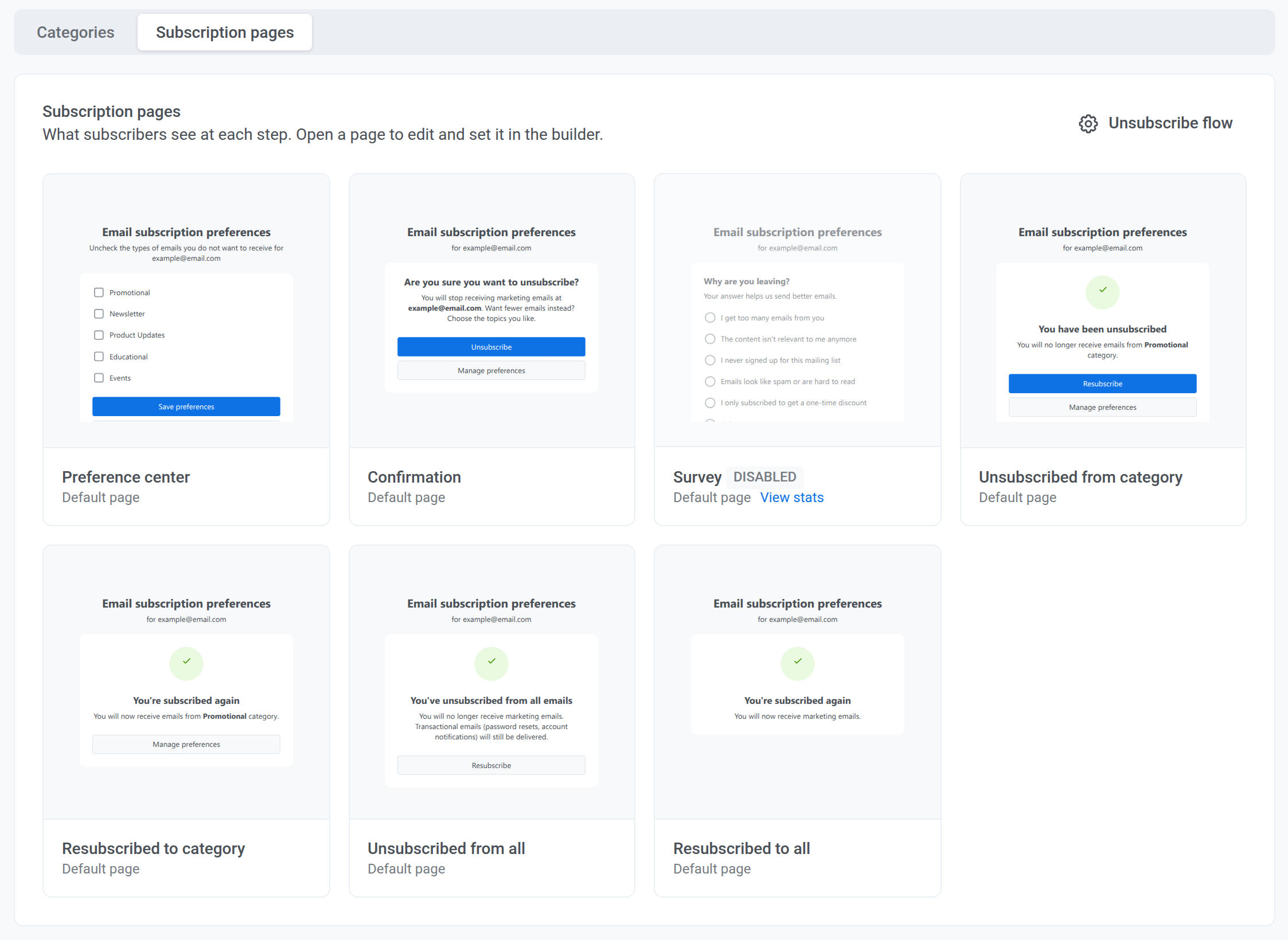
- Modifiez la page :
- Changez le texte directement sur le canevas.
- Ajoutez des blocs depuis l’onglet Blocs.
- Sélectionnez un bloc pour l’ajuster dans le panneau des paramètres.
- Pour vérifier l’apparence de la page sur ordinateur et sur mobile, ouvrez le menu à trois points en haut et sélectionnez Aperçu.
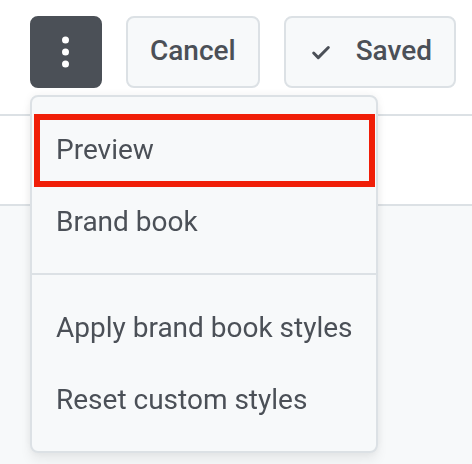
- Cliquez sur Enregistrer.
Tant que vous n’avez pas enregistré une page, les utilisateurs voient le design standard de Pushwoosh. Vous n’avez rien à publier ni à connecter : la version enregistrée remplace la version standard pour cette étape, et les modifications sont appliquées pour tous les utilisateurs dès que vous enregistrez.
Ajouter une langue
Anchor link toChaque page peut avoir plusieurs versions linguistiques. Pour en ajouter une, cliquez sur + à côté de Langues.
Les utilisateurs voient la version dans la langue de leur navigateur. S’il n’existe pas de telle version, ils voient la langue par défaut, puis l’anglais.
Boutons des pages
Anchor link toUn bouton d’une page d’abonnement peut ouvrir un site web ou effectuer une action d’abonnement. Pour définir l’action :
- Sélectionnez le bouton sur le canevas.
- Dans les paramètres du lien, choisissez l’action.
Les liens texte peuvent uniquement ouvrir un site web.
Par exemple, attribuez l’action Se réabonner à un bouton de la page Désabonné d’une catégorie pour permettre aux utilisateurs de se réabonner à la catégorie.
Actions par page
Anchor link toLes actions que vous pouvez choisir dans les paramètres du lien dépendent de la page. Le tableau les répartit en deux groupes :
- Actions obligatoires : ajoutez un bouton pour chacune d’elles, sinon l’éditeur n’enregistre pas la page. Ainsi, les utilisateurs peuvent toujours terminer le désabonnement.
- Actions facultatives : ajoutez-les si vous en avez besoin.
| Page | Actions obligatoires | Actions facultatives |
|---|---|---|
| Centre de préférences | Enregistrer les préférences, Se désabonner de tout | — |
| Confirmation | Confirmer le désabonnement | Gérer les préférences |
| Sondage | Envoyer la réponse au sondage | Passer le sondage, Gérer les préférences, Se réabonner |
| Désabonné d’une catégorie | Se réabonner | Gérer les préférences, Se désabonner de tout |
| Désabonné de tout | Se réabonner | Gérer les préférences |
| Réabonné à une catégorie, Réabonné à tout | — | Gérer les préférences |
Un bouton Gérer les préférences est masqué pour les utilisateurs tant que le centre de préférences est désactivé.
Blocs
Anchor link toDeux blocs ont leurs propres paramètres : le bloc Catégories sur la page Centre de préférences et le bloc Sondage sur la page Sondage.
Bloc Catégories
Anchor link toLa page d’abonnement Centre de préférences doit contenir un bloc Catégories. Il liste vos catégories d’e-mails avec une case à cocher pour chacune, afin que les utilisateurs puissent choisir ce qu’ils reçoivent. Pour l’ajuster :
- Créez au moins une catégorie. Sans catégories, le bloc affiche un espace réservé Pas encore de catégories et ses paramètres n’affichent qu’un avertissement Aucune catégorie créée. Une fois les catégories créées, le canevas et l’aperçu les affichent.
- Sélectionnez le bloc sur le canevas.
- Changez la Couleur des cases ou modifiez les Messages d’état que les utilisateurs voient Après un enregistrement réussi et Si l’enregistrement échoue.
Bloc Sondage
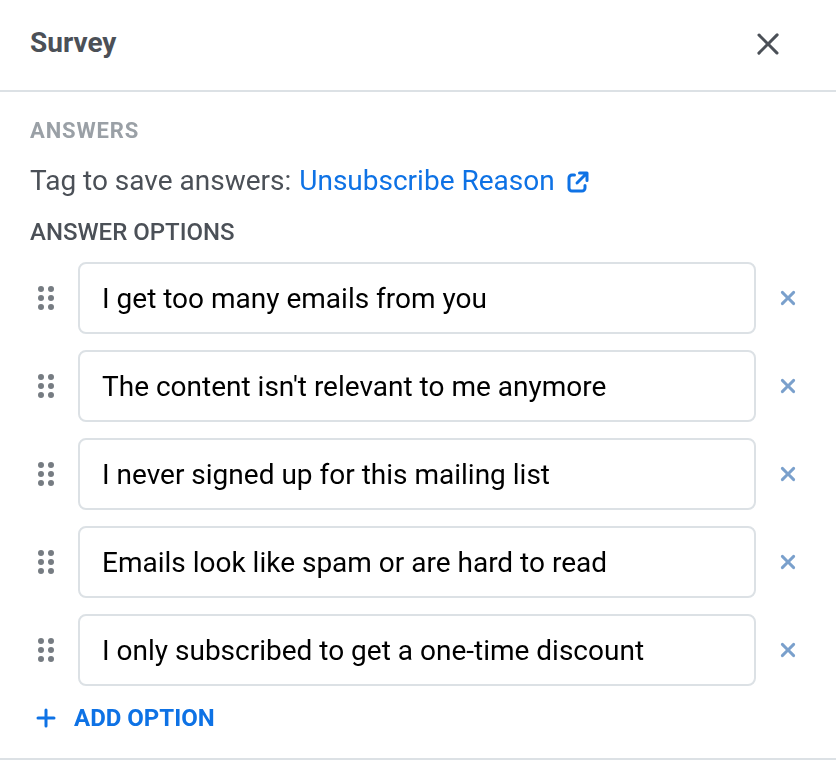
Anchor link toLa page d’abonnement Sondage doit contenir un bloc Sondage. Les utilisateurs choisissent une option de réponse, et la réponse est enregistrée dans le tag Unsubscribe Reason, indiqué sous Tag pour enregistrer les réponses. Pour configurer le bloc :
- Sélectionnez le bloc sur le canevas ou dans Calques pour ouvrir ses paramètres.
- Sous Réponses, modifiez, réorganisez, ajoutez ou supprimez des Options de réponse.
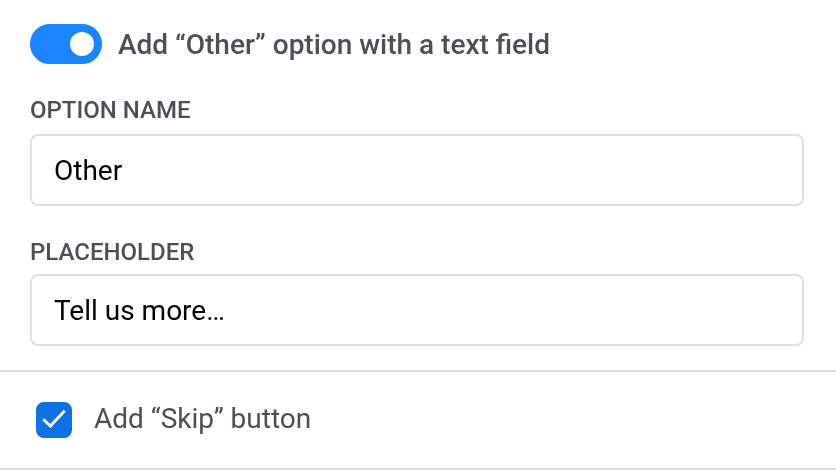
- Pour permettre aux utilisateurs de saisir leur propre raison, activez Ajouter l’option « Autre » avec un champ de texte, puis définissez son Nom de l’option et son Texte indicatif.
- Pour permettre aux utilisateurs de quitter la page sans répondre, sélectionnez Ajouter le bouton « Passer ».
- Sous Apparence, changez la Couleur des cases ainsi que l’espacement et la taille de police des options.
Le sondage nécessite au moins une option de réponse ou le champ Autre.