Supabase : insérer une ligne
Utilisez Supabase : insérer une ligne pour écrire une ligne dans une table Supabase à partir d’une étape de parcours, via l’API REST de votre projet, en utilisant une clé de rôle de service. Ce point s’authentifie avec sa propre clé de rôle de service. Il n’utilise aucune intégration au niveau du compte configurée ailleurs dans les Paramètres.
Utilisations typiques :
- Écrire dans la base de données de votre propre application : insérez une ligne que votre application lit déjà depuis cette table Supabase.
- Journaliser les événements au fur et à mesure qu’ils se produisent : écrivez les données brutes du parcours directement dans la table au lieu d’attendre un pipeline de traitement par lots.
- Synchroniser avec les données existantes : insérez une valeur d’appareil ou de Tag que vos tables Supabase peuvent joindre à vos propres données.
Configurer le point
Anchor link to- Faites glisser Supabase : insérer une ligne depuis la section Intégrations du panneau de gauche sur le canevas.
- Double-cliquez sur le point et saisissez un Nom de l’étape.
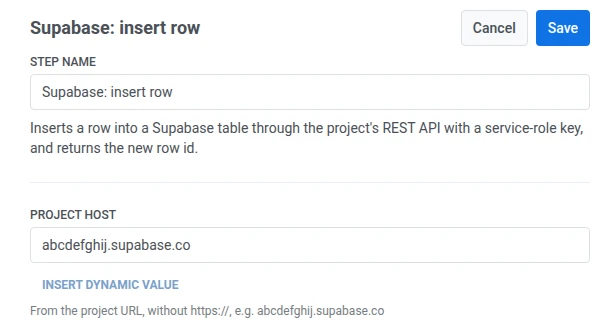
- Dans Hôte du projet, saisissez l’hôte de votre projet à partir de son URL, par exemple
abcdefghij.supabase.co. N’incluez pashttps://ni de barre oblique finale. Pushwoosh ajoutehttps://et le chemin de l’API lui-même.
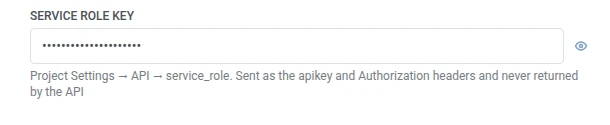
- Dans Clé de rôle de service, saisissez la clé depuis Paramètres du projet > API > service_role. Elle est stockée masquée, comme un en-tête de secret de webhook, et Supabase ne la renvoie jamais à Pushwoosh.
- Dans Table, saisissez le nom de la table cible.

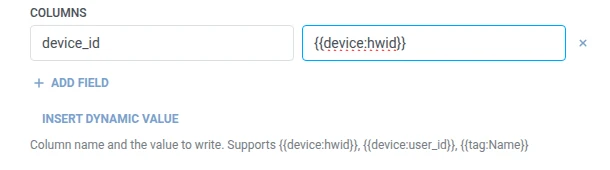
- Dans Colonnes, ajoutez une ligne par colonne de table à écrire. Saisissez le nom de la colonne et la valeur. Les noms ne doivent pas être vides et doivent être uniques. Une valeur peut être un texte fixe ou une macro de voyageur telle que
{{tag:Name}}, les mêmes macros que dans le corps d’un Webhook. Ou cliquez sur Insérer une valeur dynamique pour choisir un attribut produit par une étape antérieure de ce parcours, par exemple une réponse de LLM ou une valeur de Webhook mappée.
- Cliquez sur Enregistrer.
Réponse
Anchor link toLe voyageur continue vers l’étape que vous connectez ensuite sur le canevas.
Attributs après l’exécution de l’étape
Anchor link to| Attribut | Ce qu’il contient |
|---|---|
supabase_row_id | L’ID de la nouvelle ligne |
Comment l’utiliser dans les étapes ultérieures
Anchor link toLe voyageur a déjà continué vers l’étape suivante indépendamment de cet attribut. Enregistrez-le dans un Tag avec Mettre à jour le profil utilisateur si vous avez besoin de référencer ou de mettre à jour cette ligne spécifique plus tard, par exemple via l’API propre à Supabase.
Échecs et réponses inattendues
Anchor link toUne requête échouée retire le voyageur du parcours. Voir Erreurs et requêtes échouées.
Exemple de scénario : Journaliser un nouvel essai dans Supabase
Anchor link toUne application souhaite que chaque début d’essai soit enregistré dans sa propre base de données Supabase, sans tâche d’exportation séparée.
- Ajoutez un élément Entrée basée sur un déclencheur et configurez-le pour qu’il se déclenche sur un événement
TrialStarted. - Ajoutez Supabase : insérer une ligne juste après. Définissez Table sur
travelers. Dans Colonnes, définissezdevice_idsur{{device:hwid}}. - Cliquez sur Enregistrer.
Une fois que cela est exécuté, chaque début d’essai obtient une ligne dans la table travelers, prête pour les propres requêtes de l’application.