Approbations et versions de contenu
Chaque fois que vous enregistrez un préréglage push ou un modèle d’e-mail, Pushwoosh en conserve une nouvelle version. Cela fonctionne pour chaque compte.
L’approbation du contenu est une étape supplémentaire facultative. Lorsqu’elle est activée pour votre compte, vous ne pouvez pas envoyer une version tant qu’un réviseur ne l’a pas approuvée.
Vous pouvez toujours afficher, comparer et restaurer les versions, que l’approbation du contenu soit activée ou non.
Activer l’approbation de contenu
Anchor link toPar défaut, chaque version enregistrée est approuvée automatiquement. Le contenu continue de s’envoyer comme avant.
Pour exiger une révision avant l’envoi, demandez au support de Pushwoosh d’activer la restriction Require content approval pour votre compte.
Accorder la permission « Approve messages »
Anchor link toLes réviseurs ont besoin de la permission Approve messages pour ouvrir la file d’attente de révision et approuver ou rejeter les versions soumises.
- Ouvrez Utilisateurs et rôles.
- Ajoutez Approve messages à un rôle. Il se trouve dans le groupe Messages avec Send messages et Delete messages.
Si vous ne gérez pas les rôles, demandez à un administrateur de compte d’ajouter Approve messages pour les réviseurs.
Consultez les Permissions disponibles pour la matrice complète des rôles.
Soumettre le contenu pour approbation
Anchor link toUne fois l’approbation de contenu activée, les deux éditeurs affichent un statut de version (Draft, On approval, Approved ou Rejected) et un bouton Submit for approval. Leur emplacement diffère pour les pushs et les e-mails.
Préréglages push
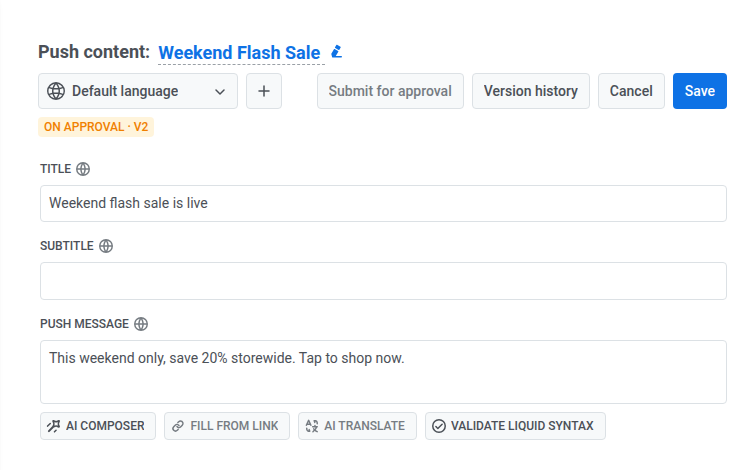
Anchor link toDans l’éditeur de contenu push, Version history se trouve à côté de Save. Le statut de la version et Submit for approval se trouvent ensemble sur leur propre ligne en dessous.
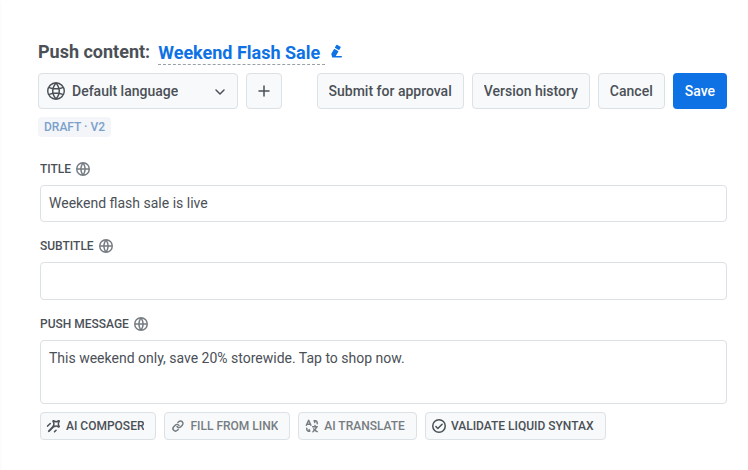
Pour soumettre une version pour révision, cliquez sur Submit for approval. Le statut passe à On approval, et la version apparaît dans la file d’attente du réviseur. Submit for approval devient indisponible. Version history reste disponible.
Modèles d’e-mail
Anchor link toDans l’éditeur de contenu d’e-mail (y compris son onglet IA), le statut de la version apparaît à côté du titre de l’e-mail.
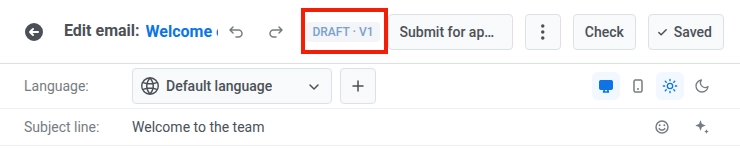
Pour soumettre une version pour révision, cliquez sur Submit for approval. Le statut passe à On approval, et la version apparaît dans la file d’attente du réviseur. Submit for approval devient indisponible pendant que la version est en cours d’approbation.

Si un réviseur la rejette, le statut passe à Rejected et affiche la raison du réviseur sur sa deuxième ligne. Modifiez le contenu et cliquez à nouveau sur Submit for approval pour le soumettre à nouveau.
Que se passe-t-il lorsque vous modifiez un contenu approuvé
Anchor link toSi vous modifiez un préréglage push ou un modèle d’e-mail qui est Approved, son statut passe à Draft et affiche un nouveau numéro de version, par exemple Draft · v4.
Toute demande encore en attente d’approbation sur ce contenu est annulée.
Examiner les approbations en attente
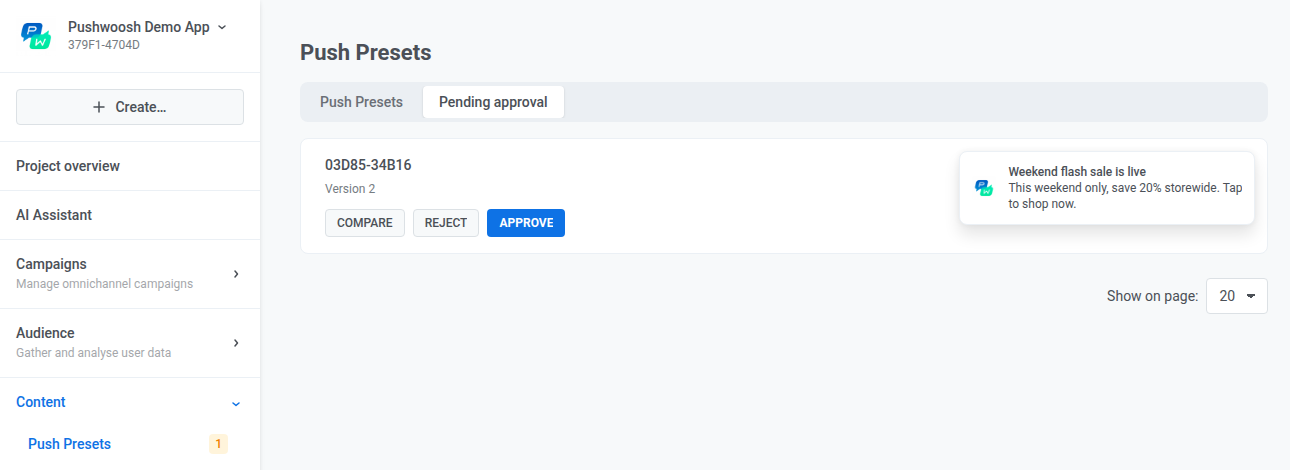
Anchor link toOuvrez Content, choisissez Push Presets ou Email content, puis ouvrez l’onglet Pending approval. Le nombre à côté de cet élément dans le menu de gauche correspond au nombre de versions en attente.
Ce que la file d’attente inclut dépend du canal :
-
Préréglages push : versions en attente dans le projet que vous avez ouvert actuellement. Les versions d’autres projets n’apparaissent pas ici.
-
Contenu d’e-mail : versions en attente dans chaque projet du compte. Les fiches d’e-mail incluent également Open template.
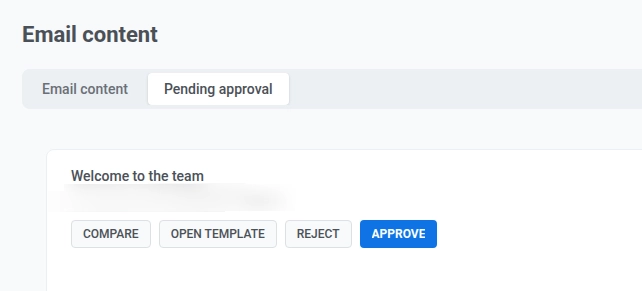
Chaque fiche en attente propose les actions ci-dessous.
Comparer
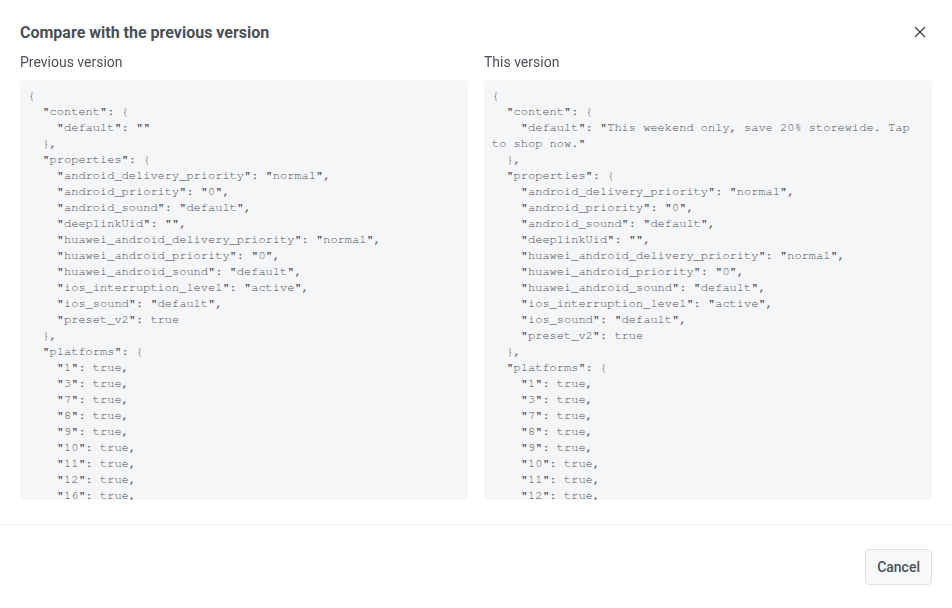
Anchor link toCliquez sur Compare pour ouvrir une vue côte à côte de la version précédente et de celle-ci. Utilisez-la pour vérifier ce qui a changé avant d’approuver ou de rejeter.
Ouvrir le modèle
Anchor link toUniquement sur les fiches d’e-mail, cliquez sur Open template pour ouvrir ce modèle dans l’éditeur de contenu d’e-mail. Utilisez cette option lorsque vous avez besoin de la vue complète de l’éditeur, et non seulement de l’aperçu de la fiche.
Rejeter
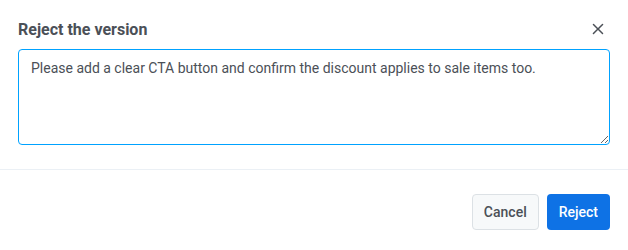
Anchor link toCliquez sur Reject pour refuser la version. Une raison est requise. La raison apparaît sur la fiche dans la liste et sur le statut de la version dans l’éditeur, afin que l’éditeur puisse voir pourquoi elle a été rejetée et la soumettre à nouveau après l’avoir corrigée.
Approuver
Anchor link toCliquez sur Approve pour accepter la version. Son statut devient Approved, elle quitte la file d’attente et peut être envoyée.
Que se passe-t-il lorsque vous essayez d’envoyer du contenu non approuvé
Anchor link toAvec l’approbation de contenu activée, seule une version Approved peut être envoyée. Tout ce qui est encore en Draft, On approval ou Rejected est bloqué.
-
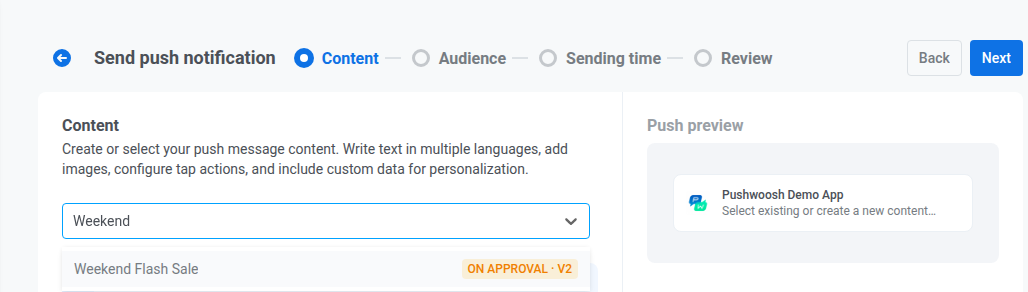
Push ponctuel et e-mail ponctuel. Le contenu non approuvé apparaît toujours dans le menu déroulant du contenu, mais vous ne pouvez pas le sélectionner. Le formulaire d’e-mail ponctuel se comporte de la même manière.
-
Customer Journey. Dans les éléments de parcours Send Push et Send Email, le menu déroulant du contenu affiche le même statut de version à côté de chaque option, et toute option qui n’est pas Approved est désactivée. Si un préréglage ou un modèle précédemment choisi cesse d’être Approved (par exemple, une modification ultérieure a créé une nouvelle version Draft), une note apparaît sous le menu déroulant : « This content is not approved and cannot be sent. »
Le lancement ou la reprise d’un Journey vérifie également chaque préréglage push et modèle d’e-mail qu’il enverrait. Si l’un d’eux n’est pas Approved, la vérification avant lancement signale le problème avec
Content is not approved and cannot be sent. Le Journey ne peut pas être lancé ou repris tant que vous ne l’avez pas corrigé ou que vous n’avez pas choisi un contenu approuvé.Cela ne détecte que le contenu qui est déjà non approuvé avant le lancement ou la reprise. Si le contenu cesse d’être Approved alors que le Journey est déjà en cours, le voyageur reçoit une raison de drop-off Content not approved au lieu d’une erreur interne générique. Un élément Send Push met également le Journey en pause. Send Email ne fait que supprimer ce voyageur et maintient le Journey en cours d’exécution.
Si vous appelez directement l’API, createMessage (push) ou createEmailMessage (e-mail) rejette une version non approuvée avec le code d’erreur 210. Un envoi basé sur un préréglage reçoit le message Preset content is not approved. Un e-mail transactionnel envoyé uniquement par le code du modèle, sans préréglage, reçoit à la place Email Template content is not approved.
Créer du contenu pour un envoi ponctuel
Anchor link toVous pouvez toujours créer des préréglages push et des modèles d’e-mail. Avec l’approbation de contenu activée, vous ne pouvez simplement pas les créer à partir du formulaire de push ponctuel ou d’e-mail ponctuel. À la place :
- Créez le préréglage ou le modèle sous Content → Push presets ou Content → Email content.
- Soumettez-le pour approbation et attendez que son statut soit Approved.
- Ouvrez le formulaire ponctuel et sélectionnez ce contenu approuvé dans le menu déroulant.
Tester le contenu
Anchor link toAvec l’approbation de contenu activée, Test push notification est masqué dans l’éditeur de contenu push, et Test email est masqué dans l’éditeur de contenu d’e-mail. Cela s’applique à tous les statuts de version.
Afficher, comparer et restaurer les versions
Anchor link toChaque préréglage push et modèle d’e-mail conserve ses 20 dernières versions dans son historique de versions. Vous pouvez ouvrir cet historique que l’approbation de contenu soit activée ou non pour votre compte.
Une version en attente d’approbation reste dans l’historique même si vous avez déjà 20 autres versions. Elle n’est pas supprimée pour faire de la place aux plus récentes.
Depuis l’éditeur de contenu push ou l’éditeur de contenu d’e-mail, ouvrez Version history à côté de Save pour :
- Comparer deux versions côte à côte pour voir ce qui a changé entre elles.
- Restaurer une version antérieure. Rien n’est enregistré tant que vous ne cliquez pas sur Save.
- Préréglage push : restaure le texte de la version. Les médias, les actions et les paramètres restent tels quels dans l’éditeur.
- Modèle d’e-mail : restaure le contenu HTML, les variantes de locale et le thème. Il ne restaure pas le style et le pied de page de l’e-mail à partir de l’onglet Settings.