Afficher une in-app avant la demande d'autorisation push
Une in-app de pré-autorisation est un message que vous affichez avant la demande d’autorisation push du système. Utilisez-la pour expliquer pourquoi les notifications push sont utiles, puis ne demandez l’autorisation qu’après que l’utilisateur a dit oui dans votre in-app.
Sur iOS, la demande du système n’apparaît qu’une seule fois par installation. Si l’utilisateur appuie sur Ne pas autoriser, l’application ne peut plus afficher cette demande. Les notifications push restent désactivées jusqu’à ce qu’il les active dans les Réglages. Demander d’abord via une in-app signifie que vous n’utilisez cette unique chance que sur les utilisateurs qui vous ont déjà dit oui.
Utilisez ce guide si vous souhaitez concevoir une seule demande HTML multiplateforme dans le Panneau de Contrôle et la déclencher par un événement sur iOS et Android.
Utilisez un autre guide si :
- Votre équipe déploiera une demande uniquement pour iOS dans le code de l’application (non modifiable dans le Panneau de Contrôle, non démarrée par un événement Journey) : Guide de démarrage push pour iOS.
- Vous devez réengager les utilisateurs qui ont déjà désactivé les notifications push ou ne les ont jamais autorisées (récupération uniquement, pas la première demande) : Créer des pop-ups de récupération d’opt-out.
Avant de commencer
Anchor link toPushwoosh n’affiche jamais la boîte de dialogue d’autorisation du système par lui-même. Il n’y a rien à configurer dans le Panneau de Contrôle pour la retarder. La boîte de dialogue n’apparaît que lorsque l’utilisateur appuie sur le bouton d’acceptation dans votre in-app.
Travaillez avec votre équipe de développement sur ces prérequis :
- Confirmez que l’application ne demande pas l’autorisation push plus tôt (y compris au premier lancement).
- Convenez d’un nom d’événement personnalisé et du moment où le déclencher, par exemple
onboarding_completedjuste après l’intégration, oulocked_feature_tappedlorsque l’utilisateur appuie sur une fonctionnalité qui nécessite des notifications. Votre équipe appellerapostEventavec ce nom. En savoir plus sur les événements.
Créer l’in-app
Anchor link to-
Allez dans Contenu → In-Apps et cliquez sur Créer une in-app pour ouvrir directement l’éditeur intégré.
-
Saisissez un nom de modèle.
-
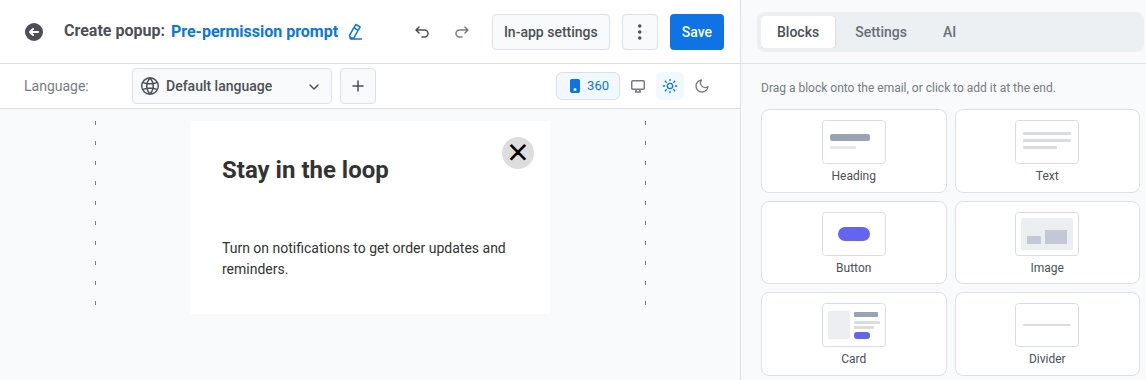
Ouvrez l’onglet Blocs dans le panneau de droite et ajoutez un bloc de texte ou de titre avec votre argumentaire pour l’activation des notifications push.
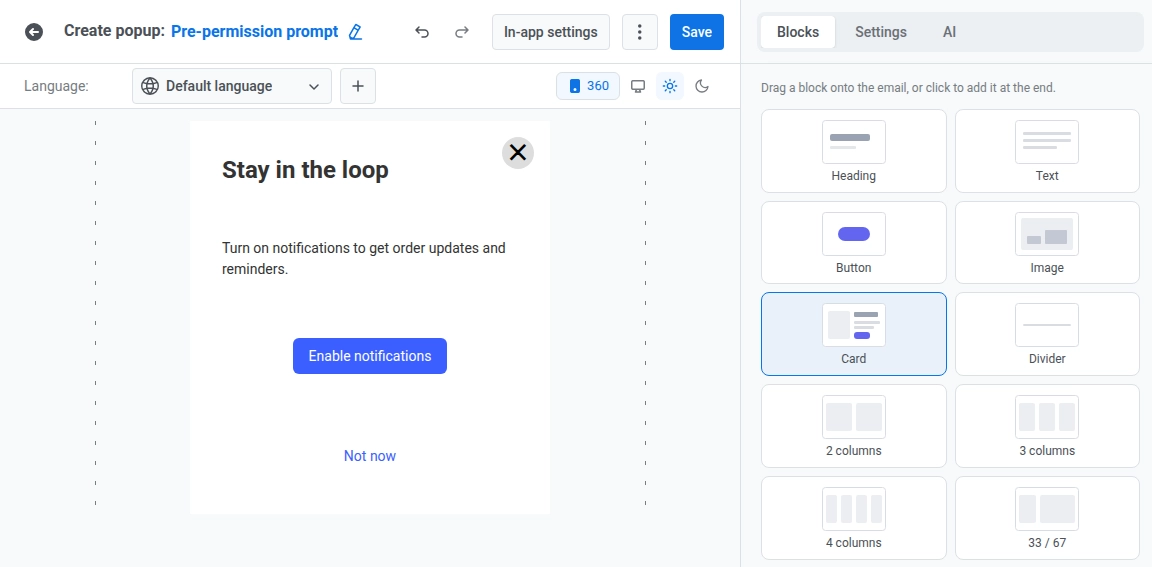
- Ajoutez un bloc de bouton pour l’action d’acceptation et un autre pour l’action de refus. Les deux boutons fonctionnent dès que l’in-app se charge, sans rien d’autre à attendre.
- Sélectionnez le bouton d’acceptation et réglez le Type d’action sur Javascript personnalisé.
- Collez uniquement le code ci-dessous dans onClick.
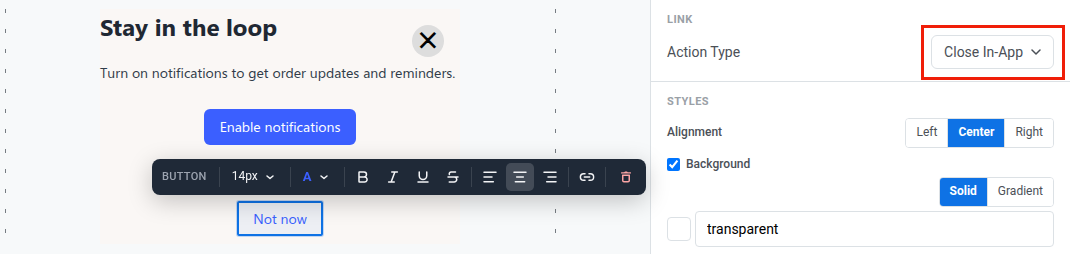
pushwoosh.registerForPushNotifications();pushwoosh.closeInApp();- Sélectionnez le bouton de refus et réglez le Type d’action sur Fermer l’in-app. Cette action ne nécessite aucun code.
Après avoir enregistré le modèle :
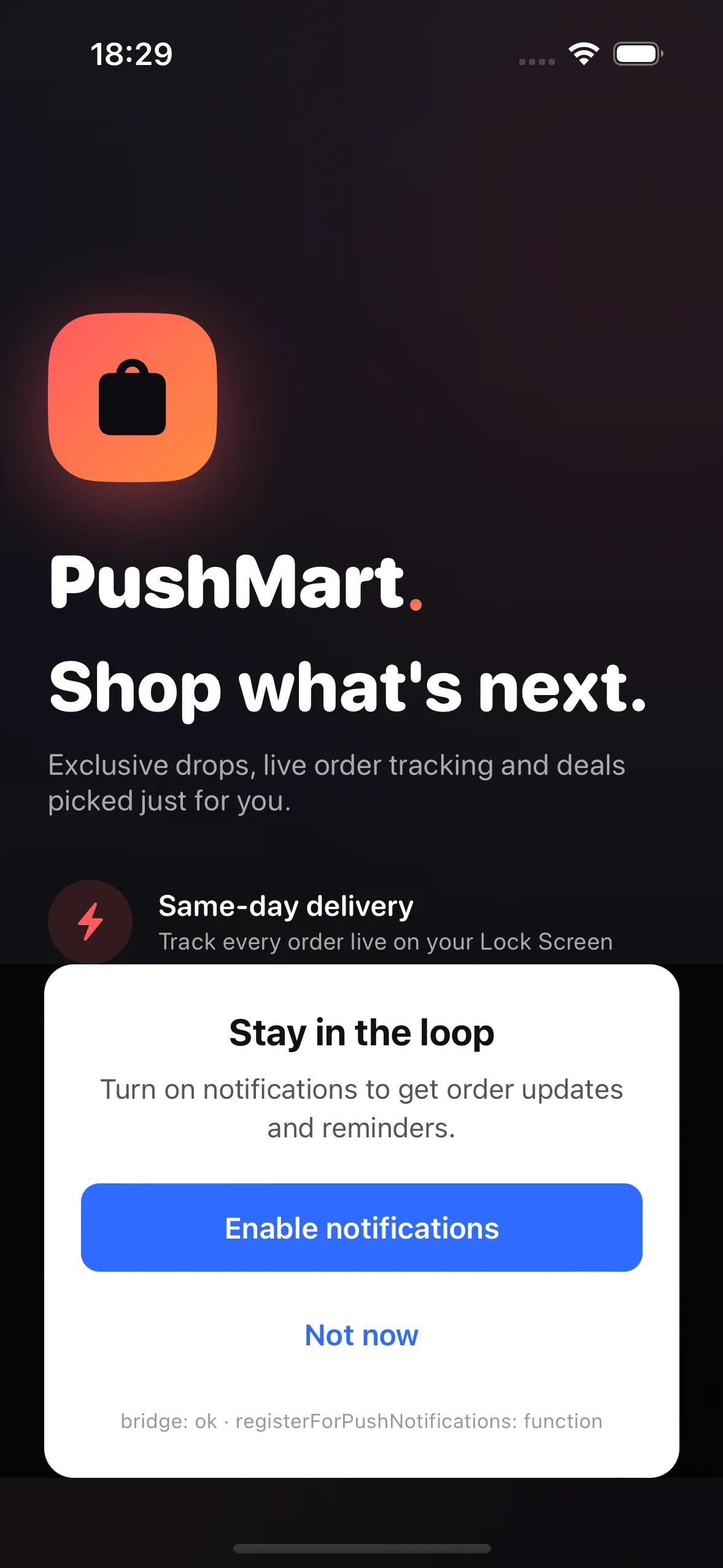
- Bouton Accepter : la boîte de dialogue d’autorisation du système apparaît.
- Bouton Refuser : l’in-app se ferme et aucune boîte de dialogue du système n’apparaît.
Ne pas afficher la demande aux utilisateurs qui ont déjà accepté
Anchor link toAjoutez une condition d’affichage pour que l’in-app se masque pour les utilisateurs qui ont déjà accordé l’autorisation push, même si un déclencheur ultérieur affiche à nouveau le modèle. Le statut de consentement push provient de Push Alerts Enabled, un tag booléen par défaut que le SDK définit à partir de l’autorisation de notification système de l’appareil.
- Dans le panneau Calques, cliquez sur le premier bloc, puis faites un Maj-clic sur chaque autre bloc pour sélectionner l’ensemble du modèle.
- Activez Afficher ce bloc sous condition. La règle que vous définissez ci-dessous s’applique à toute la sélection en une seule fois.
- Définissez la règle sur Push Alerts Enabled est faux.
- Sous Si la valeur est inconnue, choisissez Afficher le bloc. Une nouvelle installation sans valeur de tag devrait toujours voir la demande.
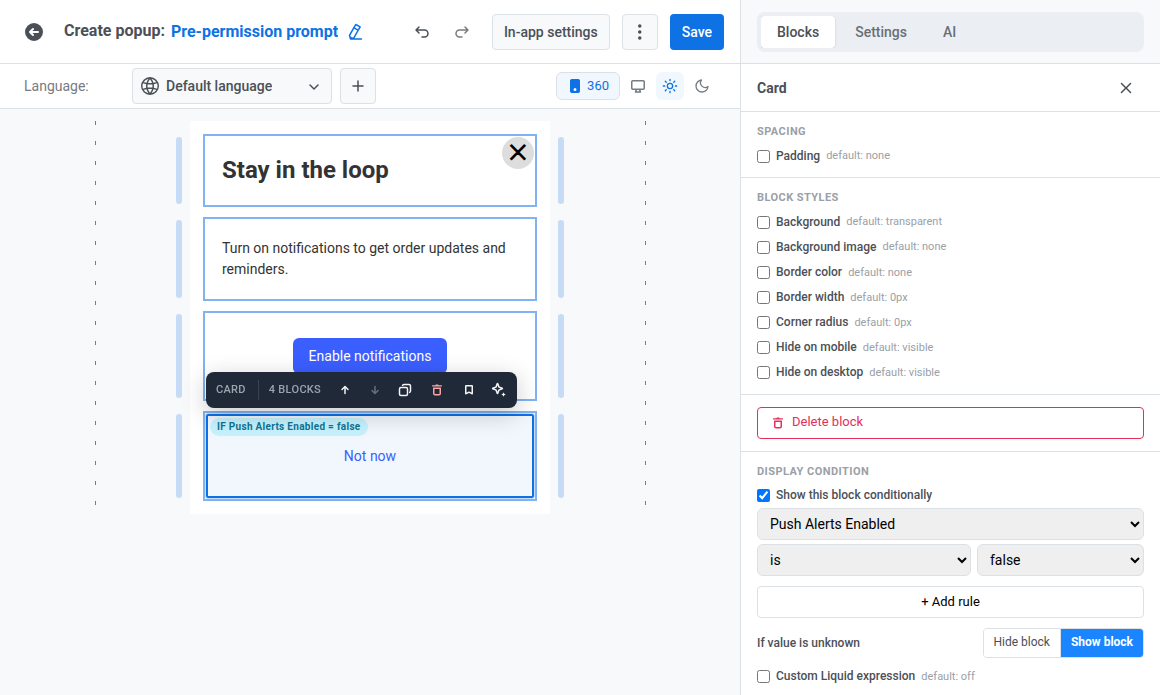
Déclencher l’in-app avant que l’autorisation ne soit demandée
Anchor link toUn appareil qui n’a pas encore été enregistré n’a pas de token push, vous ne pouvez donc pas l’atteindre avec une notification push. Déclenchez l’in-app par l’événement personnalisé que vous avez convenu avec l’équipe de développement.
- Demandez à votre équipe de développement d’appeler
postEventavec le nom d’événement convenu au moment où vous souhaitez faire la demande. - Allez dans Customer Journey Builder → Créer une campagne et commencez avec une Entrée basée sur un déclencheur qui écoute cet événement.
- Ajoutez un élément In-app et sélectionnez le modèle que vous avez créé. En savoir plus sur l’envoi d’in-apps via Customer Journey.
- Lancez le Journey lorsque vous êtes prêt à afficher la demande.
Scénario d’exemple : demander l’autorisation push juste après l’intégration
Anchor link toImaginez que vous souhaitiez demander l’autorisation push au moment où un utilisateur termine son intégration, au lieu d’interrompre le tutoriel lui-même.
- Créez l’événement
onboarding_completedet confirmez que votre équipe de développement le déclenche lorsque l’utilisateur termine le processus d’intégration. En savoir plus sur la création d’événements - Définissez
onboarding_completedcomme déclencheur pour votre Journey, en utilisant une Entrée basée sur un déclencheur. - Ajoutez un élément In-app et sélectionnez le modèle de pré-autorisation que vous avez créé.
- Lancez le Journey.
Chaque utilisateur qui termine l’intégration voit la demande une fois. La condition d’affichage de la section Ne pas afficher la demande aux utilisateurs qui ont déjà accepté l’empêche de se déclencher à nouveau pour les utilisateurs qui ont déjà accordé l’autorisation push.
Vérifier que cela a fonctionné
Anchor link toLa demande du système est unique, donc tester les deux boutons nécessite deux appareils de test (ou deux nouvelles installations) qui n’ont pas encore accordé ou refusé les notifications push, un pour chaque bouton. Sur chaque appareil :
- Déclenchez l’événement convenu depuis l’application.
- Rouvrez l’application et confirmez que le Journey livre votre in-app.
Ensuite :
- Sur le premier appareil, appuyez sur le bouton d’acceptation et confirmez que la boîte de dialogue d’autorisation du système apparaît.
- Sur le second appareil, appuyez sur le bouton de refus et confirmez que l’in-app se ferme sans boîte de dialogue du système.
- Après la prochaine ouverture de l’application, confirmez que Push Alerts Enabled correspond à l’état d’autorisation sur chaque appareil.
Créer un segment d’utilisateurs qui ont toujours les notifications push désactivées
Anchor link toFiltrez sur Push Alerts Enabled pour trouver les utilisateurs qui ont refusé ou n’ont jamais accordé l’autorisation. Le tag est false lorsque les notifications push ne sont pas encore autorisées, y compris avant que l’utilisateur n’ait vu la boîte de dialogue du système, donc un appareil en pré-autorisation tombe déjà dans ce segment. Pour distinguer les utilisateurs qui n’ont jamais été sollicités de ceux qui ont refusé, utilisez plutôt le tag Push Permission Status.
- Dans le constructeur de segments, ajoutez un filtre par le tag Push Alerts Enabled.
- Réglez l’opérateur sur est faux. En savoir plus sur la création de segments par tags.
Utilisez ce segment pour retenir une demande répétée auprès des utilisateurs qui n’ont toujours pas activé les notifications push, ou pour lancer un Journey de reconquête périodique. Consultez le segment de récupération d’opt-out pour un exemple concret avec le même tag.
Voir aussi
Anchor link to- Guide de démarrage push pour iOS : l’alternative native, uniquement pour iOS, à cette approche HTML multiplateforme.
- Créer des pop-ups de récupération d’opt-out : récupérer les utilisateurs qui ont déjà désactivé les notifications push (pas la première demande), en utilisant le même tag Push Alerts Enabled.
- Créer des in-apps avec JavaScript : la référence complète du pont JavaScript.