Événements personnalisés
Contrairement aux événements par défaut, qui sont universels à de nombreuses applications et secteurs, les événements personnalisés sont spécifiques à votre application. Ces événements suivent des actions spécifiques uniques à vos besoins, comme terminer un entraînement ou prolonger un abonnement. Ils vous aident à comprendre comment les utilisateurs interagissent avec vos fonctionnalités spécifiques. De plus, ils fournissent des informations plus approfondies sur le comportement des utilisateurs, aident à suivre la rétention et permettent la création de campagnes marketing hautement personnalisées et efficaces. Cela améliore finalement l’engagement et la satisfaction des utilisateurs.
Si un événement personnalisé contient des données de revenus (par exemple, order_completed avec un attribut de prix), vous pouvez suivre ses revenus en tant qu’événement de conversion sans ajouter de nouveau code.
Création d’événements personnalisés
Anchor link toPour créer un événement personnalisé dans Pushwoosh :
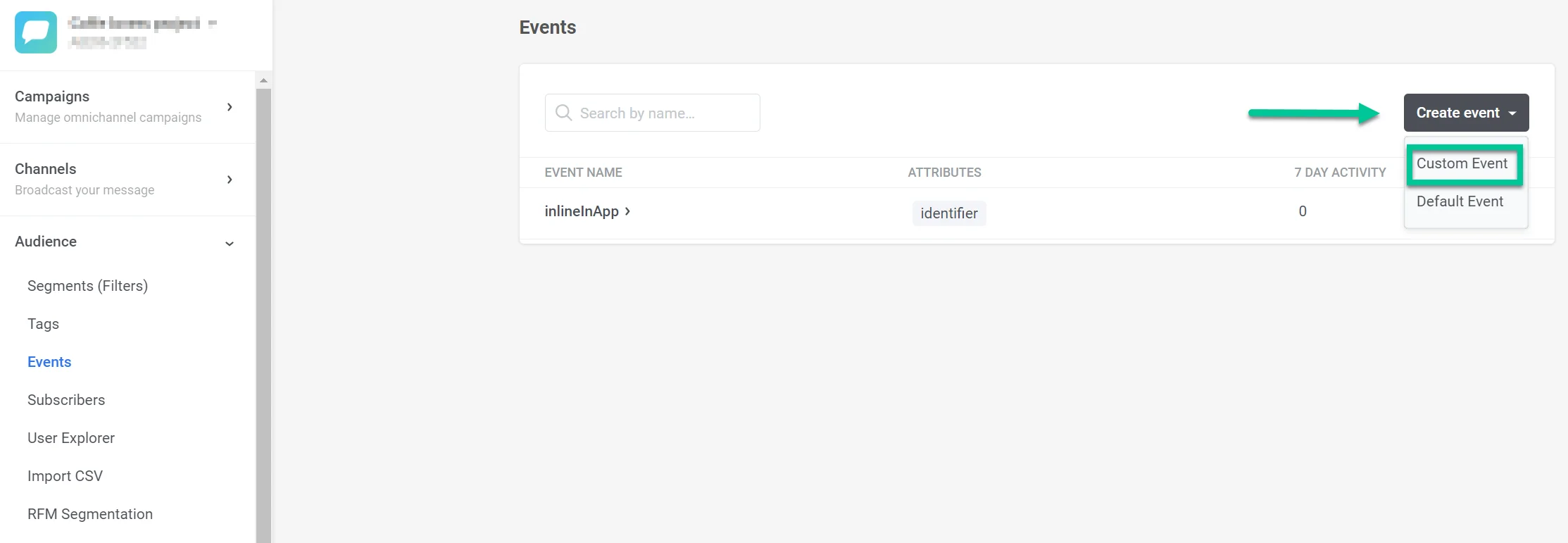
- Allez dans Audience > Events et cliquez sur Create Event. Dans le menu déroulant qui apparaît, sélectionnez Custom Event.
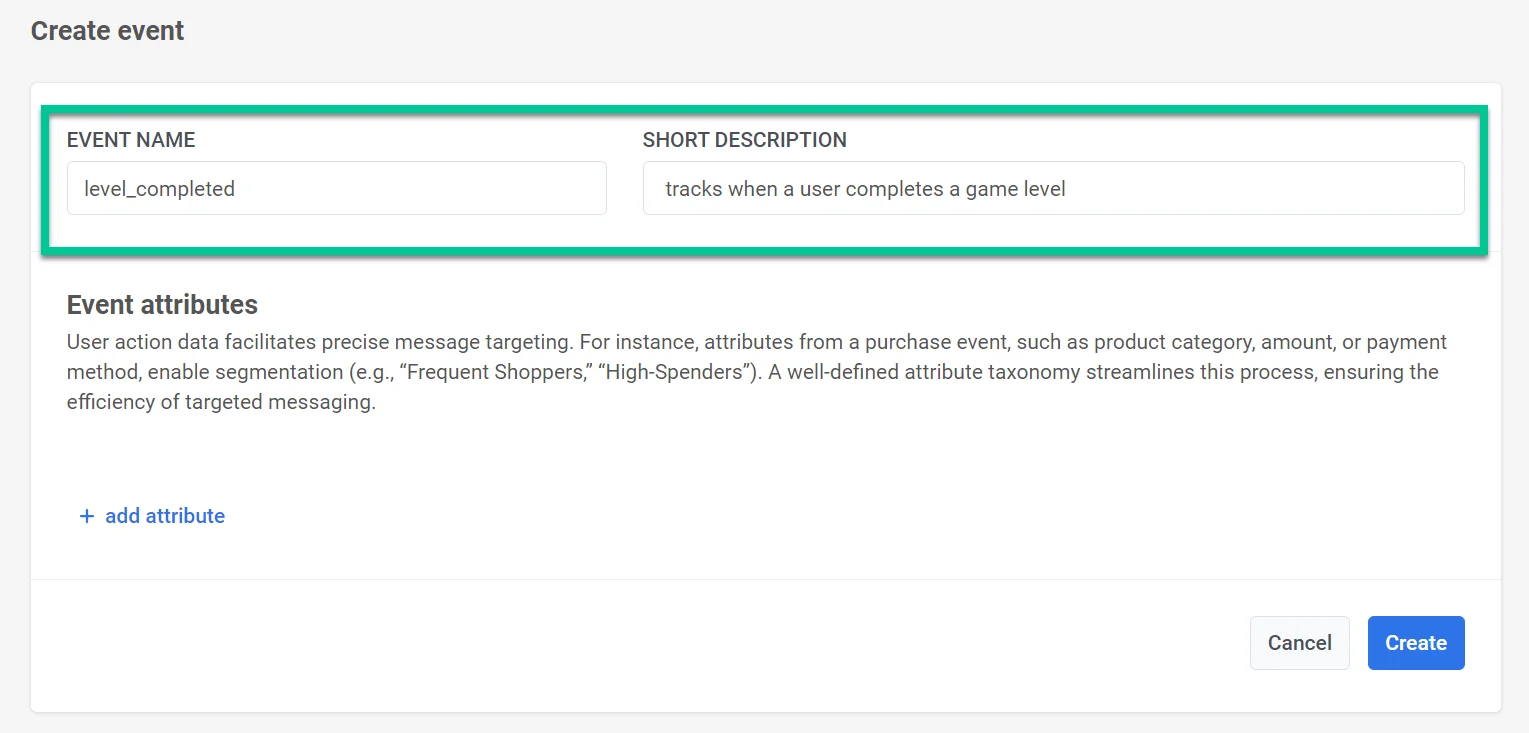
- Dans la fenêtre qui s’ouvre, saisissez le nom de votre événement dans le champ Event Name. Par exemple, utilisez
level_completedpour suivre quand un utilisateur termine un niveau de jeu. Fournissez une brève description de l’événement dans le champ Description. Cela aide à identifier rapidement le but de l’événement.
- Définissez les attributs spécifiques pertinents pour votre événement et sélectionnez le type d’attribut. Les attributs d’événement sont des informations spécifiques qui décrivent les détails d’un événement. Ils capturent divers aspects de l’interaction d’un utilisateur au sein de votre application. Cela fournit des données précieuses pour un ciblage précis des messages et une segmentation. Vous pouvez ajouter jusqu’à 100 attributs à un événement.
Types d’attributs disponibles :
- integer
- string
- boolean
- list
- decimal (price)
- date
- version
- time zone
Pour plus de détails sur les types d’attributs, consultez Comprendre les événements.
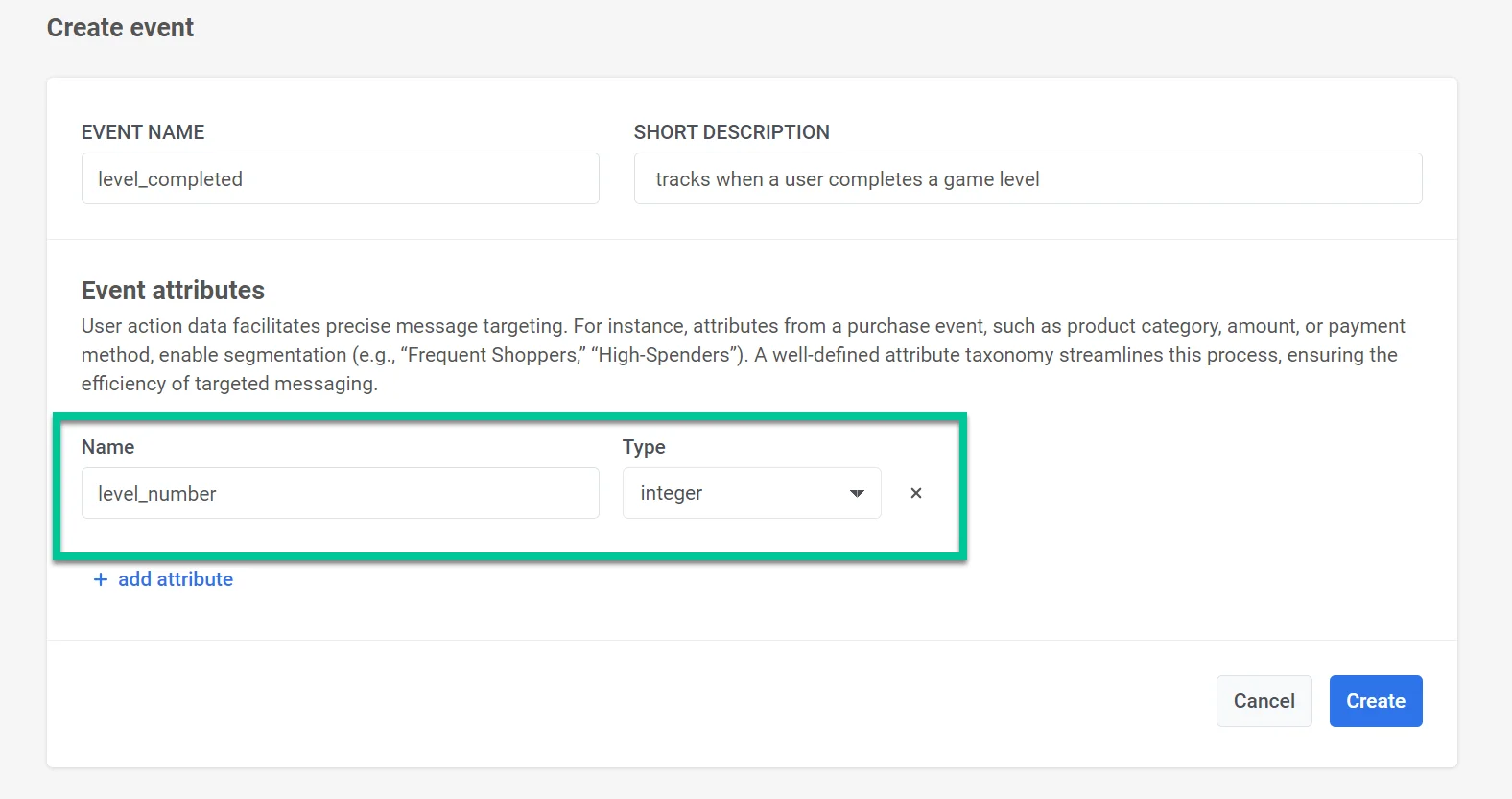
Pour chaque événement qui se produit, il y aura des valeurs d’attribut correspondantes. Par exemple, les attributs pour l’événement level_completed pourraient inclure level_number, completion_time, score, ou points_earned. Lorsque l’événement est enregistré dans Pushwoosh, il inclura ces valeurs d’attribut ainsi qu’un horodatage. Ces données peuvent ensuite être utilisées pour créer des segments, cibler des messages et collecter des statistiques.
Après avoir rempli les détails nécessaires et ajouté des attributs, cliquez sur Create pour finaliser la configuration de l’événement. Si vous décidez de ne pas poursuivre la création de l’événement, cliquez sur Cancel pour annuler les modifications.
Gestion des événements personnalisés
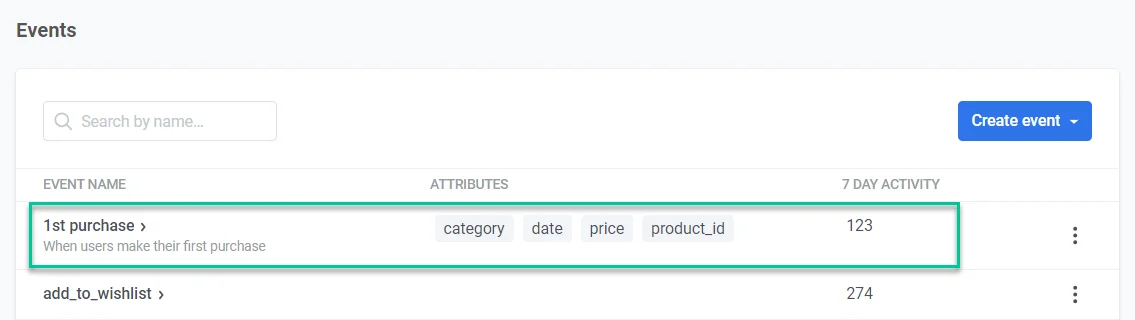
Anchor link toLa liste des événements fournit un aperçu de tous les événements personnalisés que vous avez créés pour votre application. Chaque événement vous aide à suivre des interactions ou des comportements spécifiques des utilisateurs.
Détails de l’événement
- Event Name qui identifie l’événement (par ex., “button_clicked”, “video_watched”)
- Attributes ou informations clés associées à l’événement, fournissant un contexte supplémentaire (par ex., “button_id”, “video_category”)
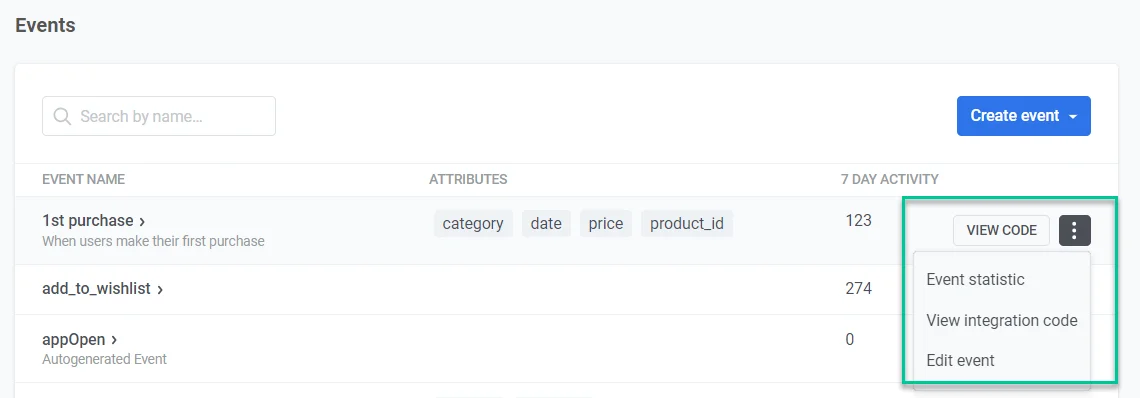
- 7-Day Activity - le nombre de fois où l’événement s’est produit au cours des sept derniers jours, offrant un aperçu rapide de l’engagement récent
Chaque événement dispose d’un menu pour une gestion plus poussée :
- Cliquez sur View Code pour accéder à l’extrait de code requis pour intégrer cet événement dans le code de votre application.
- Cliquez sur Event Statistics pour approfondir les statistiques détaillées de l’événement choisi, fournissant des informations sur le comportement des utilisateurs.
- Cliquez sur Edit Event pour modifier les paramètres d’un événement, y compris son nom et ses attributs associés, afin d’assurer une collecte de données précise.
Utilisation des événements personnalisés dans Pushwoosh
Anchor link toUne fois que vous avez configuré vos événements, vous pouvez les utiliser pour :
- Créer un parcours client qui se lancera lors de votre événement personnalisé, en utilisant l’élément Trigger-based entry.
- Créer des segments par événements, y compris le filtrage par valeurs d’attributs d’événement et opérateurs.
- Segmenter les utilisateurs selon des critères tels que le nombre de fois où ils ont effectué un événement personnalisé ou la dernière fois que l’événement s’est produit. Utilisez ces segments pour configurer des entrées basées sur l’audience (Audience-based entries) dans les parcours clients ou utilisez l’option de division de segment (Segment Split) au sein du parcours.
- Définir un délai dans votre parcours client basé sur l’événement personnalisé que les utilisateurs déclenchent dans leur parcours.
- Utiliser l’événement personnalisé dans l’étape Attendre le déclencheur (Wait for Trigger) pour définir différents scénarios de communication selon qu’un utilisateur déclenche cet événement particulier ou plusieurs événements dans un délai spécifié.
Cas d’utilisation des événements personnalisés
Anchor link to| Type d’application | Événement personnalisé | Description | Cas d’utilisation |
|---|---|---|---|
| Applications de fitness et de santé | workout_complete | Un utilisateur termine une séance d’entraînement. | Envoyer des messages de motivation ou des récompenses pour maintenir l’engagement des utilisateurs et encourager les entraînements réguliers. |
| Applications de e-commerce | cart_abandoned | Un utilisateur ajoute des articles à son panier mais ne finalise pas l’achat. | Envoyer un e-mail de rappel ou une notification push avec une offre spéciale ou une réduction sur les articles laissés dans le panier. Découvrez les événements recommandés pour les applications de e-commerce |
| Applications d’éducation et d’e-Learning | complete_course | Un utilisateur termine un cours. | Envoyer des messages de félicitations et recommander des cours avancés ou des sujets connexes. |
| Applications de médias et de divertissement | watch_video | Un utilisateur regarde une vidéo. | Envoyer des notifications sur du contenu similaire ou de nouvelles sorties. Recommander d’autres vidéos. Découvrez les événements recommandés pour les applications de médias |
| Applications de voyage et d’hôtellerie | book_flight | Un utilisateur réserve un vol. | Envoyer des rappels de voyage, des conseils pour faire ses valises et des recommandations d’activités à leur destination. |
| Applications par abonnement | start_trial | Un utilisateur commence un essai gratuit. | Envoyer des messages d’accueil avec des conseils, offrir de l’aide et mettre en avant les fonctionnalités clés. Découvrez les événements recommandés pour les applications par abonnement |
| Applications de mobilité ou d’autopartage | ride_completed | Un utilisateur termine un trajet en autopartage. | Envoyer un message in-app de suivi, demander un retour d’information ou offrir une réduction sur le prochain trajet. |
| Applications de jeux | level_completed | Un utilisateur termine un niveau de jeu. | Envoyer des messages de félicitations et offrir des conseils ou des récompenses pour terminer le niveau suivant. Découvrez les événements recommandés pour les applications de jeux |
Suivi des événements personnalisés
Anchor link toStatistiques des événements
Anchor link toVous pouvez suivre chaque événement que vous avez créé. Pour ce faire :
- Naviguez vers Audience > Events.
- Dans la liste des Events, trouvez l’événement que vous souhaitez suivre et cliquez sur les trois points à côté de celui-ci. Sélectionnez Event Statistics.
- Définissez la plage de dates pour laquelle vous souhaitez analyser les données de l’événement.
- Pour ne compter que les événements ayant des valeurs d’attribut spécifiques, cliquez sur Attribute, puis choisissez l’attribut, un opérateur et une valeur.
- Dans la liste déroulante à côté de la plage de dates, choisissez comment regrouper le graphique : Hourly, Daily ou Weekly.
Le graphique indique combien de fois l’événement a été déclenché pour chaque heure, jour ou semaine de la plage. Pour une plage d’un ou deux jours calendaires, le graphique regroupe d’abord les événements par heure. Pour trois jours ou plus, il les regroupe par jour.
Les jours et les semaines suivent le fuseau horaire affiché à côté de la plage de dates, et les semaines commencent le lundi. Lorsque la plage commence ou se termine en milieu de semaine, la première ou la dernière semaine ne compte que les jours compris dans la plage.
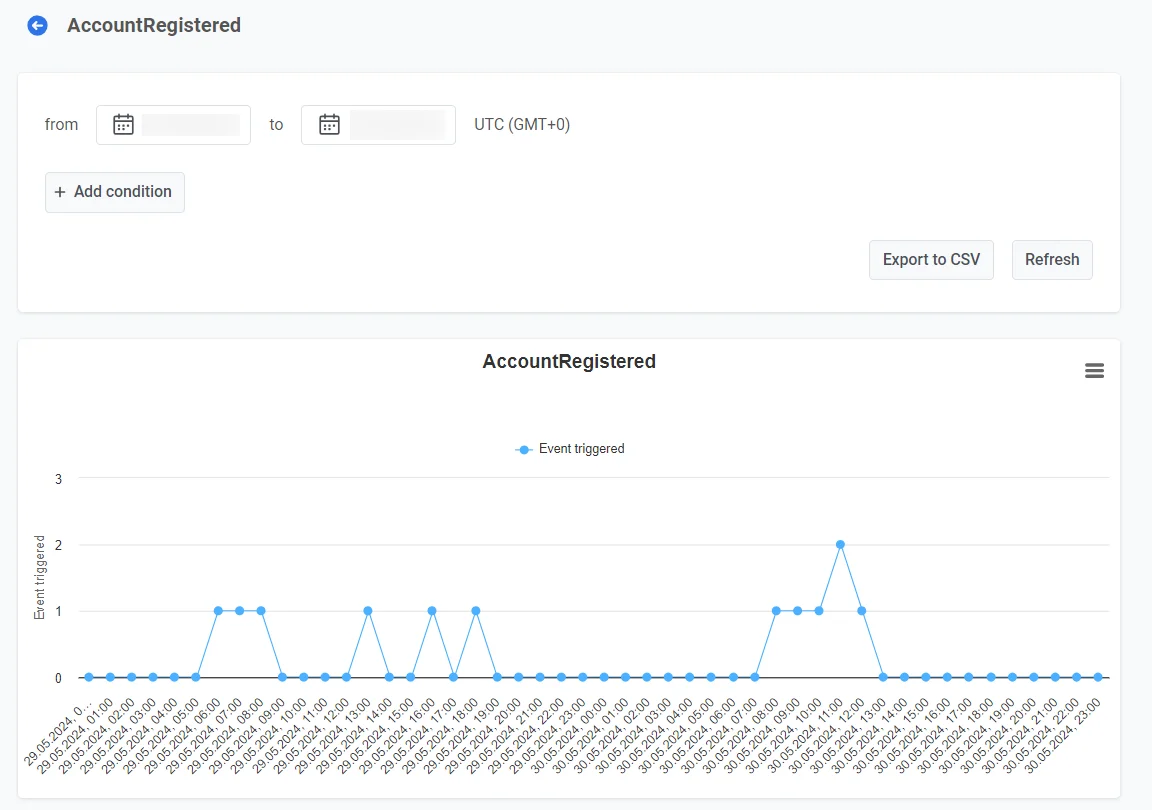
Pour télécharger les données du graphique au format CSV, cliquez sur Export data. Le fichier contient une ligne par point du graphique : l’heure de début de l’heure, du jour ou de la semaine, exprimée en UTC, et le nombre d’événements.
Export users list n’est disponible qu’avec l’autorisation Personal data. Pour télécharger la liste des utilisateurs qui ont envoyé l’événement, cliquez dessus. Pushwoosh prépare un fichier CSV en arrière-plan. Lorsque le fichier est prêt, cliquez sur le bouton Download CSV qui apparaît sur la page.
Le fichier contient :
- Lignes : une ligne pour chaque envoi de l’événement par un utilisateur. Si un utilisateur a envoyé l’événement cinq fois, le fichier contient cinq lignes pour cet utilisateur.
- Colonnes : l’heure de l’événement, le User ID, le HWID, la plateforme et une colonne pour chaque attribut de l’événement.
- Dates : tous les événements des dates sélectionnées, y compris la totalité du dernier jour.
- Filtres : le filtre Attribute ne s’applique pas, le fichier inclut donc tous les événements.
Pour recharger les données de la même plage, cliquez sur Refresh.
Événements générés par les messages
Anchor link toEvent Statistics compte chaque événement envoyé par votre application. Pour voir quels événements ont suivi un message donné, ouvrez les statistiques de ce message ou d’un journey.
Le tableau Événements y répertorie les événements que les utilisateurs ont envoyés après avoir cliqué sur le message. Un événement est attribué au dernier message sur lequel l’utilisateur a cliqué dans les 72 heures précédant l’événement. Par exemple, un utilisateur touche un push et effectue un achat deux heures plus tard : l’événement d’achat apparaît dans les statistiques de ce push.

- Si l’utilisateur a cliqué sur plusieurs messages dans cet intervalle, l’événement n’est attribué qu’au dernier.
- Si l’utilisateur n’a cliqué sur aucun message dans cet intervalle, l’événement n’est attribué à aucun message. Il est tout de même compté dans Event Statistics.
- Un clic correspond à un appui sur un push, à l’ouverture d’un message App Inbox, à un clic sur un lien dans un e-mail ou à la lecture d’un message WhatsApp. L’ouverture d’un e-mail ou un clic sur son lien de désabonnement ne compte pas. Les SMS n’ont pas de clics, aucun événement ne leur est donc jamais attribué.
Où trouver ces événements :
- Un seul message : le tableau Événements de l’onglet Timeline des statistiques push, e-mail, App Inbox ou WhatsApp
- Un journey : le bloc Events des statistiques du journey, ventilé par étape
Tableaux de bord
Anchor link toPushwoosh vous permet également de suivre les événements personnalisés à l’aide du tableau de bord des Événements, qui contient des statistiques relatives aux événements utilisés dans vos campagnes, ou en créant votre propre tableau de bord personnalisé. En savoir plus
Onglet Rétention
Anchor link toUtilisez l’onglet Retention pour suivre la rétention liée à des événements spécifiques pertinents pour votre entreprise. En savoir plus