Importer des abonnés push
Si vous migrez depuis un autre fournisseur de services push, vous pouvez importer votre base d’abonnés push existante dans Pushwoosh à partir d’un fichier CSV. Les jetons continuent de fonctionner tant que l’application utilise toujours la même clé APNs, le même projet Firebase ou les mêmes informations d’identification HMS. Les utilisateurs n’ont pas besoin de réinstaller l’application ni d’accorder à nouveau leur autorisation.
Cette importation enregistre les appareils avec des jetons push. Elle ne crée pas de segment. Les appareils importés reçoivent un tag CSV import que vous pouvez utiliser pour en créer un par la suite. Pour importer une liste de User IDs ou de Hardware IDs déjà enregistrés dans un segment, consultez Importer un segment.
Plateformes prises en charge
Anchor link toPushwoosh n’importe les jetons push que pour les plateformes listées ci-dessous.
La colonne device_type accepte deux formats différents, selon la provenance de votre fichier :
- Un nombre, si votre exportation utilise les codes de plateforme propres à OneSignal.
- Un mot, s’il s’agit d’une exportation Amazon Pinpoint ou d’un fichier que vous avez créé manuellement.
Ne mélangez pas les deux formats dans un seul fichier, car le même nombre désigne une plateforme différente dans chaque système. Coller un nombre provenant d’une source autre que OneSignal peut entraîner l’importation silencieuse d’appareils sur la mauvaise plateforme.
| Plateforme | Numéro device_type OneSignal | Noms de plateforme acceptés |
|---|---|---|
| iOS | 0 | ios, apns, apns_sandbox, apns_voip |
| Android | 1 | android, gcm, fcm |
| Amazon | 2 | amazon, adm, fireos |
| Windows | 6 | windows, wns |
| macOS | 9 | macos, osx |
| Huawei (HMS) | 13 | huawei, hms |
Les lignes contenant toute autre valeur sont ignorées (voir Pourquoi une ligne est ignorée), y compris :
- Les types d’appareils web push, e-mail et SMS propres à OneSignal.
- Les plateformes que Pushwoosh ne prend pas en charge, comme les services push Windows Phone ou Baidu qui ne sont plus maintenus.
Les abonnements web push ne peuvent être transférés depuis aucun fournisseur. Ces utilisateurs devront se réabonner via le SDK Pushwoosh sur votre site web.
Préparer un fichier CSV
Anchor link toVotre fichier CSV doit faire moins de 100 Mo. Nommez les colonnes exactement comme indiqué ci-dessous. La casse n’a pas d’importance. Vous ne pouvez pas mapper les colonnes dans l’interface utilisateur, donc renommez les en-têtes qui ne correspondent pas :
| En-tête | Correspond à |
|---|---|
identifier | Jeton push (obligatoire) |
device_type | Plateforme (obligatoire) |
external_id ou external_user_id | User ID |
language | Langue de l’appareil |
tags | Un objet JSON de valeurs de tags personnalisés |
invalid_identifier | Indicateur de “désabonnement” de OneSignal. Les lignes marquées ici sont ignorées |
Une colonne de fuseau horaire, si elle est présente, n’est pas importée, car son format diffère entre les versions d’exportation.
Exemple de CSV
Anchor link toVoici un fichier subscribers.csv avec deux appareils, l’un utilisant un nom de plateforme et l’autre un code numérique OneSignal :
| identifier | device_type | external_id | language | tags |
|---|---|---|---|---|
ios-token-0001 | ios | user-1001 | en | {"plan":"pro"} |
android-token-0002 | 1 | user-1002 | en | {"plan":"free"} |
Représentation de subscribers.csv au format texte brut :
identifier,device_type,external_id,language,tagsios-token-0001,ios,user-1001,en,"{""plan"":""pro""}"android-token-0002,1,user-1002,en,"{""plan"":""free""}"Comment importer
Anchor link to-
Allez dans Audience → Import CSV et sélectionnez la carte Import push subscribers.

-
Sélectionnez votre fichier CSV.
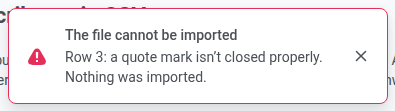
-
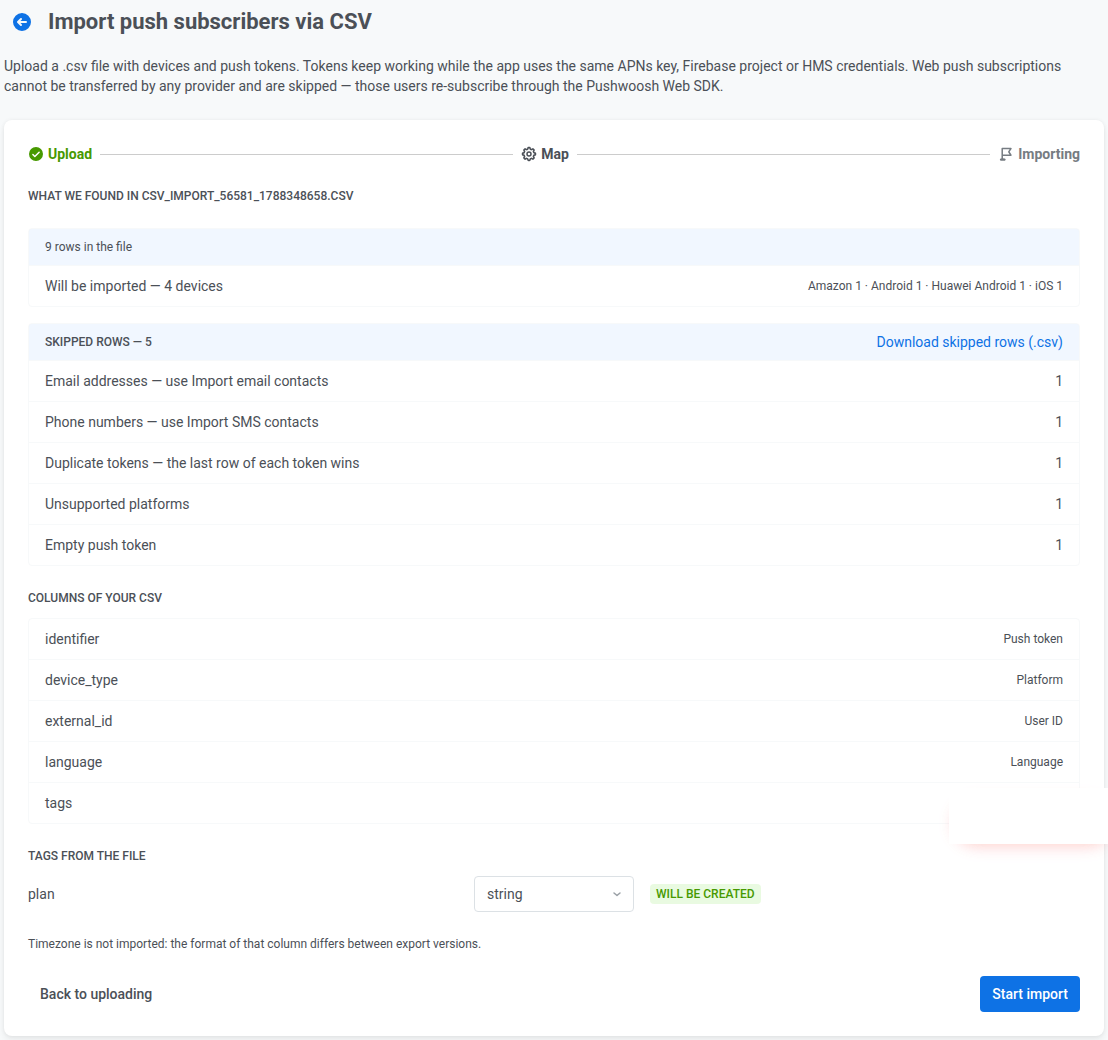
Examinez le résumé :
- Nombre total de lignes dans le fichier, et combien sont importables, ventilées par plateforme.
- Lignes ignorées, ventilées par motif, avec un lien pour télécharger les lignes ignorées sous forme de CSV (colonnes d’origine plus une colonne
skip_reason). - Tags personnalisés détectés dans la colonne
tags, avec le type que Pushwoosh a déduit pour chacun (string,integer,booleanoudate). Si un nom de tag existe déjà dans votre compte avec un type différent, il est signalé comme un conflit. Vous pouvez changer le type ou ignorer ce tag pour cette importation.
-
Cliquez sur Start import.
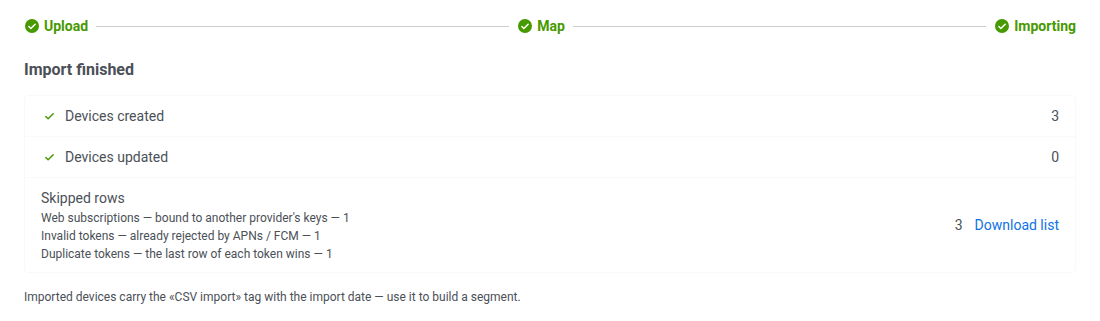
Lorsque l’importation est terminée, vérifiez les compteurs :
- Devices created : les nouveaux appareils.
- Devices updated : les appareils qui existaient déjà.
- Skipped rows : les lignes écartées à l’étape de mappage (étape 3), ventilées par motif, avec un lien de téléchargement.
Pourquoi une ligne est ignorée
Anchor link toVoici les motifs d’ignorance affichés dans le résumé de l’étape de mappage et dans le CSV des lignes ignorées.
| Motif | Cause |
|---|---|
| Abonnements web | Liés aux clés d’un autre fournisseur. Ne peuvent pas être transférés |
| Jetons invalides | Déjà rejetés par APNs / FCM (indicateur invalid_identifier de OneSignal) |
| Adresses e-mail | Utilisez plutôt Importer des contacts |
| Numéros de téléphone | Utilisez plutôt Importer des contacts |
| Jetons en double | Le même jeton push apparaît plusieurs fois dans le fichier. La première ligne est conservée et les lignes suivantes sont ignorées |
| Plateforme non prise en charge | La plateforme n’est pas prise en charge par Pushwoosh (par ex. Windows Phone, Baidu) |
| Plateforme inconnue | La valeur de la plateforme n’est pas du tout reconnue |
| Jeton push vide | Aucune valeur dans la colonne du jeton push |
Réimporter le même fichier
Anchor link toPushwoosh génère le Hardware ID (HWID) de chaque appareil importé à partir de son jeton push, et le même jeton produit toujours le même HWID. Ainsi, réimporter le même fichier met à jour ces appareils existants au lieu de créer des doublons. Il est sûr de relancer une importation après avoir corrigé un problème de mappage, ou de resynchroniser périodiquement les valeurs de tags à partir d’une nouvelle exportation.
Après l’importation
Anchor link toLes appareils importés sont tagués avec CSV import, dont la valeur est la date et l’heure de l’importation. Le même tag est utilisé par l’importation de segment. Utilisez-le pour créer un segment à partir des appareils importés, ou pour les trouver individuellement dans l’explorateur d’utilisateurs.