Division par condition
L’élément Division par condition vous permet de diviser un flux afin que les utilisateurs suivent des chemins différents en fonction de leur segment ou des valeurs de leurs tags.
Définir le flux utilisateur
Anchor link toVous pouvez diviser le flux de trois manières :
- Segment : divisez les utilisateurs selon qu’ils correspondent ou non à un segment existant.
- Tag : divisez les utilisateurs en plusieurs branches en fonction des valeurs de tag.
- Événement : divisez les utilisateurs en branches en fonction des valeurs d’un attribut d’événement.
Diviser le flux par segment
Anchor link toPour diviser un flux par segment :
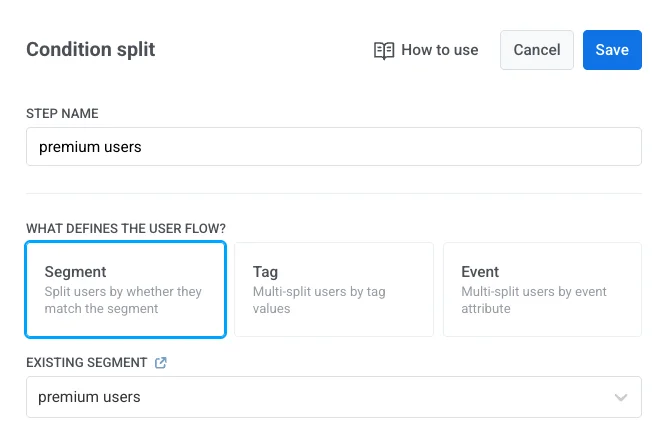
- Sélectionnez Segment comme condition pour le flux utilisateur.
- Choisissez le segment que vous souhaitez utiliser, ou créez-le à partir de zéro directement depuis l’élément. En savoir plus sur la création de Segments
- Cliquez sur Enregistrer pour appliquer les modifications.
-
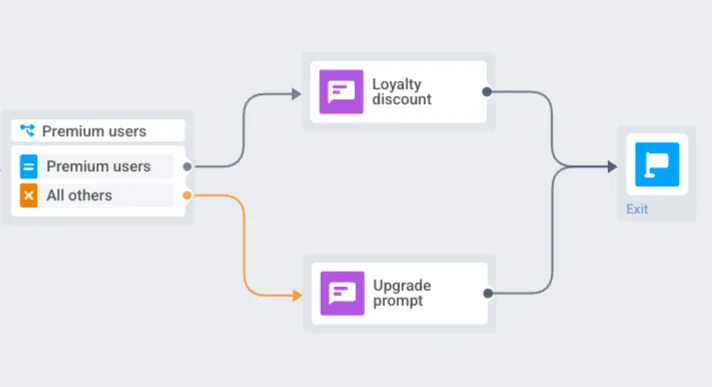
Le flux créera automatiquement deux branches :
- Utilisateurs dans un segment : utilisateurs qui correspondent au segment sélectionné.
- Tous les autres utilisateurs : utilisateurs qui ne correspondent pas au segment.
Configurez un flux distinct pour chaque branche afin que les utilisateurs reçoivent un contenu qui leur est pertinent.
Exemple
Si vous divisez le flux par le segment Abonnés Premium, les utilisateurs de ce segment peuvent être dirigés vers un flux qui offre une réduction de fidélité, tandis que tous les autres utilisateurs suivent un flux qui affiche une incitation à la mise à niveau.
Diviser le flux par Tag
Anchor link toPour diviser un flux par Tag :
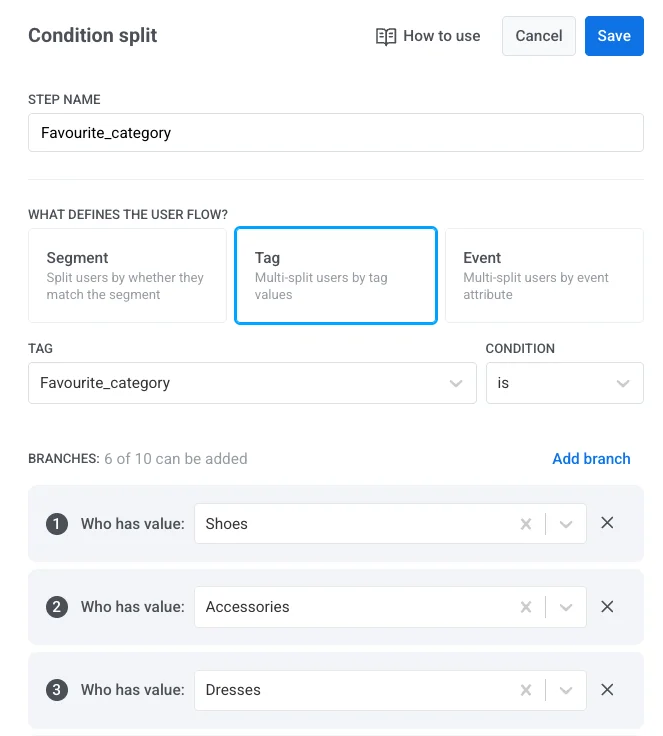
- Sélectionnez Tag comme type de condition.
- Dans la liste déroulante Tag, choisissez le tag que vous souhaitez utiliser (par exemple, Favourite_category). Assurez-vous que le tag requis est créé à l’avance. En savoir plus sur les tags
- Sélectionnez la Condition (par exemple, est).
- Ajoutez une ou plusieurs branches en spécifiant les valeurs de tag (par exemple, Chaussures, Robes, Accessoires).
Vous pouvez créer jusqu’à 10 branches par division de condition.
- Cliquez sur Enregistrer pour appliquer les modifications.
- Pour comparer le tag à un autre tag ou à un attribut d’événement au lieu d’une valeur fixe, consultez Comparer les valeurs de branche.
- Enfin, créez un flux distinct pour chaque branche afin de diffuser un contenu personnalisé en fonction du tag de l’utilisateur.
Exemple
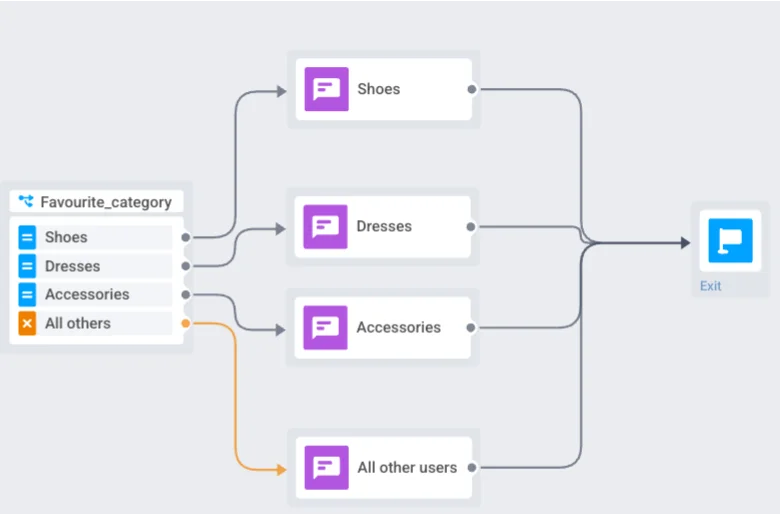
Si vous divisez le flux par le tag Favourite_category et définissez des branches pour Chaussures, Robes et Accessoires, les utilisateurs seront dirigés vers la branche qui correspond à leur préférence. Tous les autres utilisateurs (par exemple, ceux sans catégorie spécifiée) seront dirigés vers la branche Tous les autres utilisateurs.
Vous devez créer un flux distinct pour chaque branche, comme des promotions pour les chaussures, les robes ou les accessoires, afin de diffuser un contenu personnalisé.
Diviser le flux par Événement
Anchor link toUtilisez cette option lorsque vous souhaitez créer une branche dans le parcours en fonction de la valeur d’un attribut d’événement collecté plus tôt dans le parcours.
Pour diviser un flux par attribut d’événement :
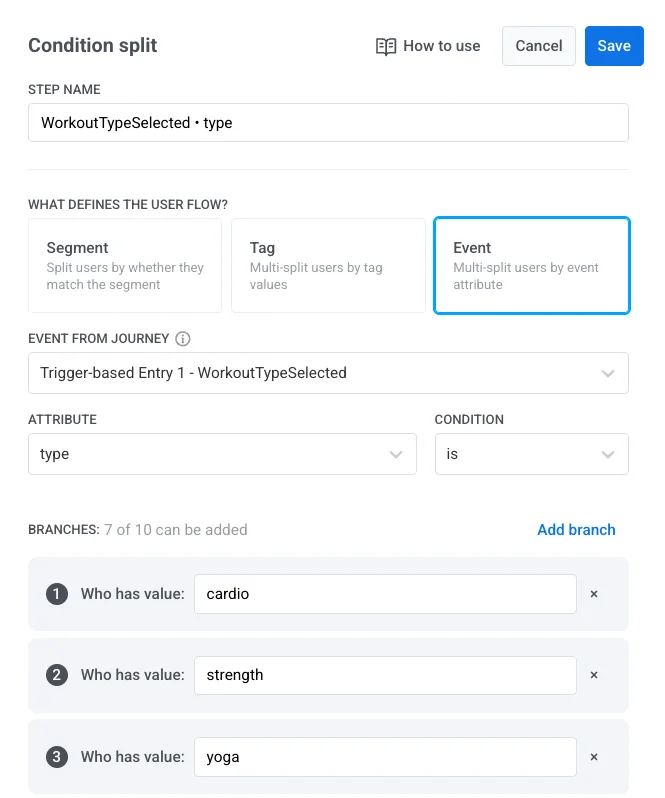
- Sélectionnez Événement comme type de condition.
- Dans la liste déroulante Événement du parcours, choisissez l’événement déclenché plus tôt dans le parcours.
- Sous Attribut, sélectionnez l’attribut de l’événement.
- Pour les attributs de Date, une liste déroulante Période apparaît à côté d’Attribut :
Date spécifique(par défaut — choisissez une date exacte du calendrier, comme avant),Il y a quelques joursouDans quelques jours. Changer l’attribut réinitialise la Période àDate spécifique.
- Choisissez la logique de la condition, telle que
est,n'est pas,est l'un de,n'est pas l'un de, etc. - Ajoutez une ou plusieurs branches et spécifiez une valeur pour chacune. Le libellé du champ de valeur et la manière de le remplir dépendent de l’opérateur :
| Opérateur | Libellé du champ de valeur | Comment le remplir |
|---|---|---|
est | Qui a la valeur | Attributs STRING : recherchez les valeurs suggérées en fonction des données précédemment enregistrées au fur et à mesure que vous tapez, ou tapez votre propre valeur directement. Autres types d’attributs : tapez la valeur directement. |
n'est pas | Qui n’a pas la valeur | Identique à est. |
commence par | Qui a une valeur commençant par | Identique à est, attributs STRING uniquement. |
finit par | Qui a une valeur finissant par | Identique à est, attributs STRING uniquement. |
contient | Qui a une valeur contenant | Identique à est, attributs STRING uniquement. |
est l'un de | Qui a l’une des valeurs | Recherchez les valeurs suggérées en fonction des données précédemment enregistrées, pour tout type d’attribut. Tapez votre propre valeur et appuyez sur Entrée pour l’ajouter comme valeur de branche distincte. |
n'est pas l'un de | Qui n’a aucune des valeurs | Identique à est l'un de. |
supérieur ou égal | Qui a une valeur supérieure ou égale | Attributs INTEGER, DECIMAL et DATE uniquement : tapez la valeur directement. |
inférieur ou égal | Qui a une valeur inférieure ou égale | Identique à supérieur ou égal. |
Le choix d’une suggestion remplit toujours le champ avec la valeur complète de cette suggestion — pour contient, cela signifie la valeur correspondante complète, pas seulement la sous-chaîne que vous avez tapée. La liste de suggestions est vide jusqu’à ce que Pushwoosh ait enregistré des valeurs pour l’événement et l’attribut sélectionnés, ce qui est normal pour un événement ou un attribut nouvellement créé.
7. Pour comparer l’attribut à un tag ou à un autre attribut d’événement au lieu d’une valeur tapée, consultez Comparer les valeurs de branche.
8. Cliquez sur Enregistrer pour appliquer la configuration.
Exemple
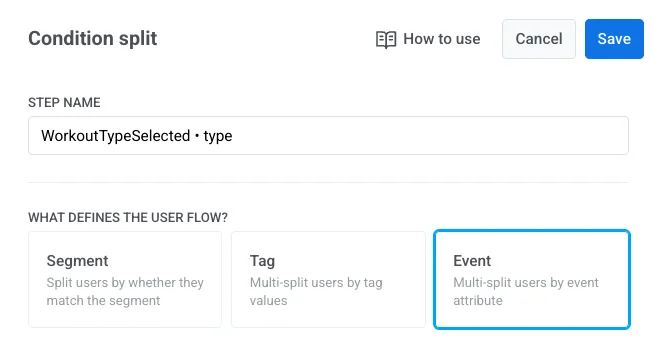
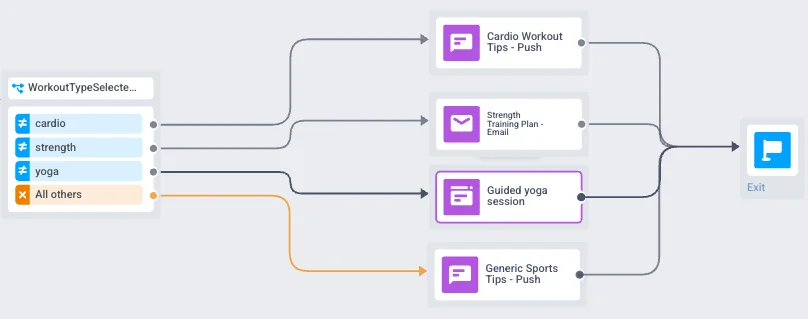
Si vous divisez le flux en fonction de l’événement WorkoutTypeSelected et de l’attribut type, vous pouvez diriger les utilisateurs vers des flux d’intégration personnalisés en fonction de leur entraînement sélectionné :
- Utilisateurs avec
type = cardio→ reçoivent des conseils d’entraînement cardio - Utilisateurs avec
type = strength→ reçoivent un plan d’entraînement de force - Utilisateurs avec
type = yoga→ reçoivent une séance de yoga guidée - Utilisateurs qui n’ont pas sélectionné de type d’entraînement (Tous les autres) → reçoivent un message push avec des conseils sportifs génériques, s’assurant qu’ils reçoivent toujours un contenu d’intégration pertinent même sans préférence spécifique.
Chaque branche contient alors des éléments de message ciblés qui diffusent un contenu pertinent.
Choisir les appareils à vérifier
Anchor link toDisponible pour les divisions par Segment et Tag. Cela ne s’applique pas aux divisions par Événement, qui comparent une valeur déjà capturée à partir d’un événement spécifique plutôt que des données d’appareil.
Un utilisateur peut avoir plusieurs appareils. Par exemple, il peut entrer dans le parcours sur un téléphone Android mais posséder également un iPhone. Par défaut, les vérifications de Segment et de Tag examinent tous les appareils de l’utilisateur, de sorte qu’un utilisateur entré sur Android peut toujours être routé par des données liées à son iPhone.
Sous Quels appareils vérifier, choisissez Tous les appareils de l’utilisateur pour conserver ce comportement, ou Uniquement l’appareil qui est entré pour vérifier uniquement l’appareil d’entrée.

L’appareil d’entrée n’est pas limité à un appareil enregistré pour les notifications push. Uniquement l’appareil qui est entré vérifie l’appareil lié à la manière dont l’utilisateur est entré dans le parcours, y compris un appareil uniquement pour e-mail ou SMS, ou l’appareil spécifique correspondant à une Entrée basée sur l’audience.
Si vous ne sélectionnez aucune des deux options, Pushwoosh se rabat sur la portée par défaut de votre compte, nommée dans l’indice sous les boutons radio. Les points créés avant cette mise à jour conservent cette même valeur par défaut. Rien n’est présélectionné pour eux. Le passage entre Segment et Tag conserve votre choix.
La portée choisie s’affiche également dans la vue en lecture seule d’une version de parcours en cours d’exécution, sous la forme d’une ligne sous la liste des branches. Les points utilisant la valeur par défaut du compte n’affichent pas cette ligne.

La vérification de la joignabilité utilise le même contrôle Quels appareils vérifier. Consultez Choisir les appareils à vérifier sur cette page pour voir comment il se comporte là-bas.
Comparer les valeurs de branche
Anchor link toChaque condition de branche vérifie un champ sélectionné par rapport à une cible de comparaison. La cible peut être une valeur fixe que vous définissez, un autre champ du profil du même utilisateur, ou une valeur capturée à partir d’une étape antérieure du parcours.
L’option que vous choisissez détermine le dynamisme de la comparaison : une valeur fixe applique la même règle à tout le monde, tandis qu’un tag ou un attribut d’événement évalue chaque utilisateur par rapport à ses propres données.
À côté du champ de valeur, choisissez l’un des trois modes de comparaison :
| Mode | Quand l’utiliser | Exemple |
|---|---|---|
| Valeur | Vous décidez d’une cible fixe. La même valeur s’applique à chaque utilisateur. À utiliser lorsqu’une seule réponse fonctionne pour l’ensemble de l’audience. | Envoyer une promotion pour des chaussures uniquement lorsque Favourite_category est Chaussures. |
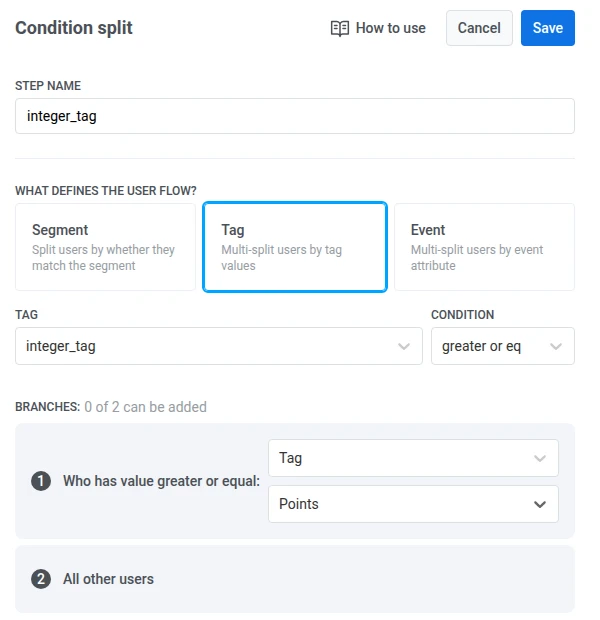
| Tag | La cible est un autre champ sur le profil du même utilisateur. Chaque utilisateur est comparé à ses propres données. Seuls les tags d’un type compatible apparaissent dans la liste. | Envoyer un message “prêt à être utilisé” uniquement lorsque integer_tag est supérieur ou égal au Points de cet utilisateur. |
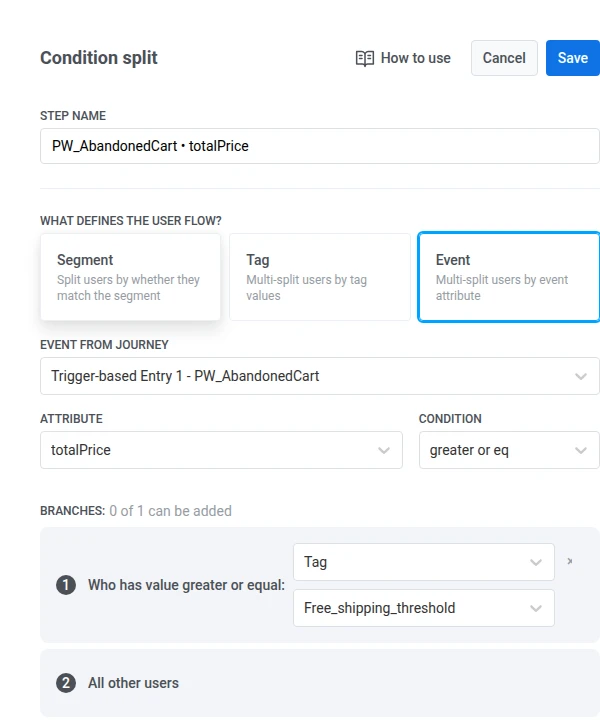
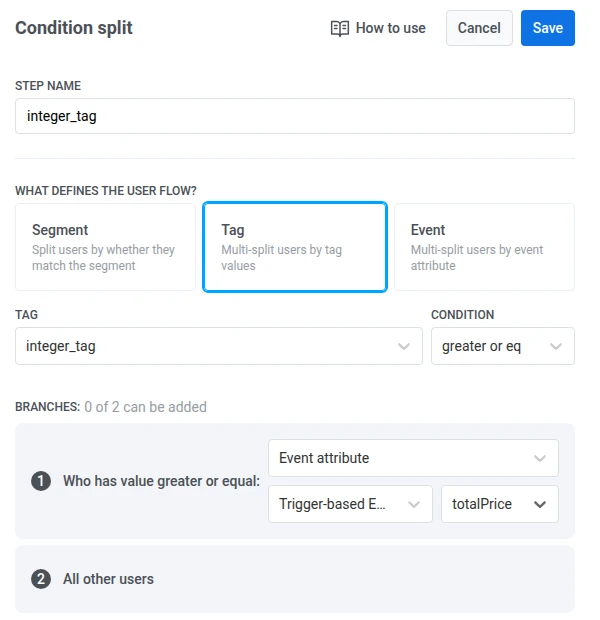
| Attribut d’événement | La cible provient de quelque chose que l’utilisateur a fait plus tôt dans ce parcours. Sélectionnez l’événement, puis l’attribut. Seuls les attributs de type compatible sont répertoriés. | À partir d’un panier abandonné, vérifier si totalPrice est supérieur ou égal au tag Free_shipping_threshold de l’utilisateur. |
La comparaison dynamique est disponible pour les opérateurs suivants :
- Branches de Tag :
estetn'est paspour tout type de tag sauf LIST ;supérieur ou égaletinférieur ou égalpour les tags INTEGER, DECIMAL et DATE ;est l'un de/n'est pas l'un depour les tags LIST. Les conditions de comptage LIST (number of values is,number of values is not,number of values is less or eq,number of values is greater or eq) prennent toujours un nombre saisi. Les cibles Tag et Attribut d’événement ne sont pas disponibles pour elles. - Branches d’Événement :
estetn'est paspour tout type d’attribut sauf LIST ;supérieur ou égaletinférieur ou égalpour les attributs INTEGER, DECIMAL et DATE ;est l'un de/n'est pas l'un depour les attributs LIST.
Scénarios d’exemple
Anchor link toTag comparé à un autre tag
Anchor link toCas d’utilisation : récompenser ou débloquer du contenu uniquement lorsque le score d’un utilisateur atteint un objectif personnel stocké sur son profil.
Pourquoi : un seuil fixe (par exemple, supérieur ou égal à 100) traite tout le monde de la même manière. Comparer integer_tag au tag Points de chaque utilisateur dirige les personnes en fonction de leur objectif individuel.
Comment le configurer :
- Sélectionnez Tag comme type de condition.
- Dans la liste déroulante Tag, choisissez
integer_tag. - Définissez la condition sur supérieur ou égal.
- Pour la valeur de la branche, choisissez Tag, puis sélectionnez
Points.
Les utilisateurs dont integer_tag est supérieur ou égal à leurs propres Points suivent cette branche. Tous les autres vont dans Tous les autres utilisateurs.
Tag comparé à un attribut d’événement
Anchor link toCas d’utilisation : après un événement d’achat ou de panier, décider si le score stocké de l’utilisateur couvre toujours le montant de cette étape.
Pourquoi : le montant est différent pour chaque session. Comparer le tag de profil au totalPrice de l’événement utilise la valeur réelle d’une étape antérieure du parcours au lieu de deviner une valeur fixe.
Comment le configurer :
- Sélectionnez Tag comme type de condition.
- Dans la liste déroulante Tag, choisissez
integer_tag. - Définissez la condition sur supérieur ou égal.
- Pour la valeur de la branche, choisissez Attribut d’événement, puis sélectionnez l’événement déclencheur et l’attribut
totalPrice.
Les utilisateurs dont integer_tag est supérieur ou égal au totalPrice de cet événement antérieur suivent cette branche. Tous les autres vont dans Tous les autres utilisateurs.
Attribut d’événement comparé à un tag
Anchor link toCas d’utilisation : après un panier abandonné, vérifier si le panier est déjà éligible à la livraison gratuite ou à un bonus, puis envoyer le message de récupération correspondant.
Pourquoi : le total du panier provient de l’événement du parcours. Le seuil de livraison gratuite peut différer par utilisateur et est stocké sur le profil comme le tag Free_shipping_threshold. Comparer totalPrice au Free_shipping_threshold de chaque utilisateur place les paniers éligibles sur une branche (par exemple, “terminez votre commande pour une livraison gratuite”) et les autres sur une autre (par exemple, “ajoutez plus pour débloquer la livraison gratuite”).
Comment le configurer :
- Sélectionnez Événement comme type de condition.
- Depuis Événement du parcours, choisissez
PW_AbandonedCart. - Sous Attribut, sélectionnez
totalPrice. - Définissez la condition sur supérieur ou égal.
- Pour la valeur de la branche, choisissez Tag, puis sélectionnez
Free_shipping_threshold.
Les utilisateurs dont le totalPrice du panier abandonné est supérieur ou égal à leur Free_shipping_threshold suivent cette branche. Tous les autres vont dans Tous les autres utilisateurs.