Envoyer des messages Kakao
Ce guide vous explique comment fonctionne la messagerie KakaoTalk dans Pushwoosh et comment envoyer des messages KakaoTalk.
Envoyer des messages Kakao via Customer Journey
Anchor link toPushwoosh vous permet d’intégrer la messagerie KakaoTalk dans les Customer Journeys. Suivez ces étapes pour la configurer :
-
Allez dans Campaigns > Customer Journey Builder dans la barre latérale principale.
-
Cliquez sur Build a journey from scratch.
-
Ajoutez un élément Entry pour définir qui entre dans le parcours. Apprenez à configurer les éléments Entry
-
Ajoutez un élément Kakao et connectez-le au reste de votre flux (par exemple, le déclencheur d’entrée et les étapes suivantes).
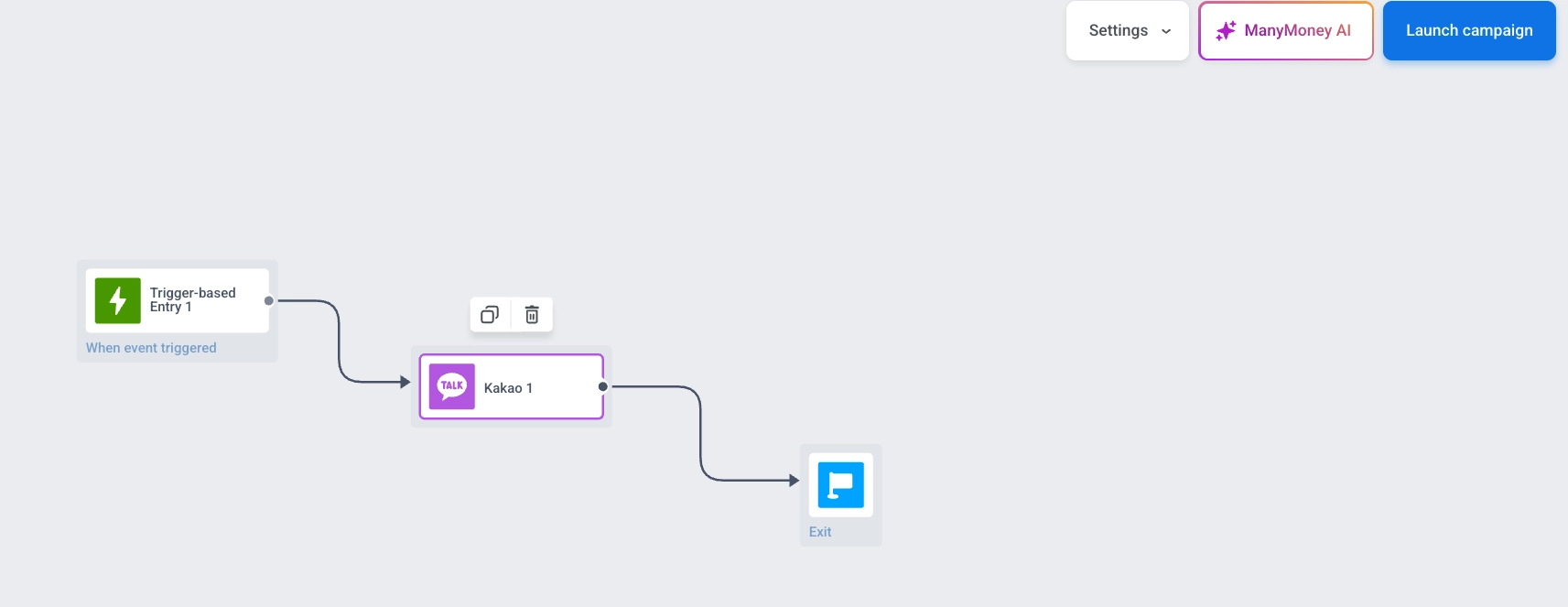
-
Cliquez sur l’élément Kakao pour ouvrir son panneau de paramètres. Dans le menu déroulant Template, sélectionnez votre modèle de message approuvé. Les modèles sont triés par Nom A→Z jusqu’à ce que vous choisissiez un autre ordre avec le bouton de tri au-dessus du menu déroulant.
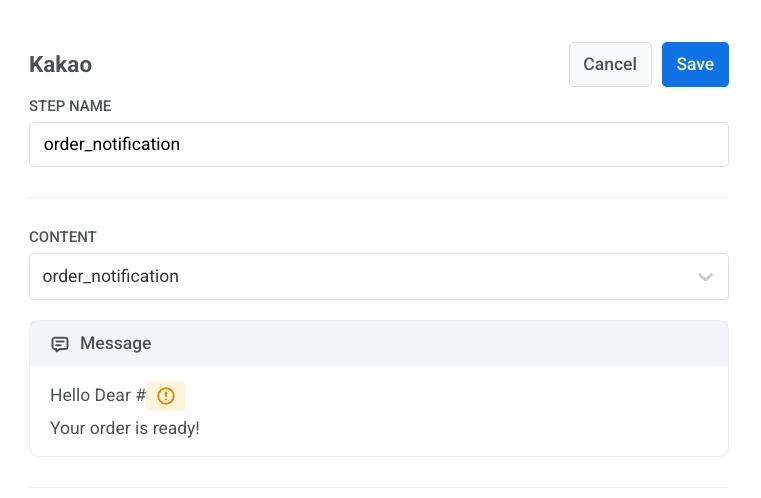
-
Utilisez le sélecteur de variables pour insérer du contenu dynamique :
- Définissez le Type de variable (par exemple, Propriété de l’utilisateur)
- Choisissez un champ comme firstName
- Définissez la Casse du texte (par exemple, CapitalizeFirst)
- Ajoutez un Texte de repli (facultatif) : affiché si la valeur est manquante, par exemple,
cher ami - Cliquez sur Insérer pour ajouter la variable à votre message
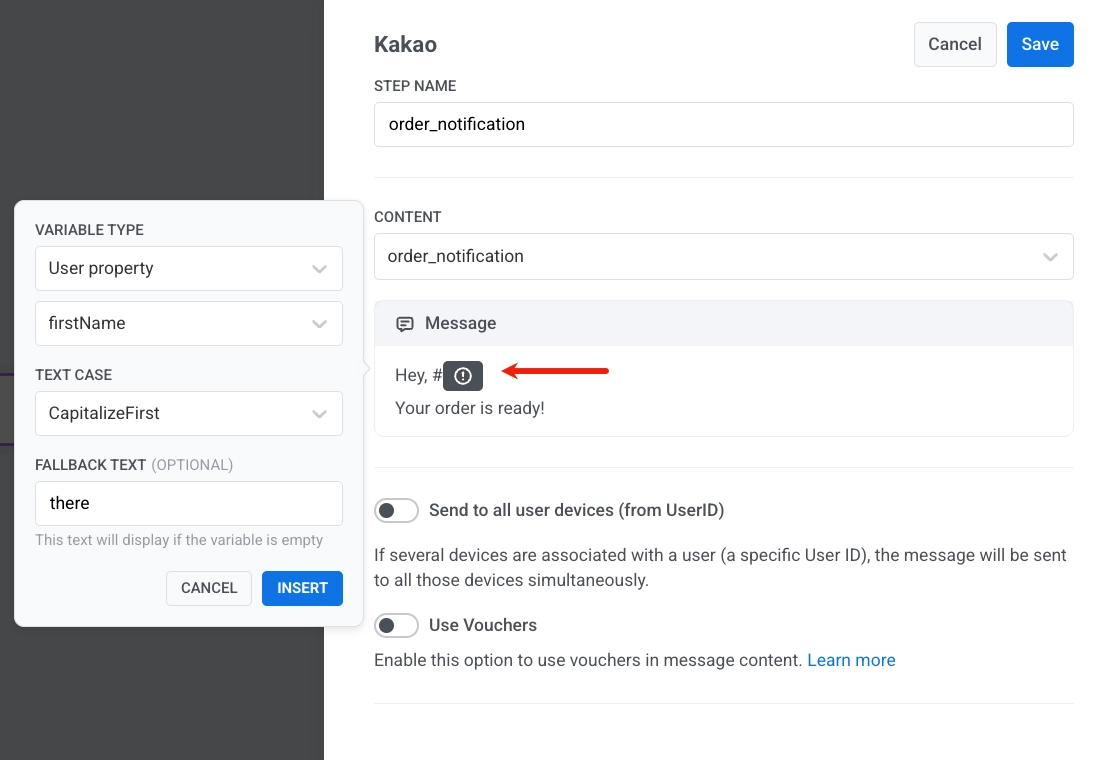
-
Cliquez sur Enregistrer pour sauvegarder les paramètres de l’élément.
-
Terminez la configuration du parcours, en terminant chaque branche par un élément Exit ou en la laissant sans connexion sortante. Lorsque vous êtes prêt, cliquez sur Launch journey pour l’activer.
Envoyer des messages Kakao via l’API
Anchor link toEnvoyez des messages KakaoTalk en utilisant l’API Pushwoosh. Utilisez des modèles approuvés et personnalisez-les avec des variables.