Segmentation RFM
Avec la segmentation RFM (Récence, Fréquence, Monétaire), vous pouvez segmenter vos utilisateurs selon leur niveau d’engagement et cibler ces segments avec les communications les plus adaptées.
La segmentation RFM classe vos utilisateurs des plus fidèles à ceux qui sont en train de vous quitter. Elle construit un segment pour chaque catégorie d’utilisateurs de votre compte Pushwoosh. La segmentation repose sur deux métriques :
- Récence : depuis combien de temps les utilisateurs ont déclenché un événement spécifique.
- Fréquence : à quelle fréquence ils ont déclenché cet événement.
De plus, des valeurs monétaires moyennes (AMV) sont calculées pour chaque segment, à prendre en compte lors de l’élaboration de vos stratégies de communication. L’AMV correspond à la dépense moyenne de chaque utilisateur du segment, qu’il s’agisse d’argent, de temps ou de toute autre métrique quantifiable.
Calculer les segments RFM
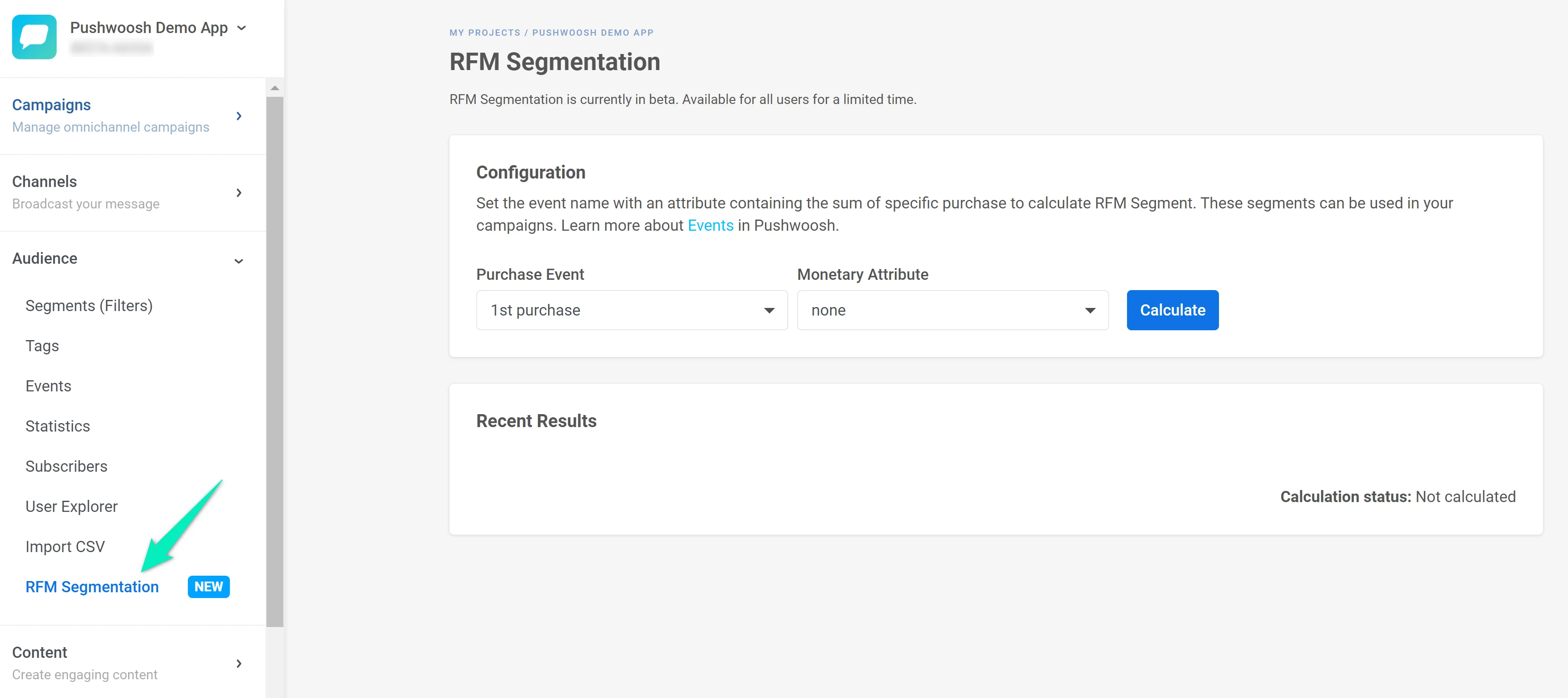
Anchor link to- Allez dans Audience → RFM Segmentation.
- Sélectionnez le Purchase Event.
- Sélectionnez éventuellement le Monetary Attribute.
- Cliquez sur Calculate.
Une fois calculés, les segments RFM restent à jour automatiquement. Ils sont recalculés toutes les 24 heures et sont également actualisés juste avant l’envoi d’un message ou une vérification de Customer Journey qui utilise un segment RFM. Si cette actualisation n’est pas prête à temps, ou si le dernier calcul a échoué, l’envoi ou la vérification de journey utilise le dernier calcul réussi.
Cliquez sur Calculate à tout moment pour obtenir une mise à jour immédiate. Une journey récurrente qui utilise un segment RFM (par exemple, tous les lundis pour Champions) n’a pas besoin d’un recalcul manuel avant chaque lancement.
Ce que signifient les 10 segments
Anchor link toPushwoosh attribue à chaque utilisateur un score de 1 à 5 selon la récence et la fréquence avec lesquelles il a déclenché l’événement sélectionné. 5 correspond au score le plus récent et le plus fréquent. Seuls les événements des 90 derniers jours comptent pour le score. L’activité plus ancienne est exclue.
Les utilisateurs sont répartis dans ces 10 segments :
- Champions : les utilisateurs les plus actifs, avec les scores de récence et de fréquence les plus élevés.
- Clients fidèles : utilisateurs avec la fréquence d’exécution de l’événement la plus élevée et de bons scores de récence.
- Clients potentiellement fidèles : utilisateurs ayant déclenché l’événement sélectionné très récemment et susceptibles de devenir des clients fidèles ou des champions.
- Nouveaux clients : utilisateurs les plus récents avec des scores de fréquence faibles. De bons candidats à encourager pour un usage répété.
- Prometteurs : utilisateurs avec des scores de récence élevés et le potentiel de devenir des utilisateurs à haute fréquence.
- Nécessitant une attention : utilisateurs avec des scores de fréquence et de récence au-dessus de la moyenne.
- Sur le point de s’endormir : utilisateurs avec des scores de récence et de fréquence en dessous de la moyenne. Risquent de vous échapper si vous ne les engagez pas.
- À risque : utilisateurs avec une fréquence au-dessus de la moyenne mais des scores de récence faibles. De bons candidats pour une relance.
- À ne pas perdre : ces utilisateurs ont été actifs à un moment donné dans votre application mais n’ont pas déclenché l’événement récemment. De bons candidats pour une relance.
- En hibernation : utilisateurs avec les scores de récence et de fréquence les plus faibles. Risquent d’être perdus.
Par exemple, mettez en place une Customer Journey pour les segments Sur le point de s’endormir et À risque avec une communication de relance, puis recalculez après un certain temps pour vérifier si ces utilisateurs se sont rapprochés des segments fidèles.
Vérifier la grille RFM
Anchor link toVérifiez la grille pour connaître le nombre d’utilisateurs dans chaque segment, la part de chaque segment dans votre base d’utilisateurs totale, et son AMV si vous avez défini un Monetary Attribute. À partir du deuxième calcul, vérifiez aussi le taux de croissance à côté du pourcentage.
Vérifiez le statut au-dessus de la grille pour savoir quand les segments ont été calculés pour la dernière fois. Si vous voyez une bannière jaune, actualisez-les. Si vous voyez une bannière rouge, le dernier calcul a échoué.
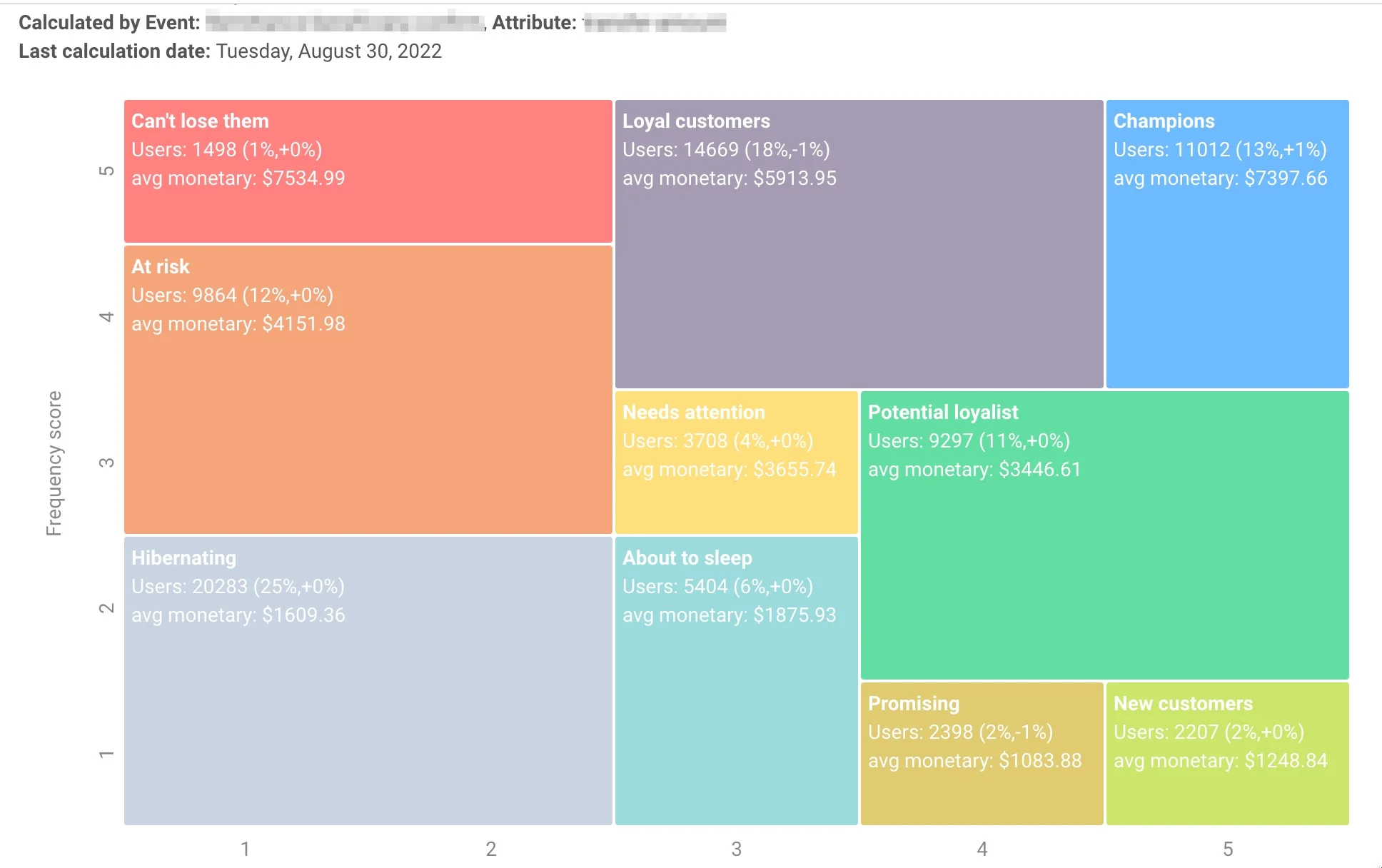
Cliquez sur une tuile de segment dans la grille pour ouvrir le compositeur de push avec ce segment pré-sélectionné comme audience.

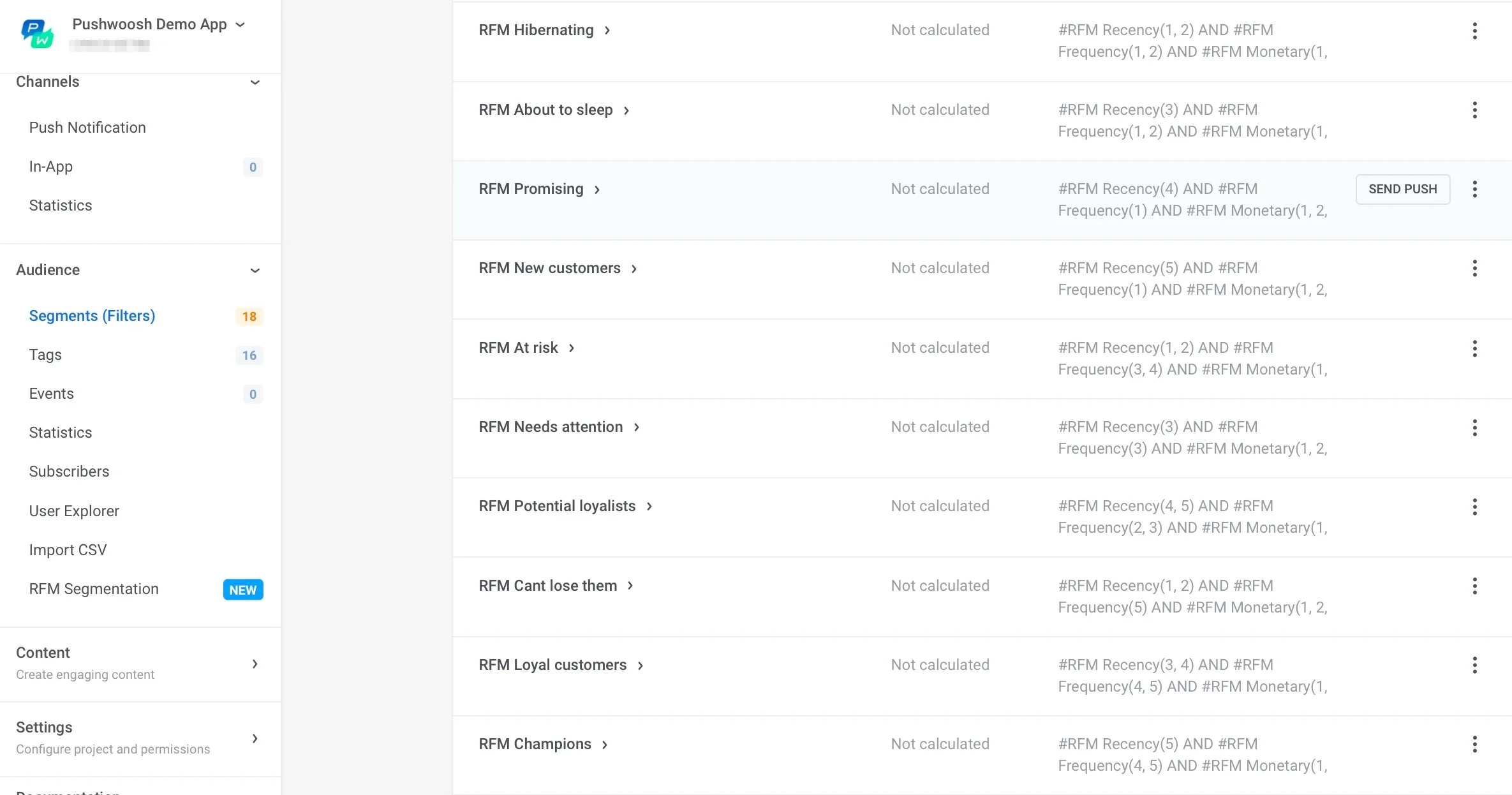
Vous n’avez pas besoin d’ajouter les segments RFM à la liste des segments manuellement. Après le calcul, ils y apparaissent automatiquement. Utilisez-les partout où vous choisissez un segment, y compris dans Audience-based entry dans Customer Journey.
Utiliser les tags RFM
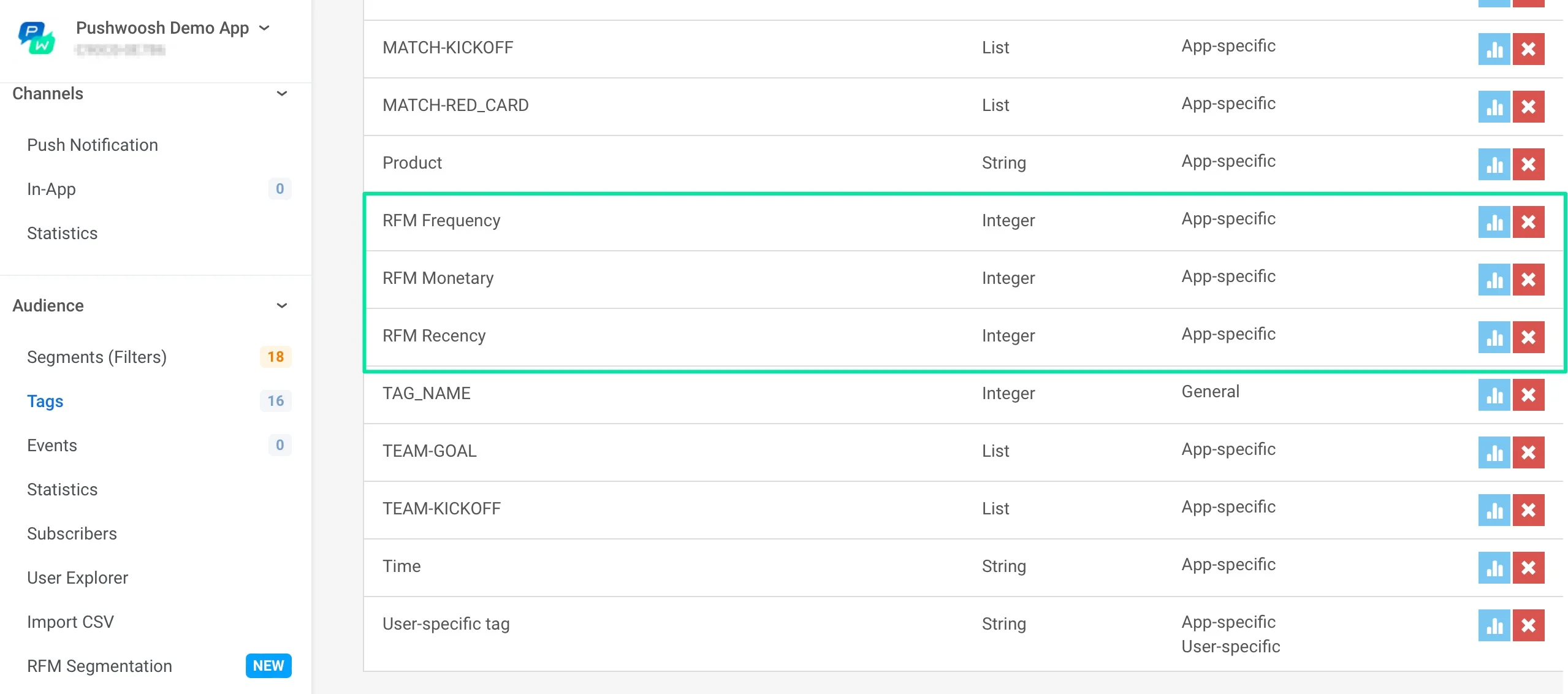
Anchor link toAprès le calcul, utilisez les tags Récence RFM, Fréquence RFM et Monétaire RFM pour construire vos propres segments dans n’importe quelle combinaison.