Historique des messages
Pushwoosh offre un moyen pratique de surveiller vos notifications push et e-mails passés pendant un an.
Depuis l’historique des messages, vous pouvez rechercher et filtrer la liste, modifier ou annuler des messages uniques programmés, et ouvrir des statistiques détaillées pour n’importe quel message.
Liste des messages
Anchor link toPour accéder à l’historique des messages, allez dans Campagnes → Messages uniques. Utilisez la barre de recherche pour filtrer les messages par nom de campagne, texte, ID de notification ou code. Vous pouvez saisir la valeur complète ou une partie de celle-ci.
Filtrer par type de message
Anchor link toAu-dessus de la liste, utilisez le menu déroulant type de message pour affiner rapidement les messages affichés :
- Tous : affiche à la fois les messages marketing et transactionnels (par défaut).
- Marketing : affiche uniquement les messages marketing (campagnes et promotions).
- Transactionnel : affiche uniquement les messages transactionnels (messages opérationnels ou de service).
En savoir plus sur les messages marketing et transactionnels
Filtrer par plage de dates
Anchor link toUtilisez le filtre de plage de dates dans l’en-tête du tableau pour n’afficher que les messages d’une période spécifique.
- Ouvrez le menu déroulant Envoyé / Créé et choisissez à quelle date la plage s’applique :
- Envoyé : filtrer par date d’envoi.
- Créé : filtrer par date de création.
- Utilisez le calendrier pour sélectionner les dates de début et de fin.
Par défaut, l’historique des messages affiche les messages des 30 derniers jours. Vous pouvez définir n’importe quelle plage allant jusqu’à 90 jours dans votre fenêtre de conservation des données (généralement un an).
Si le fuseau horaire de votre navigateur ne correspond pas au fuseau horaire de votre compte, l’historique des messages affiche une bannière vous proposant de basculer votre compte sur le fuseau horaire du navigateur. La fermeture de la bannière la masque pour ce navigateur à l’avenir.
Sous la bannière, une étiquette nomme le fuseau horaire du compte utilisé par les dates de la liste, par exemple Dates en EDT (UTC-04:00). Pour une zone sans abréviation courante, comme Asia/Karachi, l’étiquette affiche le décalage UTC à la place, par exemple Dates en UTC+05:00.
Trier la liste
Anchor link toDans la barre d’outils au-dessus du tableau, à droite du filtre de plage de dates, cliquez sur le menu déroulant de tri pour ordonner la liste. Le libellé du bouton indique le champ de tri actif (par exemple, Dernière modification).
- Dernière modification : trier par date de dernière modification (par défaut).
- Créé : trier par date de création.
- Date d’envoi : trier par date d’envoi.
- Destinataires : trier par nombre de destinataires.
- Ouverts : trier par ouvertures uniques.
- Taux d’ouverture : trier par taux d’ouverture.
- Erreurs : trier par nombre d’erreurs.
Filtres avancés
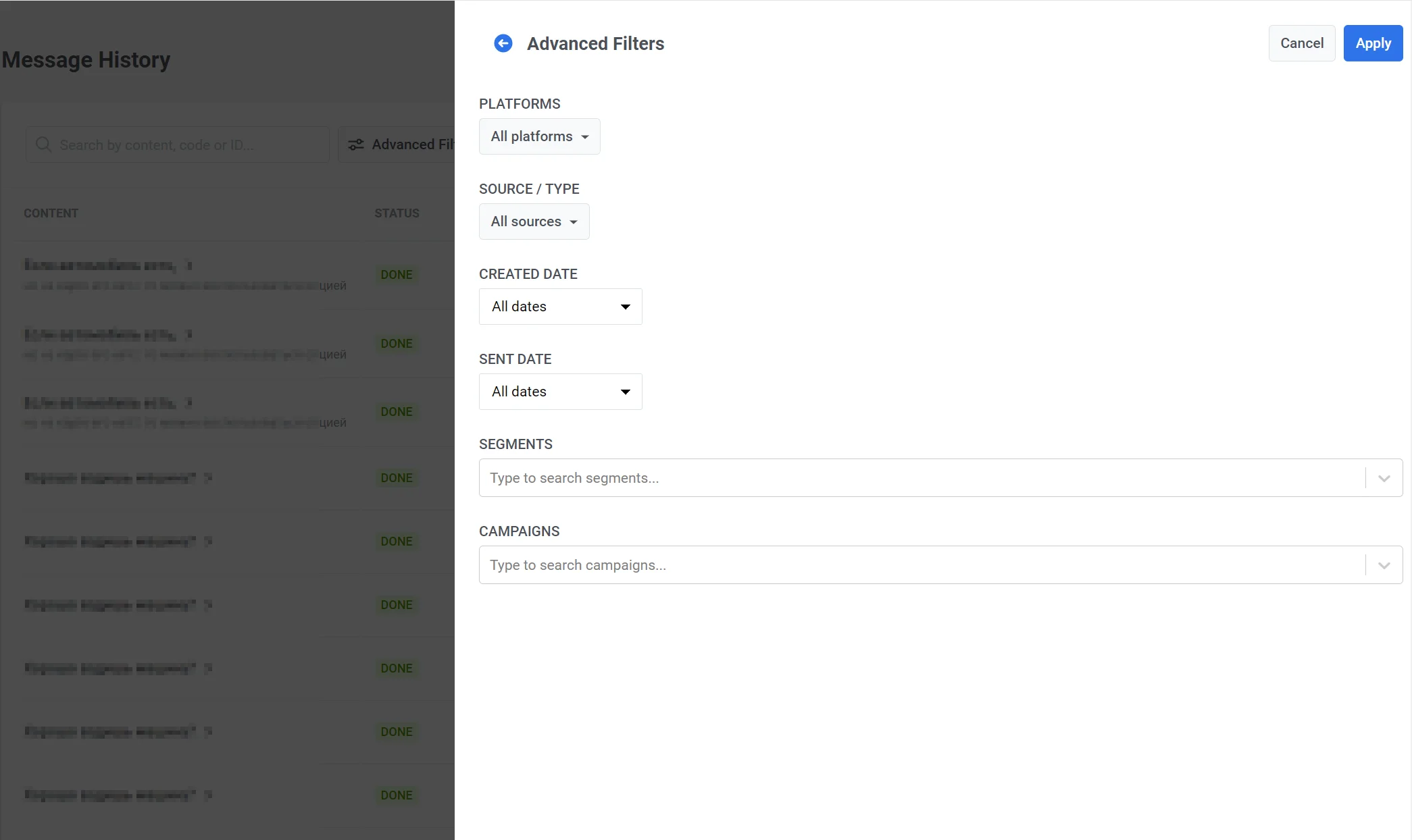
Anchor link toUtilisez les Filtres avancés pour spécifier les plateformes, la source du message (API, Panneau de Contrôle, AutoPush, Geozone, API SMS, API WhatsApp, E-mail de test, et autres), les segments et les campagnes.
Statuts des messages
Anchor link toLa colonne Statut indique l’état actuel de chaque message :
| Statut | Description |
|---|---|
| CREATING | Le message vient d’être créé et est en cours de préparation. |
| SCHEDULED | L’envoi est programmé pour l’avenir : la date et l’heure d’envoi ne sont pas encore arrivées. Cela inclut les messages différés et les envois basés sur le fuseau horaire ou le Meilleur moment qui n’ont pas encore commencé. Vous pouvez modifier ou annuler le message. |
| PENDING | Le message est en file d’attente pour être envoyé maintenant (l’heure d’envoi est déjà arrivée), ou l’envoi vient de commencer. C’est un état court et transitoire qui est rarement visible. |
| WAITING | Le message est en cours de livraison dans les fuseaux horaires locaux des abonnés — Pushwoosh l’envoie heure par heure à mesure que chaque fuseau horaire atteint l’heure programmée, et le statut reste En attente jusqu’à ce que tous les fuseaux horaires soient couverts. |
| PROCESSING | Le message est en cours d’envoi. |
| DONE | L’envoi s’est terminé avec succès. |
| FAIL | L’envoi a échoué. |
| CANCELED | Le message programmé a été annulé avant l’envoi (par ex. via Supprimer le message). |
Un e-mail de test affiche un badge gris Test à côté de son statut, afin que les envois de test ne soient jamais confondus avec une campagne réelle.
Modifier ou annuler les messages uniques programmés
Anchor link toSeuls les messages avec le statut Programmé (l’heure d’envoi n’a pas encore été atteinte) peuvent être modifiés ou annulés. Vous pouvez le faire depuis l’historique des messages ou depuis Campagnes → Messages uniques.
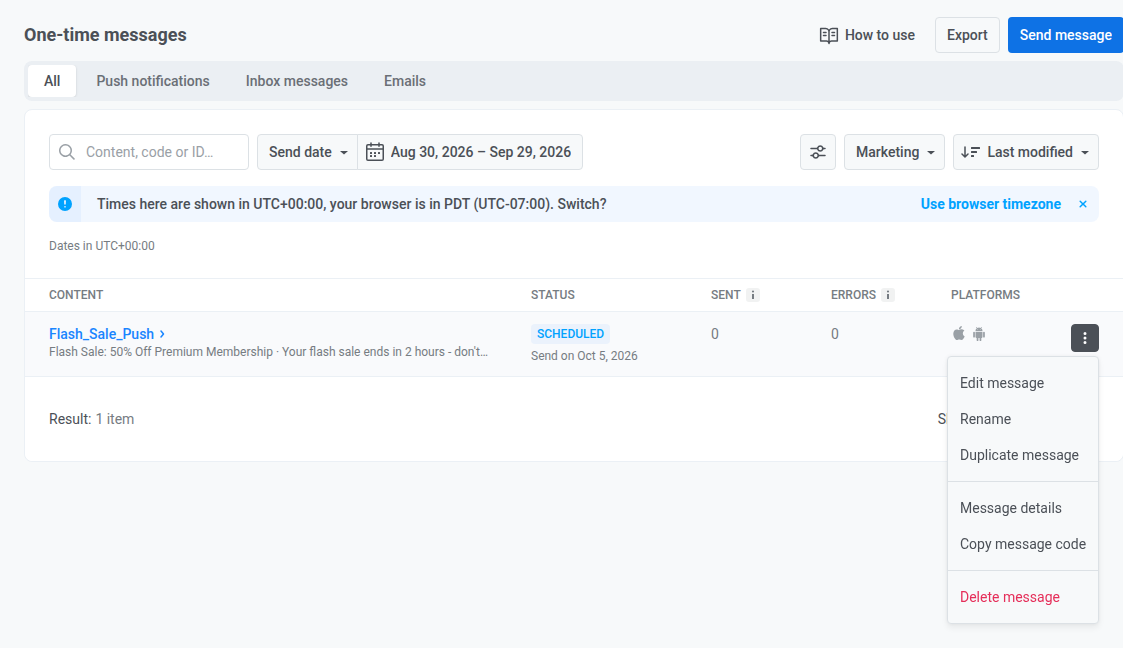
Ouvrez le menu d’actions (⋮) pour le message :
- Supprimer le message : annule la livraison programmée. Le statut devient Annulé.
- Modifier le message : ouvre le formulaire de la campagne pour que vous puissiez modifier le message. En haut du formulaire, sous l’indicateur d’étape, Dernière modification indique la date, l’heure et l’utilisateur qui a modifié le message pour la dernière fois.
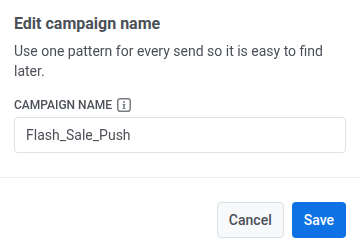
- Renommer : ouvre une petite boîte de dialogue pour définir ou modifier le nom de la campagne, sans rouvrir le formulaire d’édition complet. Même limite de 255 caractères que le champ Campaign name défini à l’envoi. Effacez le champ et enregistrez pour supprimer le nom. La ligne revient à son titre par défaut précédent.
- Copier le code du message : copie le code du message dans votre presse-papiers. Disponible pour n’importe quel message de la liste.
Cliquer sur Rename ouvre une boîte de dialogue pour définir ou modifier le nom de la campagne :
Afficher les statistiques détaillées
Anchor link toCliquez sur le nom du message dans la colonne Contenu pour ouvrir les statistiques du message pour cet envoi (Aperçu, puis Clics pour un e-mail, puis Chronologie et Erreurs). Un message supprimé via l’API après avoir déjà été envoyé est supprimé définitivement, sans possibilité de retour. Il peut toujours apparaître dans la liste sous son dernier statut, mais vous ne pouvez plus le rechercher par code de message ou ID, ni ouvrir ses statistiques.
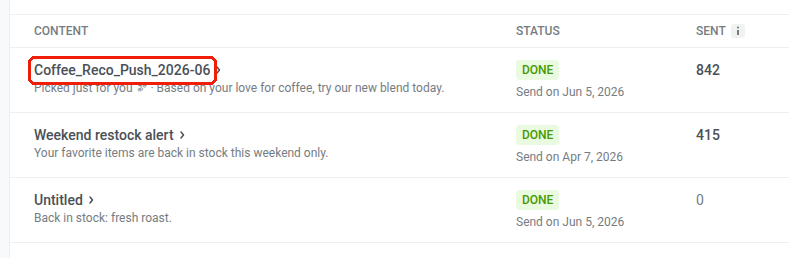
Si un message a un Campaign name (défini dans la boîte de dialogue Confirm sending lors de son envoi ou de sa programmation), la colonne Contenu l’utilise comme titre en gras de la ligne, avec le titre propre du message, l’objet, le modèle ou le nom du préréglage affiché sur la ligne grise en dessous. Sans nom de campagne, la ligne revient à son comportement précédent par défaut : pour un SMS envoyé depuis un préréglage SMS, la colonne Contenu nomme la ligne d’après le préréglage (au lieu de Sans titre) et affiche le texte du préréglage sous le nom de la ligne.
L’ouverture des statistiques d’une ligne affiche les boutons Message code et Export stats en haut de la page, que la ligne ait ou non un nom de campagne.

Pour un message encore Scheduled, l’en-tête affiche également un menu d’actions (⋮) à côté de Message code et Export stats, avec une seule option Rename. Il ouvre la même boîte de dialogue que Rename dans le menu d’actions de la liste. Une fois le nom de campagne défini, le titre de la page l’ajoute après deux-points, par exemple Message stats: Flash_Sale_Push au lieu de simplement Message stats.

Exporter l’historique des messages
Anchor link toPour exporter les données de l’historique des messages, cliquez sur le bouton Exporter dans le coin supérieur droit de la page Historique des messages. Dans la boîte de dialogue d’exportation, sélectionnez les champs à inclure. Une fois l’exportation prête, vous recevrez une notification avec un lien Télécharger le CSV.
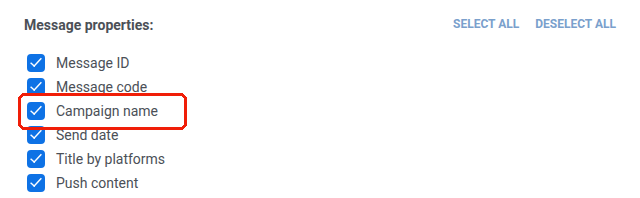
L’exportation n’inclut que les messages correspondant à votre filtre de type de message actuel et aux autres filtres appliqués. Par exemple, l’exportation avec le filtre Transactionnel actif produit un CSV des messages transactionnels uniquement.
Détails du message
Anchor link to| Champ | Description |
|---|---|
| ID | Identifiant numérique unique du message. Pour les messages transactionnels, ce champ est 0 ; utilisez le Code du message pour identifier le message à la place. |
| Code du message | Code du message utilisé pour le suivi ou les interactions API. |
| Campaign name | Le nom de campagne défini pour le message, le cas échéant. Vide si aucun n’a été défini. |
| Date d’envoi | Date et heure d’envoi du message. |
| Contenu | Titre et corps du texte de la notification. |
| Applications | Application ou groupe d’applications depuis lequel le message a été envoyé. |
| Statut | Statut final de la livraison. |
| Plateformes | Liste des plateformes ciblées par le message (par ex. iOS, Android). |
| Source | Comment le message a été créé : API, Panneau de Contrôle, Customer Journey, E-mail de test, etc. |
| Code du filtre | Code du filtre d’audience utilisé pour le ciblage. |
| Conditions du filtre | Expression des conditions du filtre d’audience. |
| Nom du filtre | Nom du filtre d’audience. |
| Segments d’abonnement | Segments basés sur l’abonnement inclus dans l’envoi. |
Métriques de livraison et d’engagement
Anchor link to| Champ | Description |
|---|---|
| Total envoyé | Nombre total de tentatives d’envoi expédiées au fournisseur. |
| Total des destinataires | Nombre de messages envoyés qui pourraient être affichés sur l’appareil du destinataire (total envoyé moins les envois vers des appareils qui ne pouvaient pas recevoir le message). |
| Total livré unique | Nombre de confirmations de livraison uniques — chaque appareil est compté une seule fois même s’il a reçu des tentatives de renvoi. |
| Total livré | Confirmations de livraison totales incluant les tentatives de renvoi et les livraisons répétées au même appareil. |
| Total ouvert unique | Nombre d’utilisateurs uniques qui ont ouvert le message. (précédemment Total ouvert) |
| Total ouvert | Événements d’ouverture totaux, y compris les ouvertures répétées par le même utilisateur. (précédemment Total toutes les ouvertures) |
| Total des erreurs | Nombre d’erreurs au moment de l’envoi retournées par le fournisseur (par ex. jeton invalide, message rejeté). |
| Total cliqué unique | Nombre d’utilisateurs uniques qui ont cliqué sur au moins un lien dans le message. Nécessite que le suivi des liens soit activé. (précédemment Total des clics) |
| Total cliqué | Événements de clic sur des liens totaux pour tous les utilisateurs, en comptant les clics répétés. Nécessite que le suivi des liens soit activé. (précédemment Total de tous les clics) |
| Total des désabonnements | Nombre d’actions de désabonnement déclenchées en réponse à ce message. |
En savoir plus sur :