Inventaire publicitaire
L’Ad inventory contient les campagnes et les créations que votre compte vend aux annonceurs pour les emplacements publicitaires par e-mail et le Push sponsorisé. Vous utilisez la même liste pour l’e-mail et le push.
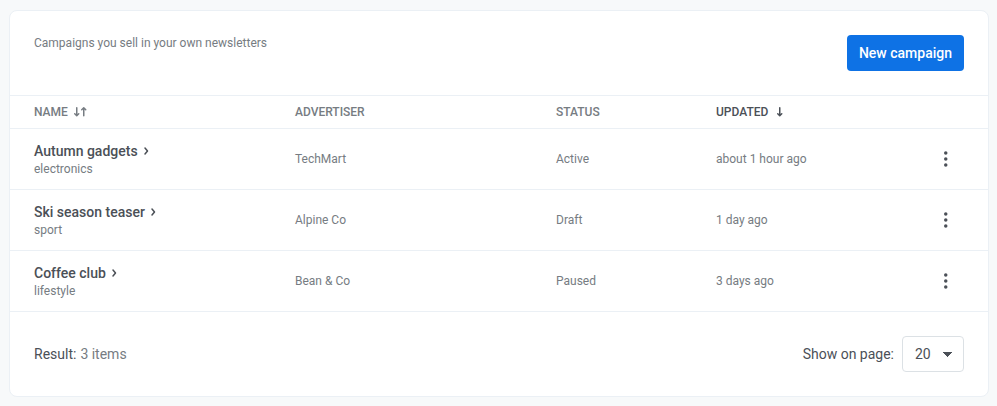
Vérifiez Spent sur chaque ligne pour voir combien de fois la campagne est sortie jusqu’à présent (e-mails et pushes confondus), par rapport à sa Sends limit. Spent compte le nombre d’envois de la publicité, pas un montant d’argent :
"120 of 500"quand la campagne a une limite"120, no limit"quand Sends limit est à0"3 of 2 · limit reached"quand la campagne a atteint son plafond
L’inventaire est partagé entre toutes les applications de votre compte, il n’est pas limité à une seule. Ouvrez-le depuis une autre application et vous verrez les mêmes campagnes et créations.
Ajouter une campagne
Anchor link to- Allez dans Content → Ad inventory. Vous pouvez aussi ouvrir directement
https://app.pushwoosh.com/applications/<code>/email-ads, en remplaçant<code>par le code de votre application. - Cliquez sur New campaign.
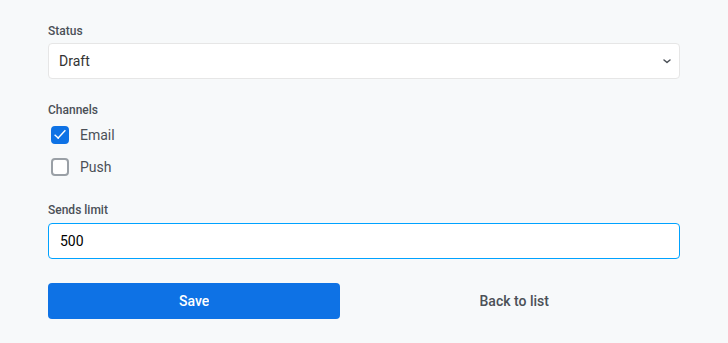
- Dans Name, saisissez un nom interne pour la campagne, par exemple « Sponsor de septembre ».
- Dans Advertiser, indiquez qui a acheté l’emplacement.
- Saisissez éventuellement une balise Category. Un emplacement publicitaire peut retrouver la campagne grâce à cette balise plutôt que par ID.
- Choisissez Category lorsque vous voulez changer de sponsor dans l’inventaire sans modifier le modèle d’e-mail.
- Choisissez Campaign ID dans l’emplacement publicitaire lorsque vous avez besoin d’une campagne précise.
- Consultez Emplacement publicitaire pour savoir comment ces deux champs fonctionnent ensemble.
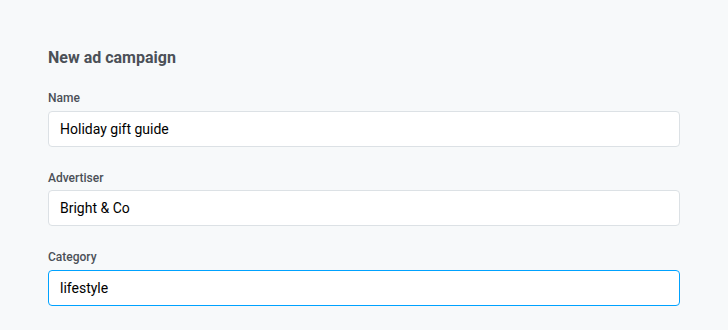
- Définissez Status sur l’une des valeurs suivantes :
- Draft, tant que la campagne n’a pas au moins une création
- Active, lorsque la campagne doit apparaître dans les e-mails ou les pushes
- Paused ou Finished, pour l’arrêter (comportement identique, réversible vers Active)
- Sous Channels, activez Email, Push, ou les deux.
- Laissez les deux désactivés à la création de la campagne pour l’enregistrer en e-mail uniquement.
- Activez Push si vous utilisez le Push sponsorisé.
- Activez les deux si la même campagne doit apparaître en e-mail et en push.
- Après l’enregistrement, gardez au moins un canal activé lors de la modification, sinon vous ne pourrez pas enregistrer.
- Définissez Sends limit si vous voulez un nombre maximal d’envois pour cette campagne. Laissez-la à
0pour aucun maximum.- Le compte inclut chaque e-mail et chaque push qui utilise cette campagne.
- Lorsque le compte atteint la limite, la campagne cesse d’être utilisée dans les nouveaux envois. Status peut rester sur Active.
- Vérifiez Spent sur la liste pour voir où vous en êtes, y compris lorsque la limite est atteinte.
- Si Email et Push sont tous les deux activés, ils partagent une seule limite.
- Cliquez sur Save. Pushwoosh vous garde sur la page de la campagne pour que vous puissiez ensuite ajouter des créations.
Ajouter des créations à une campagne
Anchor link toUne campagne a besoin d’au moins une création pour afficher quoi que ce soit. Gardez la campagne en Draft tant que vous n’avez pas enregistré au moins une création. Si vous passez en Active sans création, un emplacement publicitaire peut toujours sélectionner la campagne, mais il n’y a rien à afficher, donc l’emplacement se comporte comme si aucune campagne n’avait été trouvée.
- Cliquez sur Add creative.
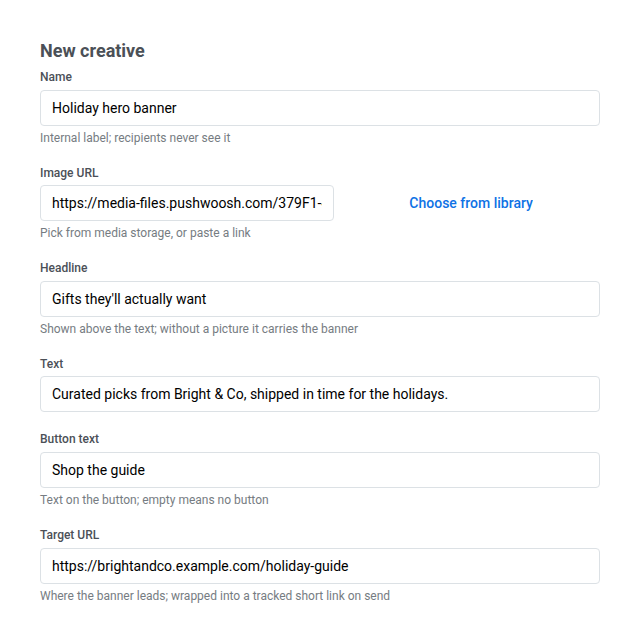
- Dans Name (obligatoire), saisissez un nom interne pour la création.
- Dans Image URL, collez un lien vers l’image de la publicité, ou cliquez sur Choose from library à côté du champ pour en importer une dans le stockage média (
.jpg,.jpeg,.png,.gif, ou.webp) et l’utiliser à la place. Obligatoire si Headline est vide. - Dans Headline, saisissez le titre de la publicité. Obligatoire si Image URL est vide.
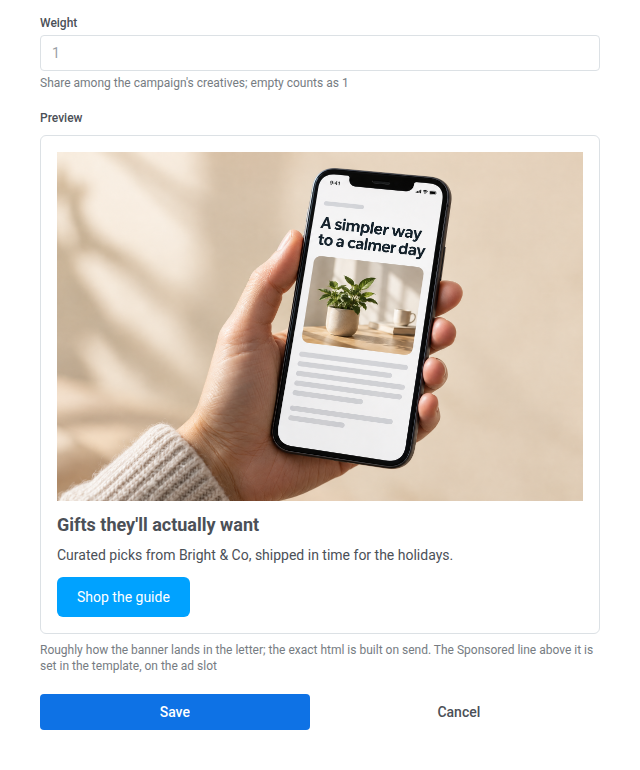
- Dans Text, saisissez le corps du texte de la publicité.
- Dans Button text, saisissez le libellé du bouton. Laissez-le vide pour ne pas avoir de bouton.
- Dans Target URL (obligatoire), saisissez la page que la publicité doit ouvrir.
- Définissez Weight si la campagne a plus d’une création.
- Pour chaque envoi, Pushwoosh utilise la création avec le Weight le plus élevé.
- Laissez le champ vide pour utiliser la valeur par défaut de 1.
- Utilisez un poids plus faible pour une création de secours. Pour y basculer plus tard, augmentez son Weight ou supprimez celle qui a le poids le plus élevé.
- Cliquez sur Save.
Utiliser la campagne
Anchor link toUne fois qu’au moins une création est enregistrée, réglez Status sur Active. Placez ensuite la campagne à l’endroit où les destinataires doivent voir la publicité :
- Pour l’e-mail, ouvrez votre e-mail dans l’éditeur glisser-déposer, ajoutez un bloc Emplacement publicitaire, et pointez-le vers cette campagne avec Campaign ID ou Category.
- Pour le push, créez un préréglage Push sponsorisé et sélectionnez cette campagne dans le menu déroulant Campaign. Activez d’abord le canal Push sur la campagne, sinon elle n’apparaîtra pas dans cette liste.
Consulter le rapport d’une campagne
Anchor link toOuvrez une campagne et faites défiler jusqu’à Report pour examiner chaque création depuis la date de création de la campagne jusqu’à aujourd’hui.

- Vérifiez Letters and sends pour savoir combien d’e-mails ont utilisé cette création, et combien d’envois d’e-mails distincts cela couvre. Le push n’apparaît pas dans cette ligne. Pour l’e-mail et le push combinés, vérifiez Spent sur la liste Ad inventory. Pour les ouvertures de push, utilisez Push taps.
- Vérifiez Opens pour savoir combien de personnes ont ouvert l’e-mail, en pourcentage des lettres envoyées.
- Vérifiez Clicks pour savoir combien de personnes ont cliqué sur la création, combien d’événements de clic cela inclut, et le taux en pourcentage des ouvertures.
- Une fois que la création est sortie en push, vérifiez Push taps pour savoir combien d’appareils ont ouvert le Push sponsorisé, sur l’ensemble des taps.
Si la campagne n’est encore sortie dans aucun envoi, vous verrez « Rien à signaler pour le moment ».
Gérer les campagnes et les créations
Anchor link toDans la liste Ad inventory :
- Cliquez sur le nom d’une campagne pour l’ouvrir.
- Cliquez sur le three-dot menu (⋮) à côté d’une campagne, puis sur Edit ou Delete. La suppression d’une campagne supprime également ses créations.
- Sur la page d’une campagne, cliquez sur Edit ou Delete à côté d’une création pour la modifier ou la supprimer.
Avec seulement See email ads, vous pouvez ouvrir les campagnes et lire leurs champs, mais vous ne pouvez pas créer, modifier ou supprimer. La liste des créations n’affiche que le Name et le Weight de chaque création. Ses champs Image URL, Headline, Text, Button text et Target URL n’apparaissent que lorsque vous ouvrez Edit, ce qui nécessite Modify email ads.