Créer un contenu push à partir d'un catalogue ou d'un flux
Créez un push une seule fois, puis laissez Pushwoosh le remplir avec des produits ou des articles en direct au moment de l’envoi.
- Utilisez les Recommandations de produits pour promouvoir des articles de votre Catalogue de produits, tels que les nouveautés ou les best-sellers.
- Utilisez le Flux d’actualités pour partager les articles les plus récents ou les plus populaires d’un flux enregistré.
Prérequis
Anchor link to- Recommandations de produits : un Catalogue de produits à partir duquel extraire les produits.
- Flux d’actualités : au moins un flux enregistré sous Contenu > Flux d’actualités. L’éditeur de préréglages ne fait que sélectionner un flux. Il n’en enregistre pas.
Comment créer le préréglage
Anchor link to- Ouvrez Contenu > Préréglages push.
- Cliquez sur Créer un contenu.
- Choisissez Recommandations de produits ou Flux d’actualités. Voir Créer des préréglages push.
Composer le message
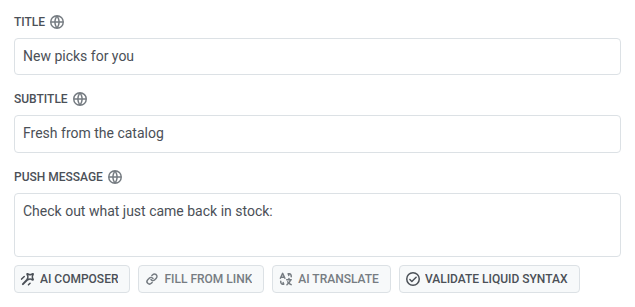
Anchor link to- Saisissez le titre du push, par exemple
Nouvelles sélections pour vous. Il est envoyé une seule fois. - Saisissez éventuellement un sous-titre, par exemple
Nouveautés du catalogue. Il ne s’affiche que sur iOS. - Saisissez le message push comme introduction avant les lignes, par exemple
Découvrez ce qui vient de revenir en stock :. - Dans Source du contenu plus bas, remplissez Modèle d’élément (une fois par ligne) et Outro (une fois après les lignes). Voir Remplir le modèle d’élément et l’outro.
Configurer la source du contenu
Anchor link toDans Source du contenu, définissez la règle pour le type que vous avez choisi lors de la création du préréglage.
Recommandations de produits
Anchor link to- Définissez Éléments sur le nombre de produits à extraire, de 1 à 3. La valeur par défaut est 3.
- Définissez Catégorie pour filtrer les produits que la règle peut sélectionner, ou laissez-la sur Toutes les catégories.
- Définissez la Stratégie de sélection des produits.
- Définissez Trier par (Plus récent, Prix, le plus bas en premier, Prix, le plus élevé en premier ou Titre) pour ordonner les lignes que la règle renvoie.

Données du catalogue vs. événements de votre backend
Anchor link toCertaines stratégies fonctionnent d’emblée. Pushwoosh lit votre catalogue de produits et classe automatiquement. D’autres nécessitent des données d’achat et de navigation de votre backend avant de pouvoir classer quoi que ce soit.
Fonctionne d’emblée : données du catalogue uniquement
| Stratégie | Comment il classe |
|---|---|
| Plus récent | Par date d’ajout au catalogue, le plus récent en premier |
| De retour en stock | Par date de retour en stock du produit, le plus récent en premier |
| Baisse de prix | Par la date de la baisse de prix la plus récente |
Aucune configuration n’est nécessaire au-delà de la synchronisation de votre catalogue avec Pushwoosh.
Nécessite des événements produit
Ces stratégies se basent sur le comportement réel des utilisateurs : achats, historique de navigation, schémas de co-achat. Elles ne fonctionneront pas tant que Pushwoosh ne recevra pas les bons événements de votre application, de votre site web ou de votre backend. Voir Comment configurer les recommandations de produits par e-mail pour savoir quoi envoyer.
| Stratégie | Comment il classe | Ce dont il a besoin |
|---|---|---|
| Meilleures ventes, 7 jours | Produits avec le plus d’unités vendues au cours des 7 derniers jours | Événements PW_OrderCreated et PW_OrderUpdated, chacun avec un tableau items listant ce qui a été acheté |
| Meilleures ventes, 30 jours | Idem, sur une période de 30 jours | Idem que ci-dessus |
| Achetés ensemble | Produits que d’autres utilisateurs ont consultés, ajoutés au panier ou achetés avec un produit d’ancrage spécifique au cours des 30 derniers jours | Événements d’activité de produit, plus un tag d’appareil contenant l’ID du produit d’ancrage, défini dans le champ Tag d’ancrage. Sans tag, Pushwoosh ignore cette stratégie et se rabat sur Catégorie et Trier par. |
| Récemment consultés | Produits avec lesquels d’autres utilisateurs ont interagi en plus des 10 derniers produits avec lesquels ce destinataire a interagi, sur la base des 30 derniers jours. Les produits avec lesquels le destinataire a déjà interagi sont exclus. | Tout événement envoyé via le SDK ou l’API avec un userId et un ID de produit dans product_id, productId, item_id ou sku, ou dans un tableau products. L’ID doit correspondre à l’id du produit dans votre catalogue. Sans de tels événements pour le destinataire, Pushwoosh ignore cette stratégie et se rabat sur Catégorie et Trier par. |
Flux d’actualités
Anchor link to- Définissez Articles sur le nombre d’articles à extraire, de 1 à 3. La valeur par défaut est 3.
- Définissez Rubrique pour filtrer les articles que la règle peut sélectionner, ou laissez-la sur Toutes les rubriques.
- Définissez le Classement :
- Plus récents : les derniers articles par date de publication.
- Tendances : les articles avec les ouvertures les plus récentes sur votre site et les clics dans vos e-mails.
- Définissez Flux sur l’un des flux enregistrés de votre compte, ou Tous les flux pour extraire de chaque flux. Ce panneau ne fait que sélectionner un flux. Il n’en enregistre pas ; s’il n’en existe pas encore, enregistrez-en un sur la page Flux d’actualités d’abord.

Remplir le modèle d’élément et l’outro
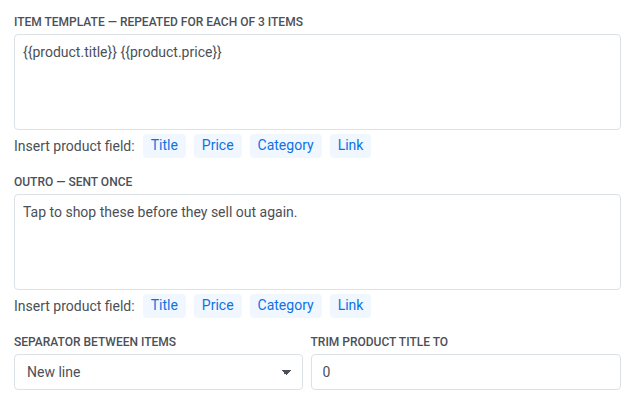
Anchor link to- Remplissez le Modèle d’élément. Pour les Recommandations de produits, cliquez sur Titre, Prix, Catégorie ou Lien pour insérer un placeholder Liquid comme
{{product.title}}au niveau du curseur. Pour le Flux d’actualités, cliquez sur Titre, Résumé, Catégorie, Auteur ou Lien pour insérer le champ d’article correspondant. Ce bloc se répète une fois par ligne. - Choisissez le Séparateur entre les éléments : Virgule place les lignes sur une seule ligne, Nouvelle ligne place chaque ligne sur sa propre ligne.
- Remplissez l’Outro. Les mêmes boutons d’insertion sont disponibles ici. Ce bloc est envoyé une fois, après les lignes.
- Optionnellement, définissez Tronquer le titre du produit à (ou Tronquer le titre de l’article à) un nombre de caractères. Laissez-le à 0 pour ne pas tronquer.
Afficher l’image de l’élément principal comme bannière
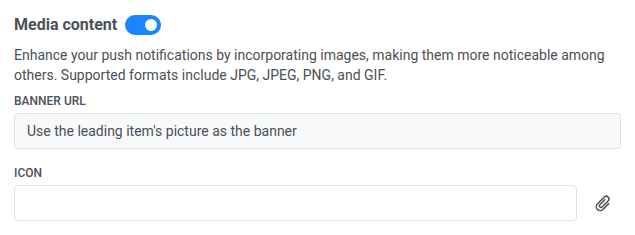
Anchor link to- Activez Utiliser l’image de l’élément principal comme bannière pour que le push utilise l’image du premier produit ou article que le flux renvoie.
- Laissez l’URL de la bannière telle quelle. Vous n’avez pas besoin d’ouvrir Contenu multimédia ou de coller une URL. Pushwoosh définit le lien de la bannière lorsque vous enregistrez.

Une fois activé, l’URL de la bannière sous Contenu multimédia affiche le nom du bouton à bascule lui-même au lieu d’un champ modifiable.
Définir une solution de repli lorsqu’il n’y a rien à envoyer
Anchor link toSous Si le flux ne renvoie rien, choisissez ce qui se passe lorsque la règle ne trouve aucune ligne :
- Ne pas envoyer à ce destinataire : Pushwoosh ignore l’envoi à ce destinataire au lieu de livrer un push vide.
- Envoyer ce texte à la place : envoyez le texte de repli que vous saisissez dans le champ qui apparaît.

Faire pointer l’action au clic vers l’élément principal
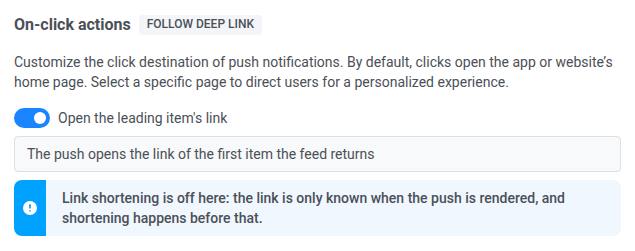
Anchor link toSous Actions au clic, utilisez Ouvrir le lien de l’élément principal :
- Laissez-le activé : le push ouvre le lien du premier produit ou article que le flux renvoie.
- Désactivez-le : définissez vous-même une action manuelle (lien profond ou page web).
Prévisualiser le push
Anchor link toVérifiez la prévisualisation. Elle remplit les lignes d’éléments avec de vrais produits ou articles, récupérés de la même manière qu’un envoi les récupérerait — elle n’affiche pas le texte d’introduction ou de conclusion.
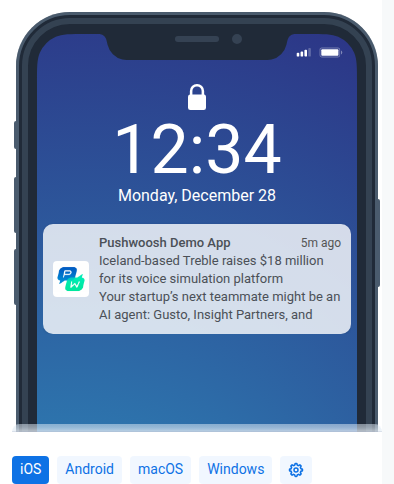
Si la prévisualisation est vide, lisez la note dans le panneau :
- Pour Achetés ensemble ou Récemment consultés, c’est normal. Pushwoosh choisit les produits par destinataire, il n’y a donc rien à prévisualiser dans l’éditeur.
- Si Pushwoosh ne peut pas atteindre le catalogue ou le flux, corrigez cette connexion avant d’envoyer.
- Si la règle n’a renvoyé aucun produit ou article, vérifiez Si le flux ne renvoie rien. La prévisualisation peut toujours indiquer que rien n’est envoyé même si vous avez choisi Envoyer ce texte à la place. Dans ce cas, le texte de repli est quand même envoyé. Seul Ne pas envoyer à ce destinataire ignore l’envoi.
Enregistrer le préréglage
Anchor link toCliquez sur Enregistrer. Pushwoosh vérifie que chaque placeholder dans le titre, le sous-titre et le message est valide. Si l’un d’eux ne l’est pas, l’enregistrement est bloqué, et Pushwoosh indique le champ et la langue à corriger.
Après avoir enregistré, ouvrez le préréglage depuis la liste des contenus push disponibles.