Statistiques App Inbox
Les statistiques App Inbox montrent combien de personnes ont réellement reçu le message, combien l’ont ouvert et combien l’ont touché, ainsi que l’endroit où vous perdez le reste en cours de route.
Ouvrir les statistiques App Inbox
Anchor link to- Double-cliquez sur l’élément App Inbox sur le canevas d’un journey.
- Consultez les métriques du panneau pour cet élément. Voir Métriques sur le canevas ci-dessous.
- Cliquez sur Detail statistics pour ouvrir la page complète Message stats, avec les onglets Overview, Timeline et Errors.
Métriques sur le canevas
Anchor link toDouble-cliquez sur l’élément App Inbox sur le canevas d’un journey pour ouvrir ce panneau. Il compte des personnes, pas des messages, ce qui vous donne une lecture rapide de la livraison et de l’engagement avant d’ouvrir les Statistiques détaillées ci-dessous.
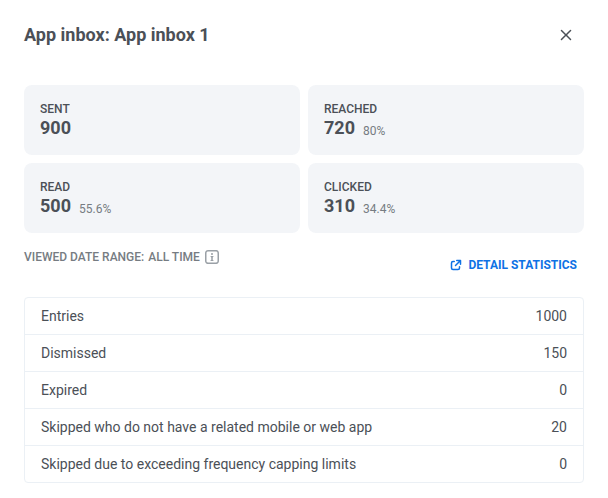
| Métrique | Ce que cela signifie |
|---|---|
| Entries | Tous ceux que cet élément a essayé d’atteindre. |
| Sent | Personnes ayant reçu le message dans leur inbox. |
| Reached | Personnes ayant le message dans leur inbox. Cela apparaît lorsqu’elles ouvrent l’application, même si elles ne l’ont pas encore regardé. |
| Read | Personnes ayant ouvert et regardé le message. |
| Clicked | Personnes ayant touché le message. |
| Dismissed | Personnes ayant supprimé le message, qu’elles l’aient lu au préalable ou non. |
| Expired | Personnes dont le message a disparu avant qu’elles ne le lisent. Un nombre élevé signifie que les gens ont besoin de plus de temps. Essayez une expiration plus longue. |
| Skipped (no app) | Personnes sans application mobile ou web configurée pour afficher un inbox, donc le message n’avait nulle part où aller. |
| Frequency capping skipped | Personnes ayant déjà atteint leur limite App Inbox, donc ce message n’a pas été livré. |
Statistiques détaillées
Anchor link toUtilisez Message stats pour vérifier les performances de cet élément App Inbox, de l’audience aux clics.
Onglet Overview
Anchor link toUtilisez l’onglet Overview pour vérifier la livraison et l’engagement de cet élément.
Campaign performance
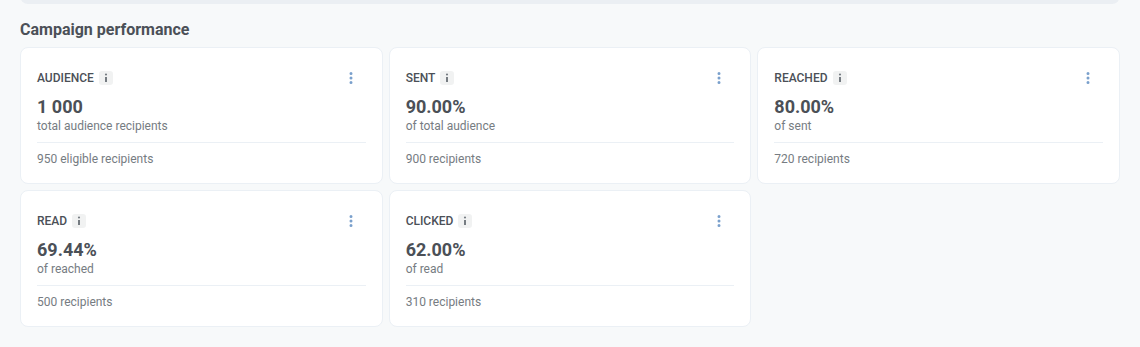
Anchor link toCes cartes résument les performances de cet élément App Inbox.
| Carte | Ce qu’elle montre | Formule |
|---|---|---|
| Audience | Nombre total d’utilisateurs de l’audience pour cet élément, et combien sont restés éligibles après les exclusions (plafonnement de fréquence ou groupe de contrôle). | Utilisateurs éligibles + utilisateurs exclus |
| Sent | Part de l’audience totale ayant reçu le message dans son inbox. | Placés dans les inbox ÷ audience totale |
| Reached | Part des envoyés dont l’application a récupéré le message au moins une fois. Il est sur leur appareil, mais ils ne l’ont peut-être pas encore regardé. | Reached ÷ sent |
| Read | Part des atteints ayant ouvert le message, qu’ils l’aient ensuite supprimé ou non. | Read ÷ reached |
| Clicked | Part des lus ayant touché le message. Les touches répétées comptent une fois. | Clicked ÷ read |
Campaigns distribution
Anchor link toCampaigns distribution montre comment les utilisateurs progressent dans l’entonnoir. Basculez entre Funnel view et Table view avec le menu déroulant dans l’en-tête du bloc.
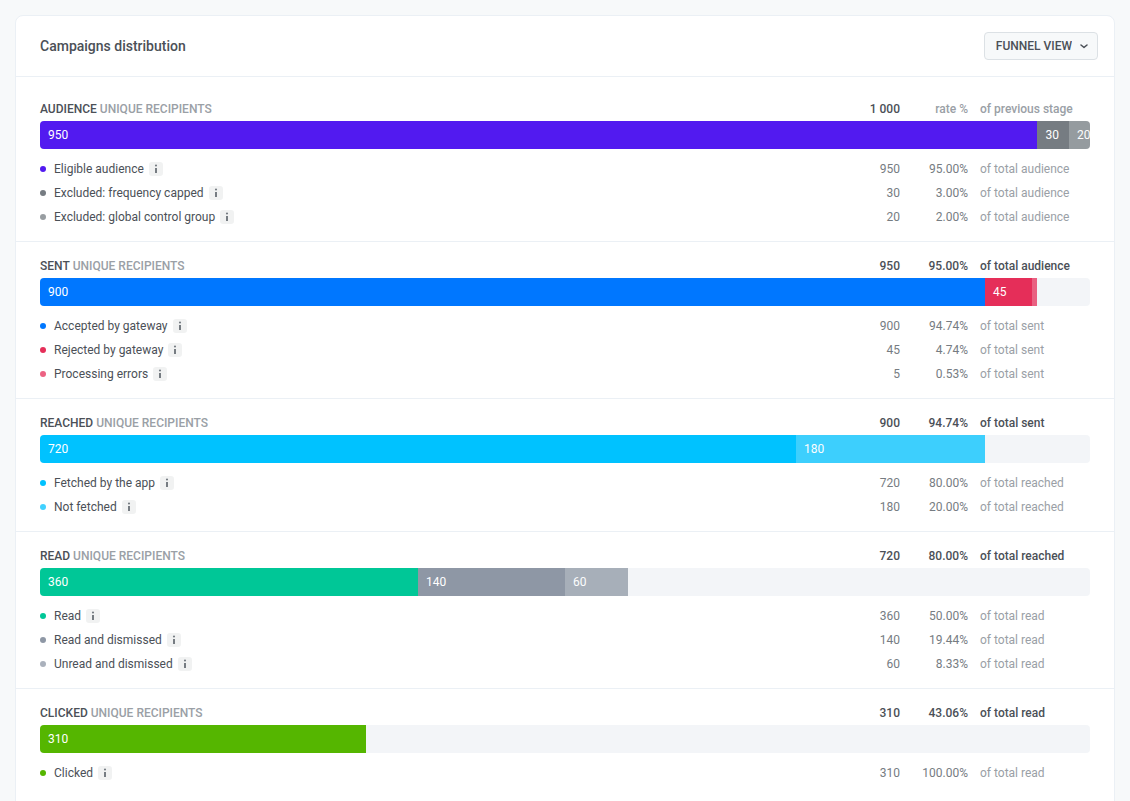
Chaque ligne montre combien de personnes ont atteint cette étape, et pourquoi certaines ne sont pas passées à la suivante :
| Étape | Ce que cela signifie |
|---|---|
| Audience | Tous ceux que cet élément ciblait. Certains sont exclus avant même l’envoi : ils ont déjà atteint leur limite de plafonnement de fréquence, ou font partie d’un groupe de contrôle global. |
| Sent | Presque tous les éligibles reçoivent le message dans leur inbox. Quelques-uns non, généralement à cause d’un appareil ou d’un token défectueux, ou d’une erreur de livraison. Consultez l’onglet Errors pour connaître la raison. |
| Reached | La plupart des messages envoyés sont récupérés dès que l’utilisateur ouvre l’application. Les autres attendent simplement : leur application n’a pas encore récupéré le message, ce qui n’est pas un échec de livraison. |
| Read | La plupart des messages atteints sont ouverts. Certaines personnes suppriment un message sans le lire, et d’autres le lisent puis le suppriment. Dans les deux cas, une fois supprimé, il ne compte plus comme non lu. |
| Clicked | Certaines personnes ayant lu le message finissent par le toucher. Les touches répétées comptent une fois, de la même manière que Read compte les ouvertures répétées une fois. |
Onglet Timeline
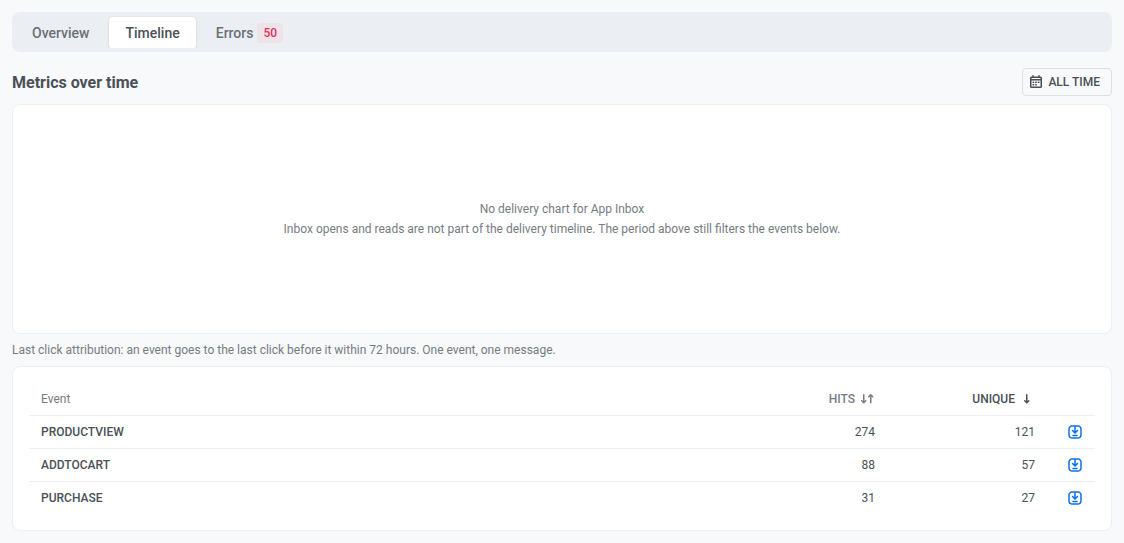
Anchor link toUtilisez l’onglet Timeline pour vérifier les événements personnalisés qui ont suivi ce message. App Inbox n’a pas de graphique de livraison, l’onglet affiche donc No delivery chart for App Inbox à sa place, avec le tableau Events en dessous. Définissez la période en haut de l’onglet pour choisir les événements que le tableau comptabilise.
Événements personnalisés après l’ouverture de ce message
Anchor link toLe tableau Events affiche les événements personnalisés que votre application a envoyés après que les utilisateurs ont ouvert ce message dans l’inbox. Il n’est rempli que si votre application envoie des événements à Pushwoosh.
Chaque événement est attribué au message sur lequel l’utilisateur a cliqué en dernier dans les 72 heures précédant l’événement :
- Ce qui compte comme un clic : L’ouverture du message.
- Clics sur d’autres messages : Les clics sur tous les messages de la même application sont pris en compte, donc un événement qui suit un clic sur un message ultérieur est attribué à ce message ultérieur, et non à celui-ci.
- Limites : Un événement n’est attribué qu’à un seul message.
| Colonne | Ce qu’elle montre |
|---|---|
| Événement | Le nom de l’événement. |
| Occurrences | Combien d’événements ont été attribués à ce message. Chaque événement que l’utilisateur envoie après l’avoir ouvert est compté, jusqu’à ce qu’il clique sur un autre message ou que 72 heures se soient écoulées. |
| Uniques | Combien d’utilisateurs distincts ont envoyé l’événement au moins une fois. |
Les événements sont associés au message par User ID, et non par appareil.
La période filtre les événements, pas les ouvertures. Une ouverture antérieure au début de la période compte toujours pour un événement situé dans la période. Chaque ligne a une icône d’exportation qui télécharge au format CSV les appareils correspondant à cette ligne, comptés selon la même règle.
Onglet Errors
Anchor link toErrors liste chaque erreur de livraison pour cet élément, groupée par plateforme, avec le nom d’erreur propre de l’expéditeur et la part des envois de cette plateforme.
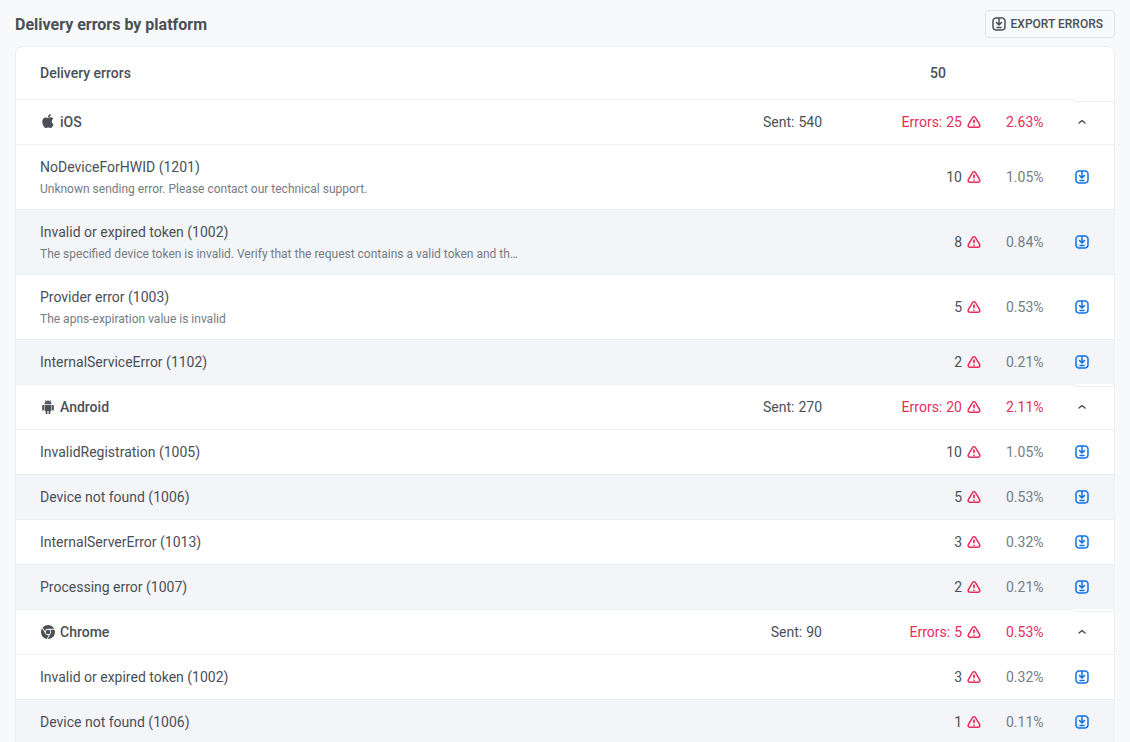
Cliquez sur Export errors pour télécharger la liste complète. L’exportation des erreurs nécessite l’autorisation Personal data dans votre rôle.