Configuration des passes Apple Wallet pour iOS
Configurez votre certificat de signature Pass Type ID pour que Pushwoosh puisse signer et mettre à jour les passes Apple Wallet (.pkpass) pour votre application. Il s’agit d’une configuration unique. Une fois qu’un certificat valide est en place, le générateur de passes Apple Wallet se déverrouille pour l’application.
Créer le certificat
Anchor link to-
Enregistrez un Pass Type ID. Dans le Portail des développeurs Apple, allez dans Certificates, Identifiers & Profiles → Identifiers, cliquez sur +, sélectionnez Pass Type IDs, et saisissez un identifiant DNS inversé tel que
pass.com.yourcompany.passtype. -
Générez une demande de signature de certificat (CSR) dans Trousseaux d’accès (Keychain Access). Vous téléchargerez ce fichier à l’étape suivante.
-
Créez le certificat. Ouvrez votre Pass Type ID dans le Portail des développeurs Apple et cliquez sur Create Certificate. Sélectionnez Pass Type ID Certificate, téléchargez votre fichier CSR, et téléchargez le fichier
.cerrésultant. Double-cliquez dessus pour l’ajouter à Trousseaux d’accès (Keychain Access). Voir Créer un certificat dans la documentation Apple. -
Exportez le certificat en .p12 depuis Trousseaux d’accès (Keychain Access). Dans la section My Certificates, trouvez votre certificat Pass Type ID, faites un clic droit dessus et sélectionnez Export. Choisissez le format
.p12et définissez un mot de passe d’exportation. Vous aurez besoin de ce fichier et de ce mot de passe dans Pushwoosh.
Configurer le certificat dans le Panneau de Contrôle
Anchor link to- Allez dans Settings → Configure platforms dans le Panneau de Contrôle.
- Sous MOBILE PLATFORMS, trouvez iOS et cliquez sur SET UP PASSKIT.

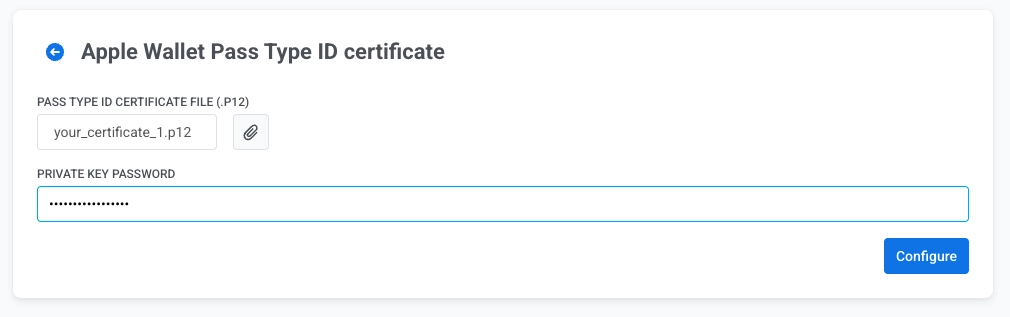
- Cliquez sur l’icône de pièce jointe à côté de PASS TYPE ID CERTIFICATE FILE (.P12) et sélectionnez votre fichier
.p12. - Dans PRIVATE KEY PASSWORD, saisissez le mot de passe que vous avez défini lors de l’exportation du fichier
.p12depuis Trousseaux d’accès (Keychain Access). - Cliquez sur Configure.