Statistiques des SMS et des messageries
Pushwoosh suit les envois de SMS, WhatsApp, Viber et Telegram de la même manière qu’il suit les notifications push et les e-mails : sous la forme d’une page de Statistiques du message que vous ouvrez pour un message envoyé.
Ouvrez-la depuis Campagnes → Messages uniques, ou depuis les Statistiques détaillées sur l’élément de message dans un Journey. Cliquez sur le nom du message pour ouvrir ses statistiques.
Statistiques détaillées des SMS et des messageries
Anchor link toUtilisez les Statistiques du message pour vérifier la performance d’un envoi spécifique de SMS ou de messagerie.
La page comporte trois onglets : Aperçu, Chronologie et Erreurs.
Si le même envoi a également été effectué sur d’autres canaux, des onglets de canal apparaissent au-dessus de Aperçu / Chronologie / Erreurs, étiquetés par canal (par exemple SMS ou WhatsApp). Un message monocanal n’affiche aucun onglet de canal.
Onglet Aperçu
Anchor link toUtilisez l’onglet Aperçu pour vérifier la portée, la livraison et les ouvertures (lorsque la plateforme les signale) pour cet envoi.
Si le message a le statut FAIL, l’onglet Aperçu affiche des tirets au lieu des chiffres ainsi qu’un avis indiquant la raison pour laquelle il n’a pas été envoyé. Consultez Pourquoi un message a échoué.
Performance de la campagne
Anchor link toLes fiches que vous voyez dépendent du canal :
- Toujours : Audience et Envoyés
- Ouverts : uniquement lorsque la plateforme signale les ouvertures. Aujourd’hui, c’est le cas de WhatsApp. Viber et Telegram ne l’affichent pas. Les SMS ne l’affichent jamais : les SMS n’ont pas d’événement d’ouverture à suivre.
Passez la souris sur le ⓘ de n’importe quelle fiche pour obtenir la formule exacte.
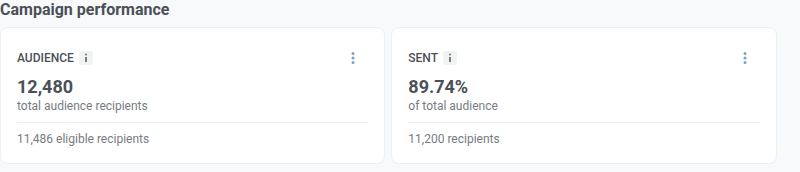
| Fiche | Ce qu’elle montre |
|---|---|
| Audience | Combien de personnes vous avez ciblées pour cet envoi, et combien sont restées éligibles après les exclusions. |
| Envoyés | Parmi toutes les personnes que vous avez ciblées, quelle part le fournisseur de messagerie a acceptée pour l’envoi. Accepté signifie que le fournisseur a pris en charge l’envoi, pas que le message est déjà arrivé. |
| Ouverts | Parmi les destinataires des envois, quelle part a ouvert le message. Uniquement lorsque la plateforme signale les ouvertures. |
Distribution des campagnes
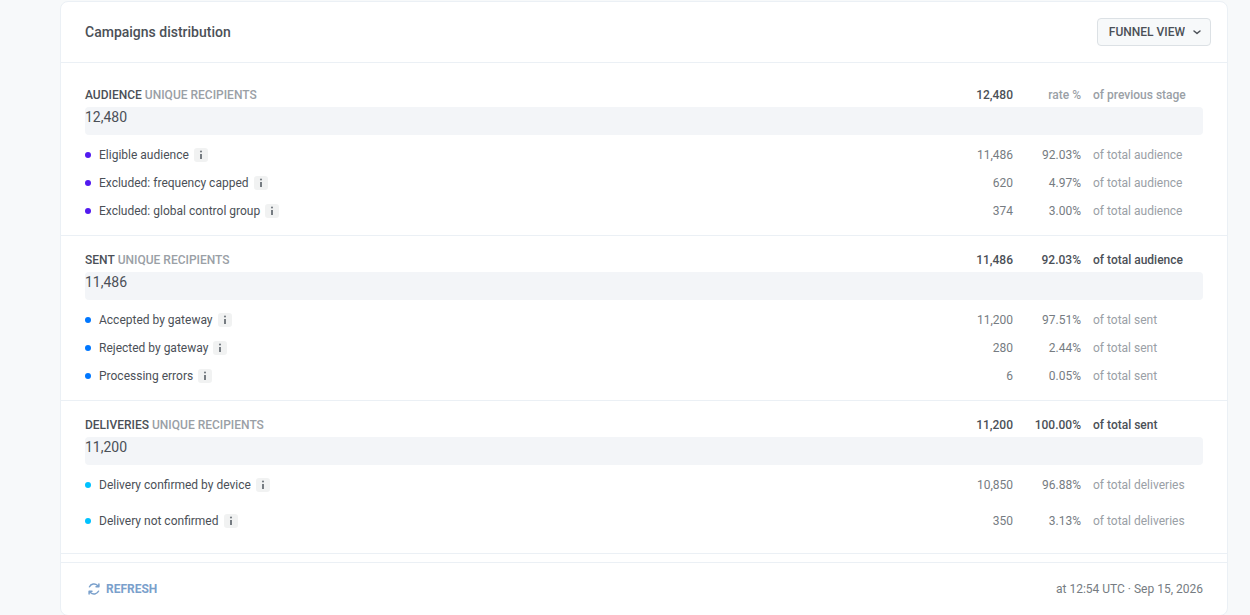
Anchor link toLa Distribution des campagnes décompose cet envoi en étapes :
- Audience : qui vous avez ciblé
- Envoyés : qui a été accepté pour l’envoi
- Livraisons : qui a reçu une confirmation de livraison
- Ouverts : qui a ouvert (uniquement lorsque la plateforme signale les ouvertures, actuellement WhatsApp)
Sinon, y compris pour les SMS, l’entonnoir s’arrête à Audience → Envoyés → Livraisons.
Vous pouvez afficher la même répartition de deux manières : sous forme d’entonnoir (par défaut), ou sous forme de tableau. Cliquez sur Vue tableau pour ouvrir le tableau. Cliquez sur Vue entonnoir pour revenir en arrière.
Cliquez sur Actualiser pour recharger les chiffres. La ligne « Mis à jour le… » à côté indique quand les statistiques ont été chargées pour la dernière fois (toujours en UTC).
Comment lire l’entonnoir
Anchor link to- Suivez le chemin vers le bas le long des étapes qui apparaissent pour ce canal.
- Le grand pourcentage sur une étape est la part qui l’a atteinte depuis l’étape précédente.
- La liste sous une étape montre comment ces personnes se sont réparties (par exemple, acceptées ou rejetées).
- Si une ligne est manquante, personne n’est tombé dans ce groupe lors de cet envoi.
- La fiche Envoyés et l’étape de l’entonnoir Envoyés peuvent ne pas correspondre : la fiche compte toutes les personnes que vous avez ciblées, tandis que l’étape de l’entonnoir ne compte que les personnes éligibles.
Ce que chaque étape inclut
Anchor link toQui est resté éligible, et qui a été exclu (par exemple, le plafonnement de la fréquence ou un groupe de contrôle global).
Les personnes éligibles sont réparties en :
- Accepté par la passerelle : le fournisseur a commencé à traiter l’envoi, pas qu’il soit arrivé.
- Rejeté par la passerelle : un problème côté fournisseur. Les détails se trouvent dans l’onglet Erreurs.
- Erreurs de traitement : une défaillance côté Pushwoosh. En savoir plus
Qui a reçu une confirmation de livraison (pas une ouverture).
- Habituellement : confirmé, et non confirmé.
- Les SMS et WhatsApp affichent généralement les détails de la livraison.
- Viber et Telegram n’envoient souvent pas de confirmations de livraison, donc des lignes de livraison vides signifient généralement « pas de données de confirmation », et non un échec d’envoi.
Qui a ouvert, lorsque cette étape est affichée (actuellement WhatsApp).
Onglet Chronologie
Anchor link toUtilisez l’onglet Chronologie pour voir la performance de cet envoi heure par heure (ou jour par jour), et pas seulement les totaux de l’Aperçu. Par exemple, vous pouvez repérer quand les confirmations de livraison sont arrivées après votre envoi, ou quand les rejets se sont accumulés. Le graphique comporte quatre lignes :
- Accepté par la passerelle : le fournisseur a pris en charge l’envoi.
- Rejeté par la passerelle : le fournisseur a rejeté l’envoi.
- Confirmations de livraison : le fournisseur ou l’appareil a signalé la livraison. Ce n’est pas une ouverture.
- Ouvertures : quelqu’un a ouvert le message (lorsque la plateforme signale les ouvertures).
Un tableau récapitulatif sous le graphique totalise chaque métrique pour la période sélectionnée.
Pour configurer le graphique :
- Définissez la plage de temps. Les heures sont en UTC. Pour une courte plage, le graphique affiche les points par heure. Pour une plage plus longue, il regroupe les points par jour (ou par un pas plus grand).
- Choisissez Comparer les métriques pour tracer les quatre lignes ensemble, ou Comparer les plateformes pour comparer les plateformes pour une seule métrique.
Ces contrôles s’appliquent au graphique, au tableau récapitulatif et au tableau Événements ci-dessous. Ils ne modifient pas les fiches de l’Aperçu ni l’entonnoir.
Événements personnalisés après la lecture d’un message WhatsApp
Anchor link toPour WhatsApp, le tableau Événements sous le graphique affiche les événements personnalisés que votre application ou votre site web a envoyés après que les destinataires ont lu ce message. Il n’est rempli que si votre application ou votre site web envoie des événements à Pushwoosh.
Chaque événement est attribué au message sur lequel l’utilisateur a cliqué en dernier dans les 72 heures précédant l’événement :
- Ce qui compte comme un clic : La lecture du message.
- Clics sur d’autres messages : Les clics sur tous les messages de la même application sont pris en compte, donc un événement qui suit un clic sur un message ultérieur est attribué à ce message ultérieur, et non à celui-ci.
- Limites : Un événement n’est attribué qu’à un seul message.
| Colonne | Ce qu’elle montre |
|---|---|
| Événement | Le nom de l’événement. |
| Occurrences | Combien d’événements ont été attribués à ce message. Chaque événement que l’utilisateur envoie après l’avoir lu est compté, jusqu’à ce qu’il clique sur un autre message ou que 72 heures se soient écoulées. |
| Uniques | Combien d’utilisateurs distincts ont envoyé l’événement au moins une fois. |
Les événements sont associés au message par User ID, et non par appareil. Si un numéro de téléphone est enregistré sous un User ID différent de celui que votre application ou votre site web utilise pour la même personne, les événements de cette personne s’affichent ici comme 0.
La plage de temps filtre les événements, pas les lectures. Une lecture antérieure au début de la plage compte toujours pour un événement situé dans la plage. Chaque ligne a une icône d’exportation qui télécharge au format CSV les appareils correspondant à cette ligne, comptés selon la même règle.
Les SMS n’ont ni clics ni ouvertures, un envoi SMS affiche donc Les événements ne sont pas disponibles pour les SMS à la place du tableau. Les envois Viber et Telegram n’ont pas de tableau Événements.
Onglet Erreurs
Anchor link toUtilisez l’onglet Erreurs pour voir pourquoi les envois ont été rejetés. Consultez Comment lire l’onglet Erreurs pour savoir ce qu’affiche l’onglet et ce qu’il n’affiche pas, et Erreurs d’envoi pour connaître la signification de chaque code d’erreur.
Panneau de contenu
Anchor link toLe panneau Contenu à droite montre le message tel que les destinataires l’ont vu. WhatsApp utilise une bulle de discussion. Les SMS et Viber utilisent pour l’instant un simple aperçu sous forme de fiche.
Livraison et paramètres sous l’aperçu montre comment cet envoi a été configuré. Pour les SMS, ces valeurs proviennent du moment où vous avez créé le SMS unique :
- Statut : si cet envoi est terminé (Terminé) ou toujours en cours de traitement
- Date d’envoi : quand ce message a réellement été envoyé
- Planification : immédiate ou heure sélectionnée
- Segment cible : l’audience que vous avez définie
- Plateformes cibles : les plateformes que vous avez sélectionnées pour ce canal
Pour la configuration de WhatsApp, voir Envoyer un message WhatsApp unique. Pour Viber, voir Envoyer des messages Viber.
Cliquez sur Afficher toutes les propriétés uniquement si vous avez besoin de détails techniques. L’ID de la requête est destiné au support ou à vos développeurs pour tracer cet envoi exact. Les envois de Journey et certains envois automatisés n’ont souvent pas d’ID de requête. Ignorez-le si vous ne vérifiez que la performance.
Copier le code du message
Anchor link toPour obtenir un ID pour le support ou vos développeurs lors du traçage de cet envoi :
- En haut de la page, cliquez sur Code du message.
- L’ID est copié dans votre presse-papiers.
Vous n’en avez généralement pas besoin pour lire les statistiques.
Exporter les destinataires et créer un segment
Anchor link toExporter les destinataires
Anchor link toL’exportation des destinataires nécessite l’autorisation Personal data dans votre rôle.
Pour télécharger les destinataires au format CSV depuis le haut de la page :
- Cliquez sur Exporter les statistiques.
- Confirmez le téléchargement.
Vous pouvez également cliquer sur Exporter la liste depuis :
- Le menu à trois points (⋮) d’une fiche dans l’Aperçu
- Une ligne d’erreur dans l’onglet Erreurs
Exporter les statistiques et Exporter la liste extraient tous deux les données du même journal par destinataire, qui ne couvre que les 30 derniers jours. Les destinataires plus anciens ne sont pas dans le fichier. La boîte de dialogue de confirmation indique cette limite avant le début du téléchargement.
Créer un segment à partir des Envoyés
Anchor link toUtilisez cette option lorsque vous souhaitez envoyer un nouveau message aux mêmes personnes, par exemple à toutes celles que le fournisseur a acceptées pour l’envoi.
- Dans l’Aperçu, trouvez la fiche Envoyés.
- Cliquez sur le menu à trois points (⋮) de cette fiche.
- Cliquez sur Créer un segment.
- Dans la boîte de dialogue Créer un segment, entrez un nom dans Nom du segment.
- Cliquez sur Créer.
Le nouveau segment inclut les personnes de cette fiche.