Modification d'un Journey
Les Journeys en brouillon et actifs peuvent être modifiés. Vous pourriez avoir besoin de mettre à jour les éléments d’un Journey dans les cas suivants :
- Tester l’efficacité de vos communications
- Ajuster un Journey à des événements spéciaux et des conditions changeantes
- Corriger des erreurs occasionnelles
Modification d’un Journey en brouillon
Anchor link toPour modifier un élément d’un Journey qui n’a pas encore été lancé, double-cliquez simplement dessus. Vous pouvez en apprendre plus sur la configuration de chaque élément dans l’article éléments de Journey.
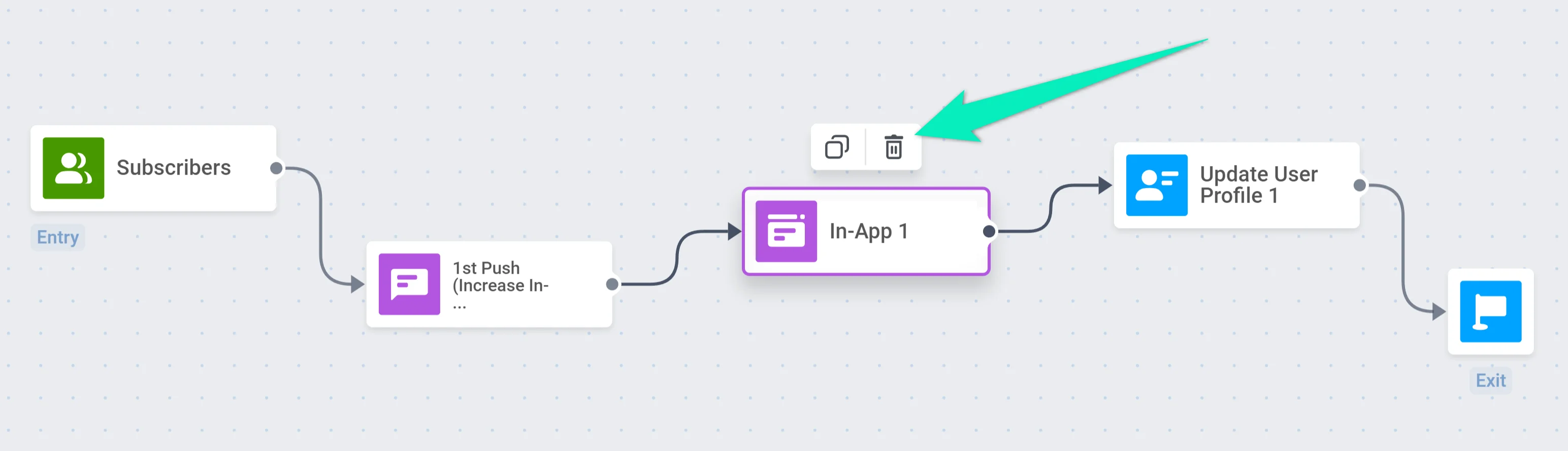
Si vous avez besoin de supprimer un élément d’un Journey en brouillon, sélectionnez cet élément et cliquez sur l’icône de la corbeille :
Modification d’un Journey actif
Anchor link toPour modifier un Journey actif, vous devez d’abord le mettre en pause. Cliquez sur le menu déroulant de la campagne et sélectionnez Mettre en pause pour modifier.

Pendant que le Journey est en pause, aucun nouvel utilisateur n’y entre. Les utilisateurs qui y sont déjà entrés restent dans le Journey et reprennent là où ils se sont arrêtés une fois que vous le relancez. Consultez Que se passe-t-il pour les utilisateurs déjà dans le Journey lorsque vous le mettez en pause ? pour plus de détails sur des éléments spécifiques.
Modifier les éléments sur le canevas
Anchor link toModifiez et supprimez les éléments de la même manière que dans un Journey en brouillon. Double-cliquez sur un élément pour ouvrir ses paramètres.
Supprimer ou ajouter des éléments
Anchor link toSi vous supprimez un élément, connectez les éléments restants entre eux ou à un nouvel élément si vous en ajoutez un :
Laisser une branche sans connexion sortante est également une manière valide de la terminer. Sur le canevas, une fin de branche ouverte affiche une petite icône d’indice avec un compteur du nombre d’utilisateurs qui sont sortis par là. Dans les statistiques, ces départs sont comptabilisés sous Sorties, et non comme une erreur.
Enregistrer les modifications
Anchor link toPushwoosh enregistre vos modifications automatiquement pendant que vous modifiez un Journey en brouillon ou en pause, donc l’enregistrement manuel n’est pas nécessaire. Le statut sous le nom de la campagne vous indique quoi faire :
- Non enregistré : l’enregistrement automatique n’a pas encore sauvegardé vos modifications. Aucune action n’est requise. Il enregistre automatiquement environ 10 secondes après que vous ayez commencé à modifier. Fermer l’onglet ou naviguer ailleurs avant cela ne fait pas perdre la modification. Elle reste en cache dans ce navigateur et est reprise lorsque vous rouvrez le Journey ici.
- Enregistré : vos modifications sont enregistrées. Cela apparaît brièvement après chaque enregistrement réussi, puis le statut revient à afficher le nom de la campagne.
- Enregistré uniquement dans ce navigateur : l’enregistrement automatique n’a pas pu atteindre le serveur. Le statut devient orange dans l’en-tête, et une bannière apparaît sous le canevas avec un bouton Enregistrer à nouveau.
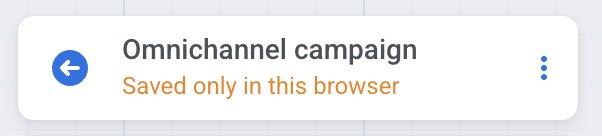
La bannière sous le canevas répète cette information avec un moyen de réessayer :

Une modification marquée Enregistré uniquement dans ce navigateur reste dans le stockage local de ce navigateur : elle survit à un rechargement ici, mais n’atteindra pas d’autres navigateurs ou appareils tant qu’un enregistrement n’aura pas réussi. Cliquez sur Enregistrer à nouveau pour réessayer immédiatement. Sinon, Pushwoosh continue de réessayer en arrière-plan et efface la bannière une fois qu’un enregistrement a réussi.
Si vous essayez de quitter la page alors que la dernière modification n’a pas atteint le serveur, Pushwoosh vous demande si vous voulez Quitter quand même ou Rester :
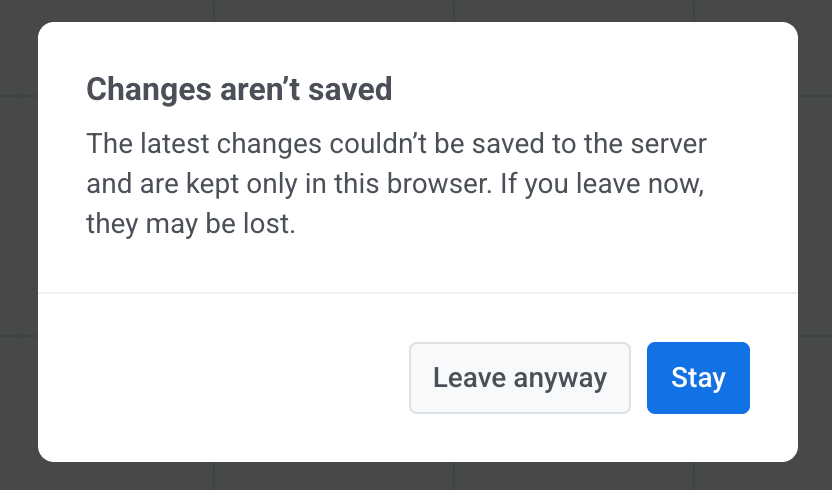
Quitter sans enregistrer ne supprime pas la modification. Elle reste en cache dans ce navigateur et est reprise lorsque vous rouvrez le Journey ici.
Reprendre la campagne
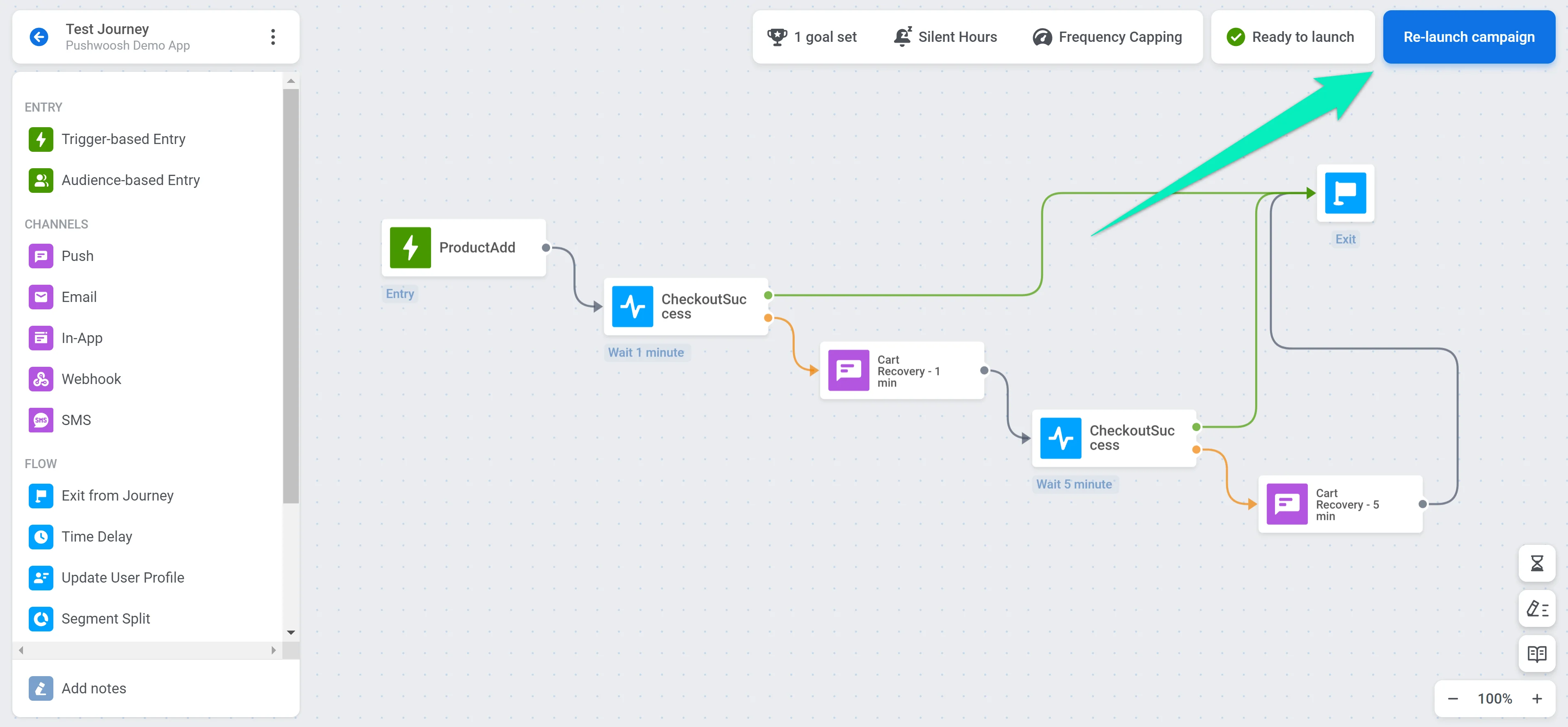
Anchor link toLorsque vous avez terminé de modifier, cliquez sur Reprendre la campagne en haut à droite du canevas.
Pour les Journeys avec Entrée basée sur l’audience, l’étape de reprise affiche des options d’audience supplémentaires. Consultez Options de reprise pour l’entrée basée sur l’audience.
Selon ce que vous avez modifié, la reprise conserve la campagne sur sa version actuelle ou en démarre une nouvelle. Consultez Historique et versions du Journey pour savoir ce que signifie chaque option et comment gérer les versions par la suite.
Que se passe-t-il pour les utilisateurs déjà dans le Journey lorsque vous le mettez en pause ?
Anchor link toMettre en pause un Journey n’arrête pas les utilisateurs qui y sont déjà entrés : ils reprennent là où ils se sont arrêtés une fois que vous le relancez. Ce qui arrive à un utilisateur entre-temps dépend de l’élément auquel il attendait lorsque vous avez mis en pause.
Un utilisateur attend à un Time Delay
Anchor link toLa mise en pause du Journey ne met pas en pause le minuteur du Time Delay : l’heure d’envoi est fixée au moment où l’utilisateur entre dans le point de délai, pas lorsque le Journey reprend.
- Si cette heure tombe dans la fenêtre de pause, l’utilisateur attend à cette étape et le message est envoyé immédiatement une fois que vous reprenez le Journey.
- Si elle tombe après votre reprise, le message est envoyé à l’heure initialement prévue, comme si la pause n’avait jamais eu lieu.
Par exemple, un utilisateur entre dans un Time Delay de 24 heures le lundi à 10h00, le message est donc programmé pour le mardi à 10h00. Mettez le Journey en pause le lundi à 15h00 et reprenez-le le mercredi : le message est envoyé immédiatement à la reprise. Mettez-le en pause le lundi à 15h00 et reprenez-le le mardi à 08h00 à la place : le message est toujours envoyé à l’heure initialement prévue, le mardi à 10h00.
Un utilisateur attend à un Wait for Trigger
Anchor link toSi la période d’attente de l’événement de l’élément Wait for Trigger se termine pendant que le Journey est en pause, l’utilisateur attend à cette étape. Une fois que vous reprenez le Journey, l’utilisateur continue sur la branche Non déclenché.
Un utilisateur attend à la division Ouvert/Non ouvert
Anchor link toUn utilisateur qui a reçu un message juste avant que vous ne mettiez le Journey en pause, dans un flux avec l’option Diviser le flux si le message est ouvert activée, attend à cette étape si le temps d’attente pour cette division se termine pendant que le Journey est en pause. Une fois que vous reprenez le Journey, l’utilisateur continue sur la branche Non ouvert.
Options de reprise pour l’entrée basée sur l’audience
Anchor link toAprès avoir mis le Journey en pause, l’avoir modifié (par exemple, changer le contenu du message ou ajouter des étapes), et cliqué sur Reprendre la campagne, l’élément Entrée basée sur l’audience affiche des options qui dépendent du paramètre actuel de Programmation de l’entrée. Ces options contrôlent la manière dont les utilisateurs sont traités à la reprise du Journey.
Aucune date d’entrée programmée
Anchor link toSi la Programmation de l’entrée est Entrée unique et Immédiatement (les utilisateurs sont entrés au lancement, aucune date n’a été définie), choisissez comment l’audience est gérée à la reprise du Journey :
-
Ne pas réintégrer l’audience dans la campagne à la reprise (par défaut)
Les utilisateurs qui sont entrés précédemment ne réintégreront pas le Journey. Ils continueront là où ils se sont arrêtés. -
Réintégrer l’audience dans la campagne à la reprise
Les utilisateurs qui correspondent toujours aux critères du segment seront autorisés à réintégrer le Journey à la reprise si les paramètres de Limite d’entrée dans la campagne autorisent la réintégration, et que l’utilisateur n’est pas actuellement dans le Journey.Cela signifie que les utilisateurs qui sont entrés précédemment et ne sont plus actifs dans le Journey peuvent être ré-ajoutés si les deux conditions sont remplies.

Date d’entrée programmée
Anchor link toSi la Programmation de l’entrée est Entrée unique et Programmer pour un jour spécifique, sélectionnez ce qui se passe pour les utilisateurs dont l’heure d’entrée programmée (dans leur fuseau horaire local) est déjà passée :
- Exclure les utilisateurs dont l’heure locale est passée
Les utilisateurs dont l’heure locale programmée (par ex. 10h00) est déjà passée n’entreront pas dans la campagne. - Laisser les utilisateurs entrer immédiatement
Les utilisateurs dont l’heure locale est déjà passée entreront immédiatement dans la campagne à sa reprise.

Dans la section Après la reprise de la campagne, choisissez comment l’audience est gérée lorsque vous cliquez sur Reprendre la campagne :
-
Ne pas réintégrer l’audience dans la campagne à la reprise (par défaut)
Les utilisateurs qui sont entrés précédemment ne réintégreront pas le Journey. Ils continueront là où ils se sont arrêtés. -
Réintégrer l’audience dans la campagne à la reprise
Les utilisateurs qui correspondent toujours aux critères du segment seront autorisés à réintégrer le Journey à la reprise si les paramètres de Limite d’entrée dans la campagne autorisent la réintégration, et que l’utilisateur n’est pas actuellement dans le Journey.
Date de clôture de l’entrée
Anchor link toSi le point a Quand l’entrée se ferme réglé sur À une date précise, cliquer sur Reprendre la campagne valide la date de clôture de la même manière qu’un premier lancement. Si la date de clôture n’est pas postérieure à la date de début d’entrée dans chaque fuseau horaire concerné, la reprise est refusée avec la même erreur qu’au lancement : End entry must be later than start entry, ou End entry is not later than start entry in timezones: … nommant les fuseaux concernés.
Modifier uniquement la date de clôture ne retraite pas l’audience comme le ferait une nouvelle date de début dans Planifier pour un jour spécifique. Le fait que les utilisateurs déjà passés rentrent à nouveau dépend toujours uniquement du choix Ne pas réintégrer / Réintégrer ci-dessus, pas de la date de clôture.
Consulter l’historique des modifications et des versions du Journey
Anchor link toCliquez sur l’icône d’horloge en bas à droite du canevas pour ouvrir le panneau d’historique sur le côté droit du générateur de Journey. Consultez Historique et versions du Journey pour savoir ce que montrent les onglets du panneau, si vous obtenez un onglet Versions ou non, comment lire le journal des modifications et comment basculer entre les versions.