Push
L’élément Push indique un point de communication avec un client via une notification push.
Pour envoyer un message push au bon moment dans le journey, ajoutez l’élément Push après l’événement ou la condition qui doit déclencher le message.
Sélectionner ou créer un contenu push
Anchor link toEnsuite, sélectionnez un preset depuis votre compte Pushwoosh ou créez-en un. En savoir plus sur la création de presets de push.
Pour modifier l’ordre des presets dans la liste, cliquez sur le bouton de tri à côté de Preset et choisissez Plus récents d’abord, Plus anciens d’abord, Modifiés récemment, Nom A→Z ou Nom Z→A. Tant que vous n’avez pas choisi d’ordre, la liste affiche d’abord les presets les plus récents. Votre choix est enregistré pour votre utilisateur et s’applique aussi aux sélecteurs de presets push en dehors des parcours, comme les push ponctuels et les géozones. D’autres presets se chargent au fil du défilement de la liste.
Si l’approbation de contenu est activée pour votre compte, seules les versions Approuvées peuvent être sélectionnées ici. Les autres versions affichent leur statut et restent désactivées.
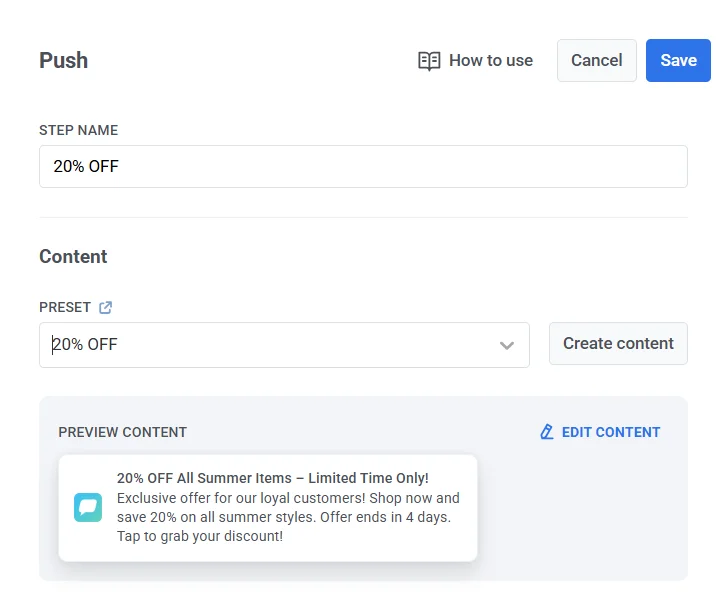
Envoyer des stories push
Anchor link toVous pouvez sélectionner un preset de stories push dans l’élément Push. Les stories push s’affichent uniquement sur les appareils iOS dotés de Pushwoosh iOS SDK 7.0.46 ou version ultérieure et d’une Notification Content Extension pour les stories. Les destinataires qui n’ont pas encore cette mise à jour de l’application voient une notification push classique avec le titre, le sous-titre et le message du preset, sans les images des Stories.
Lorsque vous sélectionnez un preset de stories push, une bannière dans l’élément liste ces prérequis. Cliquez sur Guide de configuration dans la bannière pour ouvrir le guide développeur des stories push iOS et partagez-le avec votre équipe iOS.
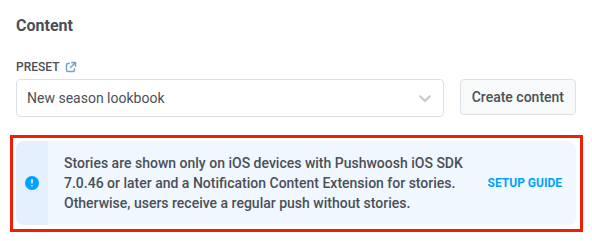
Définir le type de message
Anchor link toChoisissez Message marketing ou Message transactionnel :
- Message marketing : Pour les campagnes et les promotions. Toutes les règles et limites s’appliquent. Respecte : le frequency capping et la période de silence. Exclut : les utilisateurs du groupe de contrôle.
- Message transactionnel : Pour les messages opérationnels ou de service. Les règles et limites ne s’appliquent pas. Contourne : le frequency capping. Envoyé à : les utilisateurs du groupe de contrôle.
Aucun type de message n’est présélectionné. Tant que vous n’en avez pas choisi un, l’élément affiche l’avertissement Type de message non sélectionné.
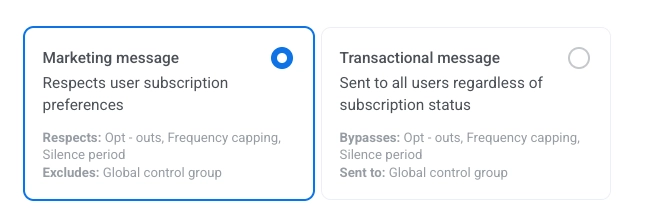
Si l’élément n’est atteint que depuis une Entrée basée sur l’audience, Message marketing s’affiche avec un badge Par défaut. Choisissez Message transactionnel s’il s’agit d’un message de service.
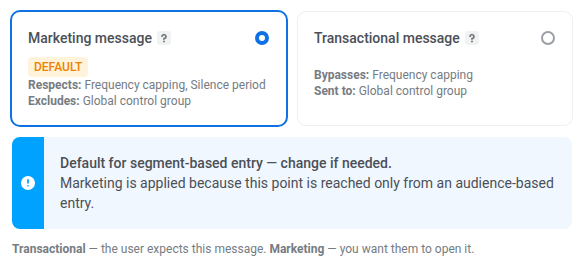
Découvrez comment le type de message affecte la livraison.
Personnaliser les messages avec le Contenu Dynamique et les Liquid Templates
Anchor link toPour une plus grande pertinence de vos messages pour les utilisateurs dans le journey, vous pouvez ajouter du contenu personnalisé basé sur le comportement des utilisateurs. Par exemple, lors de l’envoi d’un push de panier abandonné, ajoutez le nom du produit pour une meilleure conversion. Cela rappelle aux utilisateurs ce qu’ils voulaient acheter et rend votre message plus convaincant.
En savoir plus sur la personnalisation des messages de journey
Utiliser des bons de réduction
Anchor link toVous pouvez personnaliser les notifications push en joignant un code de bon de réduction provenant d’un pool prédéfini. C’est utile pour les promotions, les remises et les incitations à la fidélité.
Pour cela, créez à l’avance un preset de push qui inclut le placeholder {{voucher}}.
Pour inclure un bon de réduction :
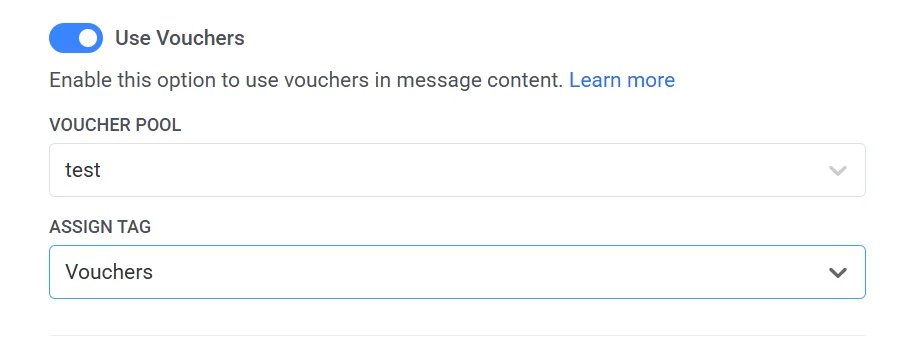
- Basculez Vouchers sur ON.
- Dans le champ Voucher Pool, sélectionnez le pool contenant vos codes de bons de réduction disponibles. Assurez-vous d’ajouter le pool de bons de réduction à l’avance.
- (Facultatif) Utilisez le champ Assign Tag pour appliquer un tag aux utilisateurs qui reçoivent un bon de réduction. Ce tag peut être utilisé pour la segmentation ou le reporting.
Enregistrer dans la boîte de réception
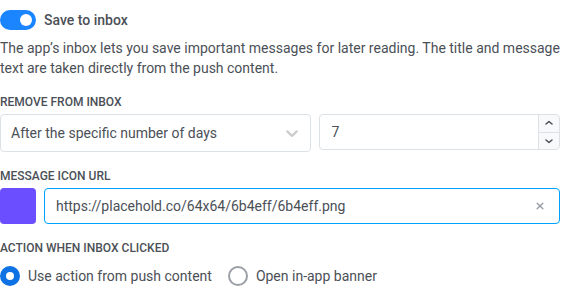
Anchor link toActivez Save to inbox pour conserver une copie de ce push dans la boîte de réception de l’app. Les utilisateurs reçoivent quand même le push. Ils peuvent rouvrir le même message plus tard s’ils ignorent ou manquent la bannière.
- Activez Save to inbox.
- Dans Remove from Inbox, choisissez combien de temps le message reste (maximum 30 jours).
- Définissez éventuellement une icône de message.
- Choisissez Action when inbox clicked.
- Cliquez sur Apply.
Détails complets des champs et un exemple : Enregistrer un push dans la boîte de réception.
Configurer les paramètres de livraison des messages
Anchor link toDéfinir la durée de vie pour la livraison des pushs
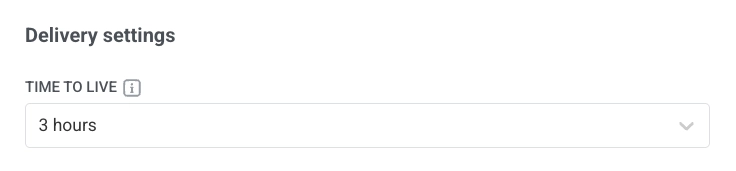
Anchor link toUtilisez Time to live dans les Paramètres de livraison pour contrôler combien de temps Pushwoosh conserve une notification push pour la livraison si le destinataire est hors ligne au moment de la tentative d’envoi.
Dans Time to live, choisissez une période prédéfinie pendant laquelle Pushwoosh garde ce message disponible pour la livraison, de 1 heure à 3 semaines.
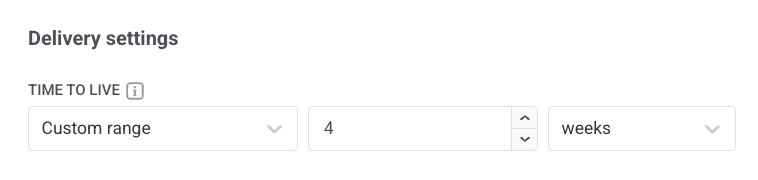
Vous pouvez également choisir Plage personnalisée et saisir un nombre spécifique d’heures, de jours ou de semaines. La période maximale est de 4 semaines.
Définir le frequency capping
Anchor link toUtilisez le Frequency capping pour limiter la fréquence à laquelle les utilisateurs reçoivent des messages push, évitant ainsi la sur-sollicitation et réduisant le taux de désabonnement. Dans les paramètres de l’élément Push, choisissez l’une des options suivantes :
-
Utiliser les paramètres globaux de frequency capping
Appliquez les limites à l’échelle du projet configurées dans vos Paramètres globaux de frequency capping.
Par exemple, si la limite globale est fixée à 3 messages en 9 jours, les messages supplémentaires dépassant cette limite seront ignorés.
-
Envoyer les messages sans frequency capping global
L’utilisateur recevra ce message même s’il a dépassé les limites de messages du canal. Utilisez cette option avec prudence pour éviter la sur-sollicitation.
-
Utiliser un frequency capping personnalisé
Définissez une limite de message personnalisée pour ce message. Si l’utilisateur dépasse cette limite personnalisée, le message sera ignoré et l’utilisateur passera à l’étape suivante.
Choisissez un mode de comptage pour cette limite personnalisée : Fenêtre glissante ou Jour calendaire.
Définir les limites de vitesse d’envoi
Anchor link toLe paramètre Send rate (vitesse d’envoi) contrôle la rapidité avec laquelle les messages sont livrés à votre audience. L’ajustement de la vitesse d’envoi vous aide à gérer la vitesse de livraison, à prévenir la surcharge du backend et à améliorer la délivrabilité globale.
Choisissez l’une des options suivantes :
- Utiliser les paramètres globaux de vitesse d’envoi Applique les limites de vitesse d’envoi configurées dans les paramètres de livraison de messages de votre projet. Si aucune limite n’est définie, tous les messages seront envoyés immédiatement. Utilisez cette option lorsque vous souhaitez que la vitesse de livraison suive les règles par défaut de votre projet. En savoir plus sur les limites de vitesse d’envoi globales

- Envoyer les messages sans limite de vitesse globale Envoie les messages aussi vite que possible, en ignorant toutes les limites de vitesse d’envoi globales. À utiliser avec prudence pour éviter de surcharger votre backend ou de créer des pics de livraison.

- Utiliser une vitesse d’envoi personnalisée Remplace la vitesse d’envoi globale pour ce message uniquement. Vous permet de spécifier le nombre de messages envoyés par minute, vous donnant un contrôle total sur la vitesse de livraison. Les messages seront envoyés à la vitesse personnalisée que vous définissez dans l’élément de message.

Activer le meilleur moment pour l’envoi
Anchor link toSi vous souhaitez que chaque utilisateur reçoive une notification push au moment où il est le plus susceptible d’interagir avec les pushs, activez l’option Best time to send. L’heure d’envoi du message à chaque utilisateur sera calculée en fonction de son comportement et des performances des messages envoyés précédemment.

La précision du calcul du meilleur moment pour chaque utilisateur dépend du nombre de pushs que vous avez envoyés à cet utilisateur auparavant.
S’il n’y a pas assez de données sur l’utilisateur, il recevra un push à l’Heure par défaut que vous spécifiez en fonction de son fuseau horaire.
Envoyer par User ID
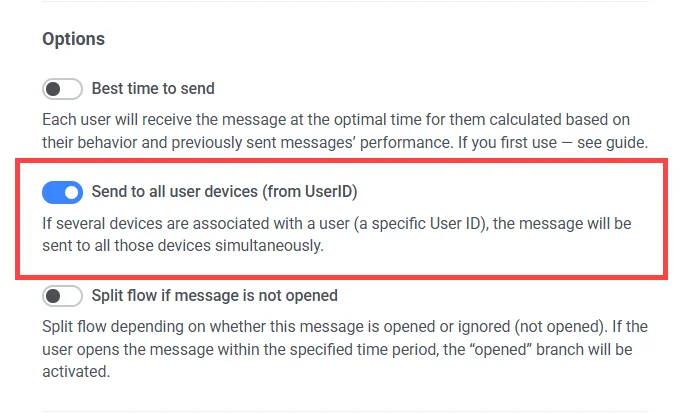
Anchor link toLorsque cette option est activée, le message sera envoyé à tous les appareils associés à l’ID d’un utilisateur qui atteint cet élément du journey. Ainsi, si un utilisateur a plusieurs appareils, tous associés à un seul userID, cet utilisateur recevra plusieurs messages, un par appareil.
Envoyer au dernier appareil actif
Anchor link toActivez Envoyer au dernier appareil actif. Le message ne sera envoyé qu’à l’appareil avec l’ouverture d’application la plus récente sous l’ID de l’utilisateur.

Cette option est mutuellement exclusive avec Envoyer par User ID. Lorsque vous activez l’une, l’autre se désactive.
La même bascule est également disponible lors de l’envoi d’un push unique.
Diviser le flux après un push
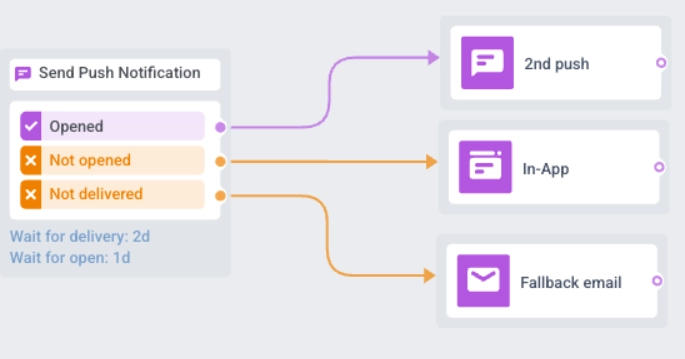
Anchor link toUtilisez les Options de flux dans l’élément Push pour diviser le journey lorsque les utilisateurs ouvrent le push, lorsque le push est livré à l’appareil, ou lorsque vous utilisez les deux vérifications.
Diviser le flux par ouvertures ou ignorances
Anchor link toDivisez le reste du flux du journey en fonction de si ce push est ouvert ou ignoré. Par exemple, envoyez un e-mail aux utilisateurs qui n’ouvrent pas les pushs ou envoyez un autre push à ceux qui l’ont fait.
Pour le configurer :
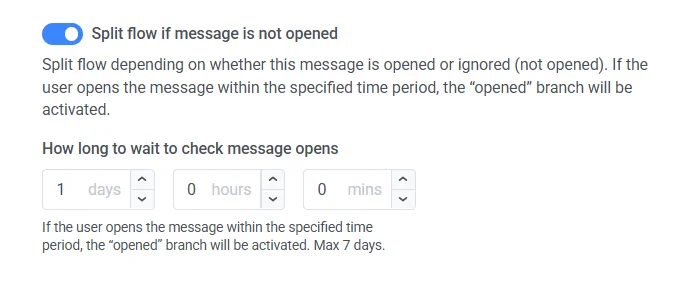
- Activez Diviser le flux si le message est ouvert. Le canevas ajoute les branches Ouvert et Non ouvert.
- Définissez Combien de temps attendre pour vérifier les ouvertures de message en utilisant les jours, heures et minutes. Le temps d’attente maximum est de 7 jours.
- Sur le canevas, connectez Ouvert et Non ouvert aux éléments suivants de votre journey.
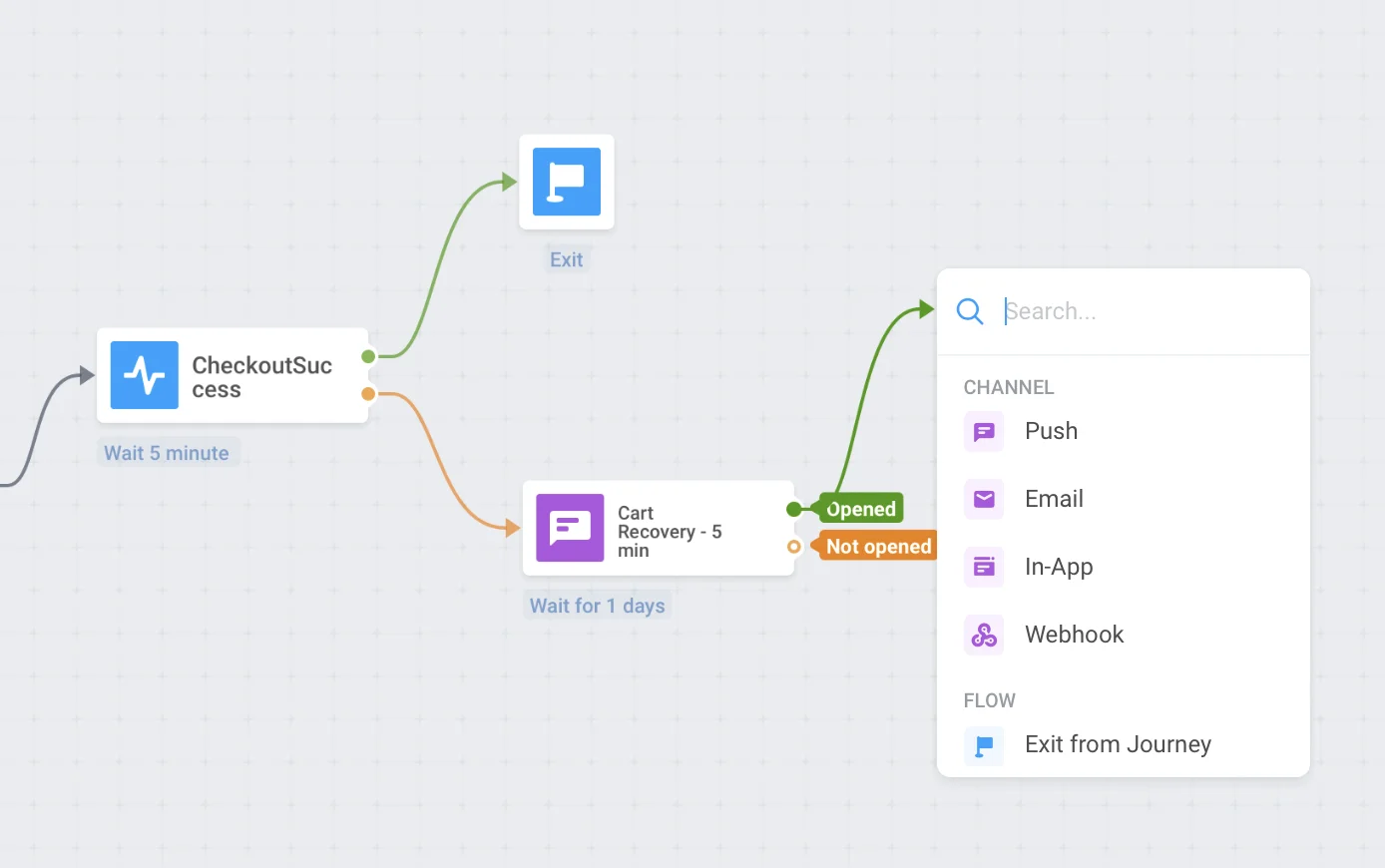
Si le temps d’attente se termine pendant que le journey est en pause, l’utilisateur attend à cette étape. Une fois le journey repris, l’utilisateur continue sur la branche Non ouvert.
Un utilisateur en attente sur cette division est perdu si vous mettez le journey en pause pendant plus de 7 jours (cela se produit silencieusement, sans entrée de journal ni métrique), si vous sélectionnez Arrêter la campagne pendant que le journey est en pause, ou si vous supprimez cet élément Push pendant la modification. Consultez Que se passe-t-il pour les utilisateurs déjà dans le Journey lorsque vous le mettez en pause ? pour plus de détails.
Diviser le flux par livraison de message
Anchor link toCette option de flux dépend de si Pushwoosh peut confirmer que ce push a été livré à l’appareil de l’utilisateur. Envoyez les utilisateurs de la branche Non livré vers un canal de secours tel que le SMS, l’e-mail ou la messagerie in-app pour qu’ils reçoivent quand même votre message.
Pour le configurer :
- Activez Diviser le flux si le message est livré. Le canevas ajoute les branches Livré et Non livré.
- Définissez Combien de temps attendre pour vérifier la livraison du message en utilisant les jours, heures et minutes. Utilisez le même modèle que pour la division par ouverture. Le temps d’attente maximum est de 7 jours.

- Sur le canevas, connectez Livré et Non livré aux éléments suivants de votre journey (par exemple, un message de secours sur Non livré).
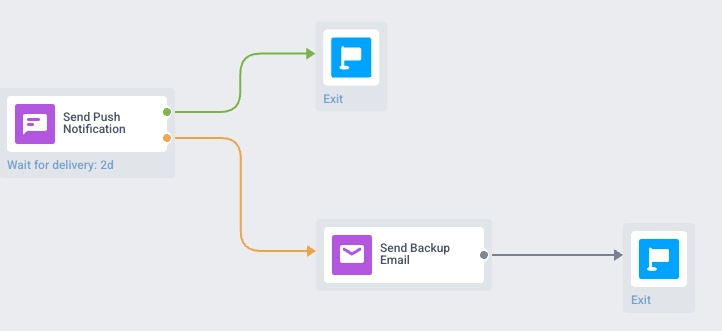
Les résultats de la division par livraison apparaissent dans les analyses du journey sur le canevas, y compris le nombre d’utilisateurs et le pourcentage sur chaque branche.
Lorsque les divisions par livraison et par ouverture sont toutes deux activées
Anchor link toSi les deux divisions sont activées, les appareils avec des pushs livrés passent soit à la branche Ouvert, soit à la branche Non ouvert. Les appareils dont les pushs ne sont pas livrés passent à la branche Non livré.
Lorsque vous avez terminé de configurer cet élément Push, cliquez sur Enregistrer.