Créer un in-app à partir d'un modèle
La galerie From template propose cinq in-apps HTML gamifiés que Pushwoosh a déjà conçus : une roue de prix, une carte à gratter, une série de check-in, des cartes de centres d’intérêt et un formulaire d’inscription par e-mail. Contrairement à un in-app que vous concevez dans l’éditeur ou importez en ZIP, chacun est livré avec sa logique de jeu et ses textes prêts en neuf langues. Créer un in-app à partir de l’un d’eux vous donne votre propre copie, que vous modifiez et envoyez comme n’importe quel autre in-app. Chaque modèle remonte ce que l’utilisateur a fait sous forme d’événements personnalisés, pour que vous puissiez segmenter les utilisateurs et déclencher des journeys selon le résultat.
Préparer les événements et les tags
Anchor link toL’in-app envoie ses résultats sous forme d’événements personnalisés portant ces noms :
| Modèle | Événements |
|---|---|
| Spin the wheel | GameResult |
| Scratch card | GameResult |
| Login streak | GameResult |
| Swipe cards | CardSwipe, GameResult |
| Email capture | EmailCaptured, InterestsSelected |
Pushwoosh crée un événement automatiquement la première fois qu’un utilisateur l’envoie, avec ses attributs. Créez les événements à l’avance dans Audience → Events uniquement si vous voulez construire des segments ou des conditions de journey sur eux avant que le premier utilisateur ne joue.
Email capture enregistre aussi les catégories choisies par l’utilisateur dans le tag Favorite Categories. Pour segmenter selon ces catégories, créez un tag Favorite Categories de type List avant d’envoyer l’in-app.
Voir Ce que chaque modèle envoie pour les attributs de chaque événement.
Créer l’in-app
Anchor link to- Accédez à Content → In-Apps.
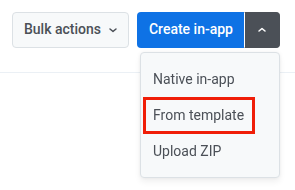
- Cliquez sur la flèche à côté de Create in-app et choisissez From template.
- Choisissez un modèle. Chaque vignette affiche un aperçu, une courte description et les événements envoyés par le modèle.
- Dans In-app name, gardez le nom du modèle ou saisissez le vôtre.
- Cliquez sur Create in-app.
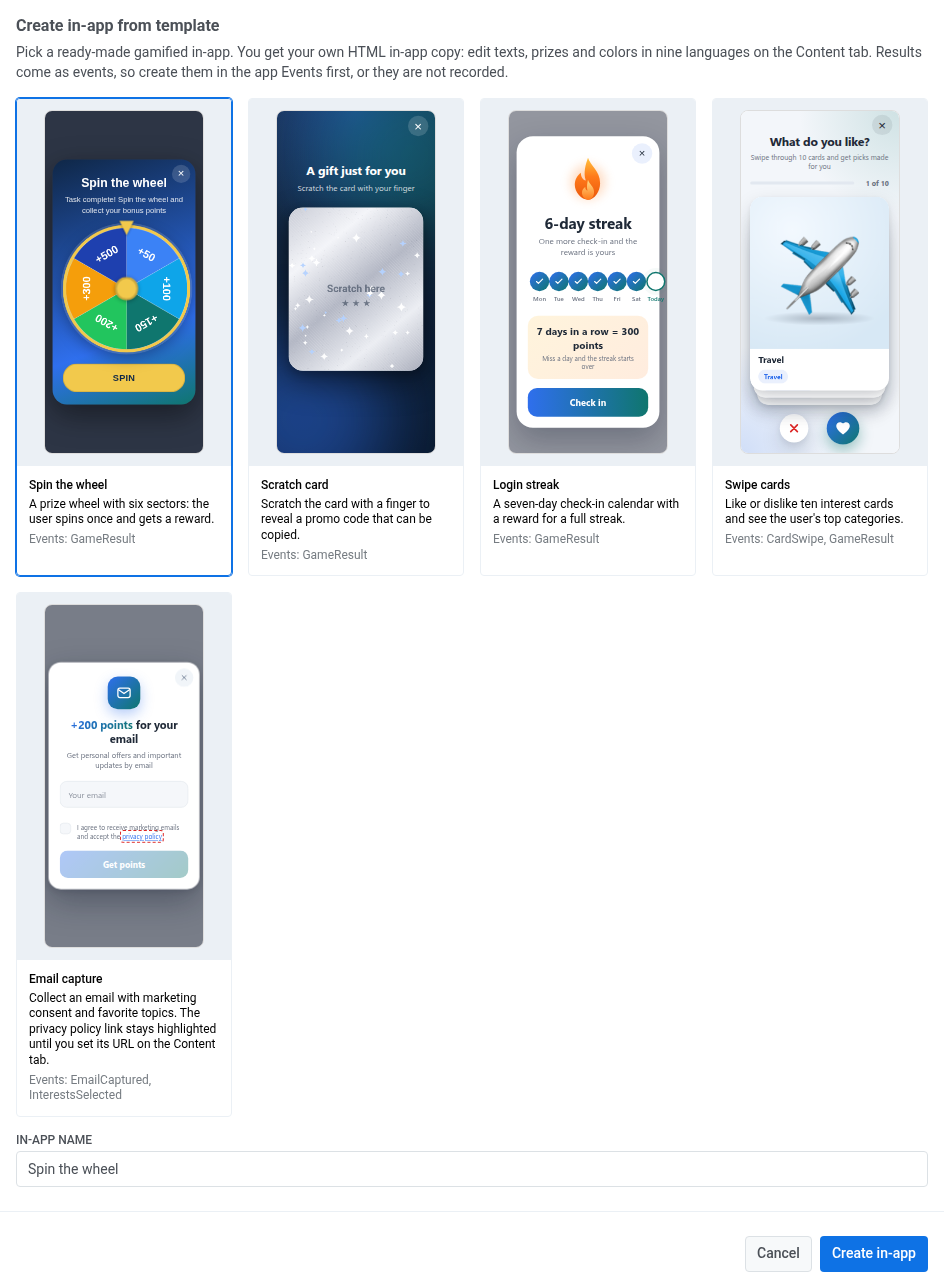
L’in-app est créé immédiatement et s’ouvre dans l’éditeur d’in-apps HTML.
Modifier les textes et les couleurs
Anchor link toDans l’onglet Content, la partie gauche affiche un aperçu en direct et la partie droite liste tous les textes et couleurs du modèle.
- Dans Language, choisissez la langue à modifier. Les textes sont fournis traduits en anglais, français, russe, espagnol, portugais, japonais, chinois, arabe et hébreu. L’anglais est la langue par défaut.
- Modifiez les textes et les couleurs nécessaires. Pour les langues qui s’écrivent de droite à gauche, Text direction est déjà réglé sur
rtl. - Cliquez sur Save.
Définir les liens des boutons dans Spin the wheel et Swipe cards
Anchor link toLe dernier bouton de ces deux modèles peut ouvrir une page ou un écran de votre application :
- Spin the wheel : dans Claim button URL, définissez la destination de Claim points.
- Swipe cards : dans Button URL, définissez la destination de See your picks.
Saisissez une adresse web, par exemple https://example.com/rewards, ou un deep link de votre application, par exemple myapp://rewards. Si le champ est vide ou si la valeur n’a pas de schéma comme https: ou myapp:, le bouton ferme simplement l’in-app.
Définir le lien vers la politique de confidentialité dans Email capture
Anchor link toLe formulaire Email capture demande à l’utilisateur d’accepter votre politique de confidentialité, et le modèle ne contient aucun lien vers celle-ci. Dans Policy link URL, saisissez l’adresse de la page de votre politique de confidentialité, en commençant par https://.
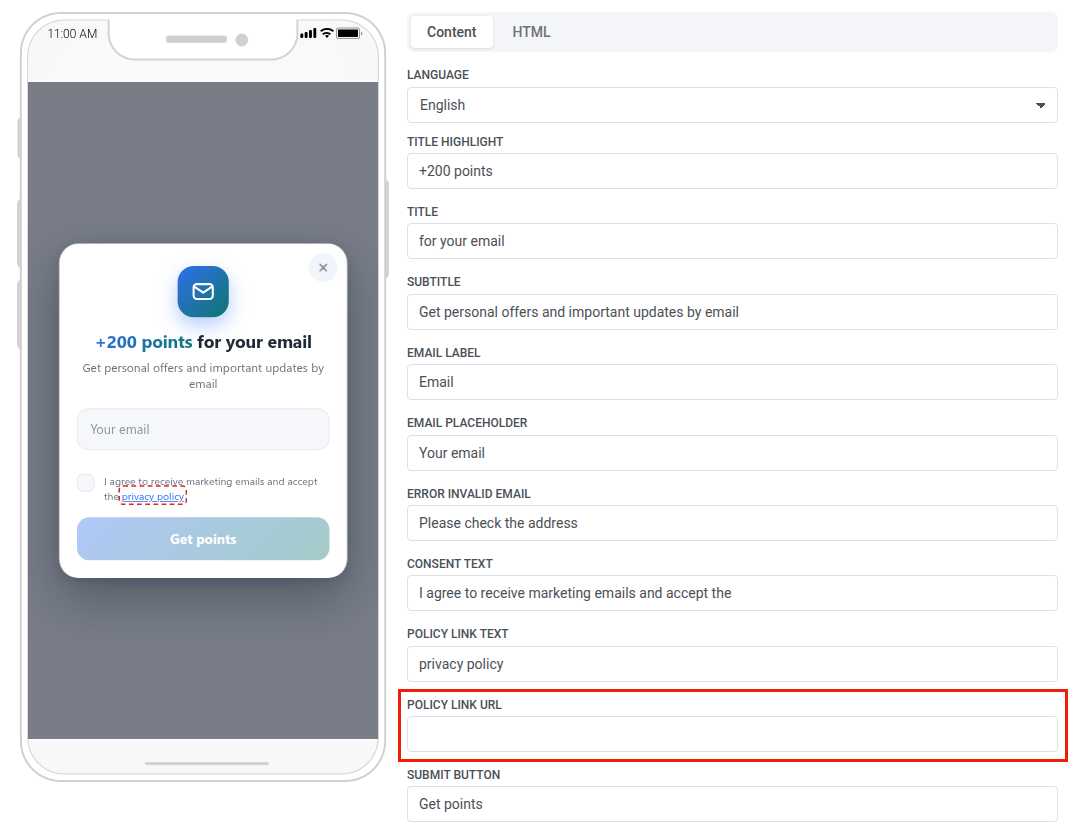
Tant que le champ ne contient pas d’adresse http:// ou https://, le lien a un contour rouge en pointillés et ne fait rien au toucher. Le contour est aussi visible sur l’appareil de l’utilisateur : définissez donc l’URL dans chaque langue avant d’envoyer l’in-app.
Ce que chaque modèle envoie
Anchor link toUtilisez ces événements et attributs dans les segments, les conditions de journey et les statistiques d’événements. Les noms de boutons ci-dessous sont les textes anglais par défaut des modèles.
Spin the wheel
Anchor link toL’utilisateur appuie sur SPIN, la roue s’arrête toujours sur le cinquième secteur, et l’in-app envoie GameResult une fois.
| Attribut | Valeur |
|---|---|
game | spin_wheel |
result | win |
prize_type | points |
prize_value | 300 |
Modifier les textes des secteurs ne change pas prize_value. Si vous remplacez le cinquième secteur par un autre prix, demandez à votre développeur de mettre à jour la valeur dans l’onglet HTML.
Scratch card
Anchor link toL’utilisateur gratte la carte pour révéler le code promo du champ Promo code, et l’in-app envoie GameResult une fois. L’utilisateur peut copier le code avec le bouton Claim gift.
| Attribut | Valeur |
|---|---|
game | scratch_card |
result | win |
prize_type | points |
prize_value | 500 |
Login streak
Anchor link toL’in-app affiche une semaine avec six jours déjà cochés. Il ne compte pas les visites réelles de l’utilisateur : envoyez-le donc aux utilisateurs qui en sont au sixième jour d’une série que vous suivez vous-même, par exemple avec un tag. Lorsque l’utilisateur appuie sur Check in, le septième jour est coché et l’in-app envoie GameResult.
| Attribut | Valeur |
|---|---|
game | login_streak |
result | day_7 |
prize_type | points |
prize_value | 300 |
Swipe cards
Anchor link toL’utilisateur aime ou n’aime pas dix cartes de centres d’intérêt. Chaque glissement envoie CardSwipe :
| Attribut | Valeur |
|---|---|
card_name | Texte de la carte, par exemple Movies |
category | Texte de la catégorie de la carte, par exemple Entertainment |
reaction | like ou dislike |
Après la dernière carte, l’in-app affiche les catégories préférées de l’utilisateur et envoie GameResult :
| Attribut | Valeur |
|---|---|
game | swipe_cards |
result | Jusqu’à deux catégories les plus aimées, en minuscules, séparées par des virgules, par exemple entertainment,culture. none si l’utilisateur n’a rien aimé. |
prize_type | none |
prize_value | 0 |
card_name, category et result contiennent les textes dans la langue vue par l’utilisateur. Pour comparer les résultats entre langues, segmentez selon les valeurs de chaque langue.
Email capture
Anchor link toLe formulaire comporte trois étapes.
-
L’utilisateur saisit un e-mail et coche la case de consentement. Le bouton Get points reste désactivé tant que les deux ne sont pas faits. À l’envoi, l’in-app enregistre l’e-mail dans le profil de l’utilisateur et envoie
EmailCaptured:Attribut Valeur sourceinapp_formconsent_marketingtrue -
L’utilisateur choisit jusqu’à trois catégories et appuie sur Done. L’in-app envoie
InterestsSelectedaveccategories: les catégories choisies, séparées par des virgules, par exempleNews,Travel. Il les enregistre aussi dans le tagFavorite Categories. Si l’utilisateur appuie sur Skip, rien n’est envoyé. -
L’utilisateur voit l’écran de confirmation et ferme l’in-app.
Pour segmenter selon ces catégories, créez d’abord le tag Favorite Categories comme décrit dans Préparer les événements et les tags.
Envoyer l’in-app
Anchor link toUn in-app issu d’un modèle s’envoie comme n’importe quel autre in-app : dans un Customer Journey, comme in-app ponctuel ou depuis un push. Voir Utiliser vos modèles d’in-app dans les campagnes.