Facebook Messenger
L’élément Facebook Messenger vous permet d’envoyer des messages Facebook Messenger aux utilisateurs dans le cadre de votre Customer Journey.
Dans le Customer Journey Builder, ajoutez l’élément Facebook Messenger depuis les éléments de canal, connectez-le après votre Entrée, puis ouvrez l’élément pour configurer les paramètres ci-dessous.
Déclencheurs d’entrée
Anchor link toLorsque quelqu’un interagit avec votre page Facebook connectée, Pushwoosh enregistre des événements que vous pouvez utiliser pour démarrer un parcours :
- L’utilisateur a envoyé un message (
PW_FBMessengerReceived) : à utiliser lorsque le parcours doit commencer après n’importe quel texte entrant de l’utilisateur. - L’utilisateur a appuyé sur un menu, une réponse rapide ou a ouvert un lien de parrainage (
PW_FBMessengerStarted) : cela peut se déclencher plus d’une fois pour la même personne. Construisez une logique autour de cette action spécifique, et non uniquement autour du premier contact.
Dans le parcours, ajoutez une Entrée basée sur un déclencheur (Trigger-based Entry), ouvrez ses paramètres et sélectionnez l’un de ces événements. Apprenez comment configurer les éléments d’Entrée
Sélectionner le contenu du message
Anchor link toSaisissez le contenu en texte brut directement dans le champ du message.
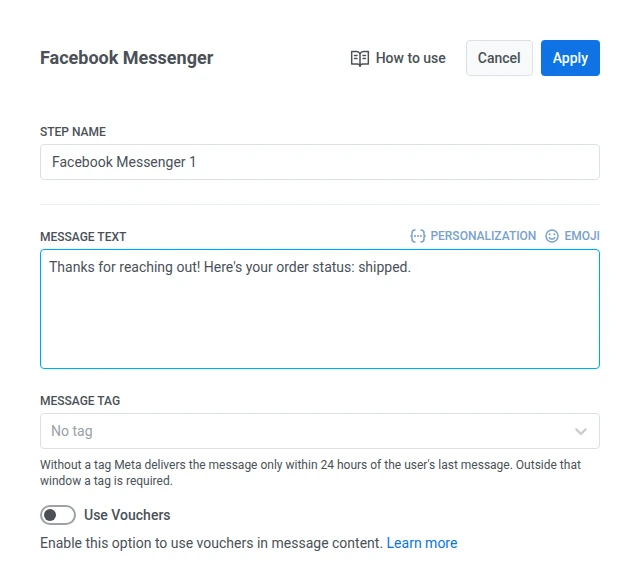
Utiliser une balise de message en dehors de la fenêtre de 24 heures
Anchor link toSi un utilisateur a envoyé un message à votre Page, vous pouvez répondre avec un contenu personnalisé dans la fenêtre de 24 heures que ce message ouvre. Laissez la Balise de message (Message tag) sur Aucune balise (No tag) lorsque vous envoyez à l’intérieur de cette fenêtre.
En dehors de cette fenêtre, Meta exige une Balise de message (Message tag) correspondant à l’un de ses cas d’utilisation approuvés :
- CONFIRMED_EVENT_UPDATE : un rappel ou une mise à jour concernant un événement auquel le destinataire est prévu d’assister.
- POST_PURCHASE_UPDATE : une mise à jour liée à un achat que le destinataire a déjà effectué.
- ACCOUNT_UPDATE : une mise à jour non récurrente concernant un changement sur le compte du destinataire.
- HUMAN_AGENT : un message d’un agent humain répondant au destinataire.
Choisissez une balise qui correspond à la raison réelle du message. Meta peut rejeter les envois qui utilisent la mauvaise balise.
Utiliser des Vouchers
Anchor link toVous pouvez personnaliser les messages Facebook Messenger en joignant un code de réduction (voucher) provenant d’un pool prédéfini. C’est utile pour les promotions, les remises et les incitations à la fidélité. Pour cela, incluez le placeholder {{voucher}} dans le texte de votre message.
Ajoutez le pool de Vouchers à l’avance. En savoir plus sur les Vouchers
Pour inclure un Voucher dans votre message Facebook Messenger :
- Activez l’option Utiliser les Vouchers dans l’élément Facebook Messenger.
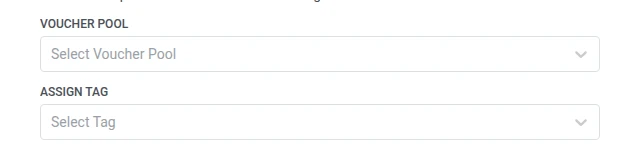
- Dans le champ Pool de Vouchers, sélectionnez le pool contenant vos codes de réduction disponibles.
- (Facultatif) Utilisez le champ Attribuer un Tag pour appliquer un Tag aux utilisateurs qui reçoivent un Voucher. Ce Tag peut être utilisé pour la segmentation ou le reporting.
Limitations
Anchor link to- Texte brut uniquement, sans modèles, boutons ou pièces jointes multimédias.
- Vous ne pouvez pas confirmer qu’un message Messenger sortant spécifique a été lu. Meta signale seulement que la conversation a été lue jusqu’à un certain moment, pas par message.
- Le canal ne délivre les messages qu’une fois que Meta a approuvé les autorisations Messenger de votre application Meta pour la Page connectée.
Après avoir configuré l’élément Facebook Messenger, cliquez sur Appliquer pour enregistrer vos paramètres. Lancez le parcours lorsque le reste du canevas est prêt.