Envoyer des in-apps via Customer Journey
Ce guide vous explique comment envoyer un message in-app via Customer Journey.
Créer un parcours et ajouter des éléments
Anchor link to-
Allez dans Customer Journey Builder → Create Campaign.
-
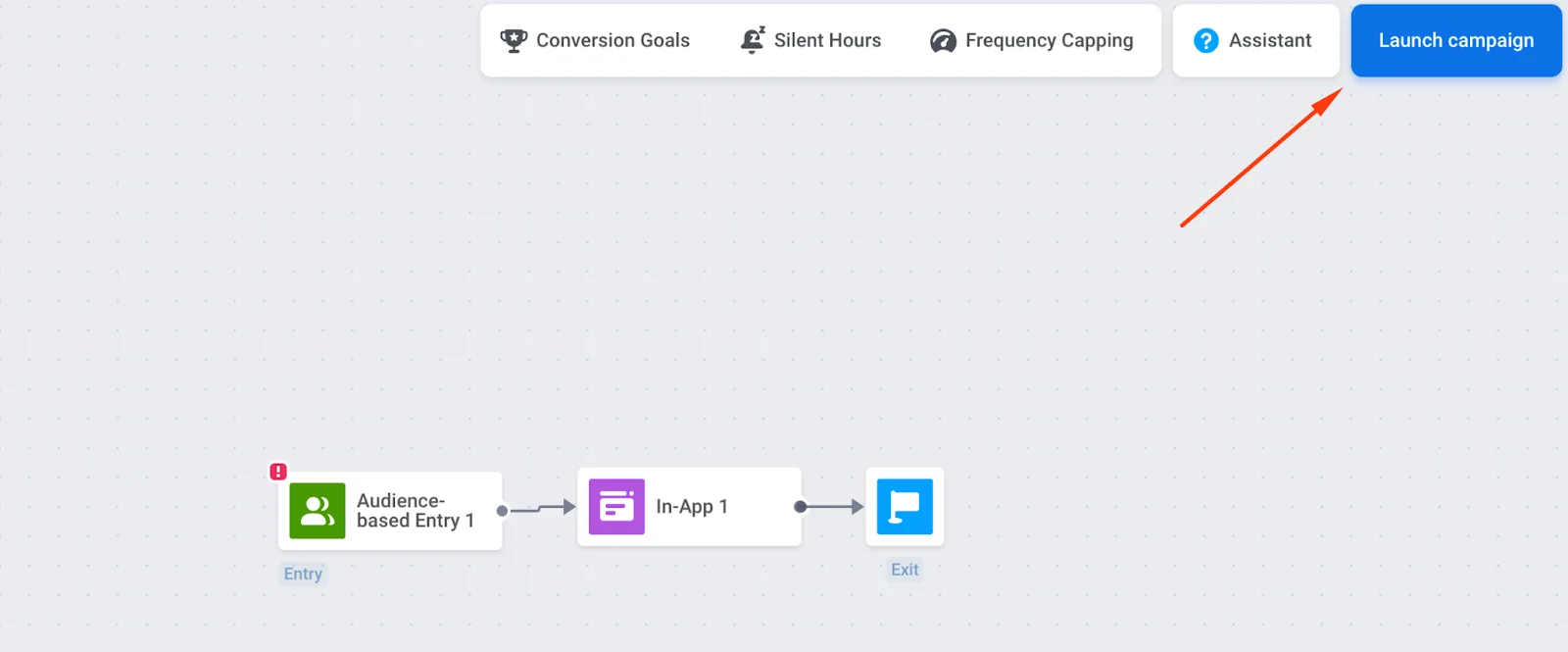
Faites glisser Entry, In-App et Exit sur le canevas et connectez-les dans cet ordre. Exit est facultatif. Vous pouvez laisser la branche sans connexion sortante à la place.
Configurer l’entrée et l’audience
Anchor link toVous devez configurer l’élément Entry ; sinon, le message in-app ne sera pas livré.
Entrée basée sur un déclencheur
Anchor link toAffichez l’in-app lorsqu’un utilisateur effectue une action spécifique (par exemple, arrive sur un écran de tarification). Utilisez les déclencheurs et événements par défaut ou créez les vôtres.
En savoir plus sur l’entrée basée sur un déclencheur.
Exemple : affichez un in-app avec une réduction uniquement pour les utilisateurs iOS en ajoutant un filtre de plateforme.
Entrée basée sur l’audience
Anchor link toDémarrez le parcours pour un segment d’utilisateurs (par exemple, l’ensemble de votre base d’utilisateurs). Créez un segment à partir de tags et/ou d’événements ou utilisez des segments prédéfinis.
En savoir plus sur l’entrée basée sur l’audience.
Configurer la planification
Anchor link toDans l’élément Entrée basée sur l’audience, Entry schedule contrôle quand les utilisateurs entrent. Par défaut, One-time entry avec Immediately fait entrer les utilisateurs dès que le parcours est activé.
Pour une exécution à une date et une heure spécifiques (avec fuseau horaire), choisissez One-time entry → Schedule for a specific day. Pour une exécution à plusieurs dates ou à un intervalle fixe, choisissez Recurring entry. En savoir plus

Configurer l’élément in-app
Anchor link to- Cliquez sur l’élément In-App → Media Source. Sélectionnez un modèle. La liste commence par les modèles les plus récents. Pour modifier l’ordre, cliquez sur son bouton de tri.
- Définissez In-app expiration (nombre de jours pendant lesquels le message est disponible). Par exemple, définissez 7 jours si l’offre expire dans une semaine.

- Choisissez le type de message :
- Marketing message : Pour les campagnes et les promotions. Toutes les règles et limites s’appliquent. Respecte : le plafonnement de la fréquence et la période de silence. Exclut : les utilisateurs du groupe de contrôle.
- Transactional message : Pour les messages opérationnels ou de service. Les règles et limites ne s’appliquent pas. Contourne : le plafonnement de la fréquence. Envoyé à : les utilisateurs du groupe de contrôle.
Aucun type de message n’est présélectionné. Tant que vous n’en avez pas choisi un, l’élément affiche l’avertissement Type de message non sélectionné. Si l’élément n’est atteint que depuis une entrée basée sur l’audience, Marketing message est affiché avec un badge Par défaut. Choisissez Transactional message s’il s’agit d’un message de service.

En savoir plus sur la différence entre les messages marketing et transactionnels.
-
Configurez le plafonnement de la fréquence. En savoir plus.
-
Cliquez sur Save pour enregistrer les paramètres.
Valider et lancer le parcours
Anchor link to- Terminez la configuration du parcours et exécutez la vérification avant lancement pour valider le parcours.
- Cliquez sur Launch campaign (en haut à droite) pour envoyer le message in-app aux utilisateurs.