Naviguer dans Pushwoosh
Ce guide vous aide à naviguer dans l’interface de Pushwoosh et à trouver les outils dont vous avez besoin pour créer des campagnes, gérer votre audience, organiser votre contenu, suivre les performances et configurer votre projet. Apprenez où aller pour accomplir des tâches spécifiques et comprenez comment chaque section vous aide à engager les utilisateurs sur plusieurs canaux de messagerie.
Page Projets
Anchor link toLorsque vous vous connectez à Pushwoosh, vous commencez sur la page Projets. C’est votre hub central pour gérer toutes vos applications. Chaque application est traitée comme un projet distinct dans Pushwoosh.
Utilisez le champ de recherche au-dessus du tableau pour trouver un projet par nom ou par code d’application. Chaque ligne du tableau des projets représente un projet. Les colonnes de statistiques couvrent les 30 derniers jours.
-
Nom : le nom du projet et, en dessous, le code d’application Pushwoosh unique.
-
Audience actuelle : les contacts qui peuvent recevoir des messages dès maintenant, c’est-à-dire les appareils avec un jeton push, les adresses e-mail et les numéros de téléphone. En dessous figure le nombre total de contacts du projet.
-
Nouveaux contacts : les nouveaux abonnés, c’est-à-dire les contacts qui ont obtenu un jeton push, une adresse e-mail ou un numéro de téléphone. En dessous figure le nombre de nouvelles inscriptions : chaque nouvel appareil ou contact ajouté via le SDK ou l’API, y compris les installations de l’application sans autorisation push.
-
Envoyés : les messages envoyés sur tous les canaux.
-
Messages ouverts : les messages ouverts, chaque contact étant compté une fois par message. Les appuis sur les push, les ouvertures d’e-mails et les clics sur les liens, ainsi que les messages SMS et WhatsApp marqués comme lus, comptent tous comme des ouvertures.
-
Plateformes : les canaux de messagerie connectés au projet. Si aucune plateforme n’est encore connectée, la colonne affiche à la place Configurer, qui ouvre Configurer les plateformes pour le projet.
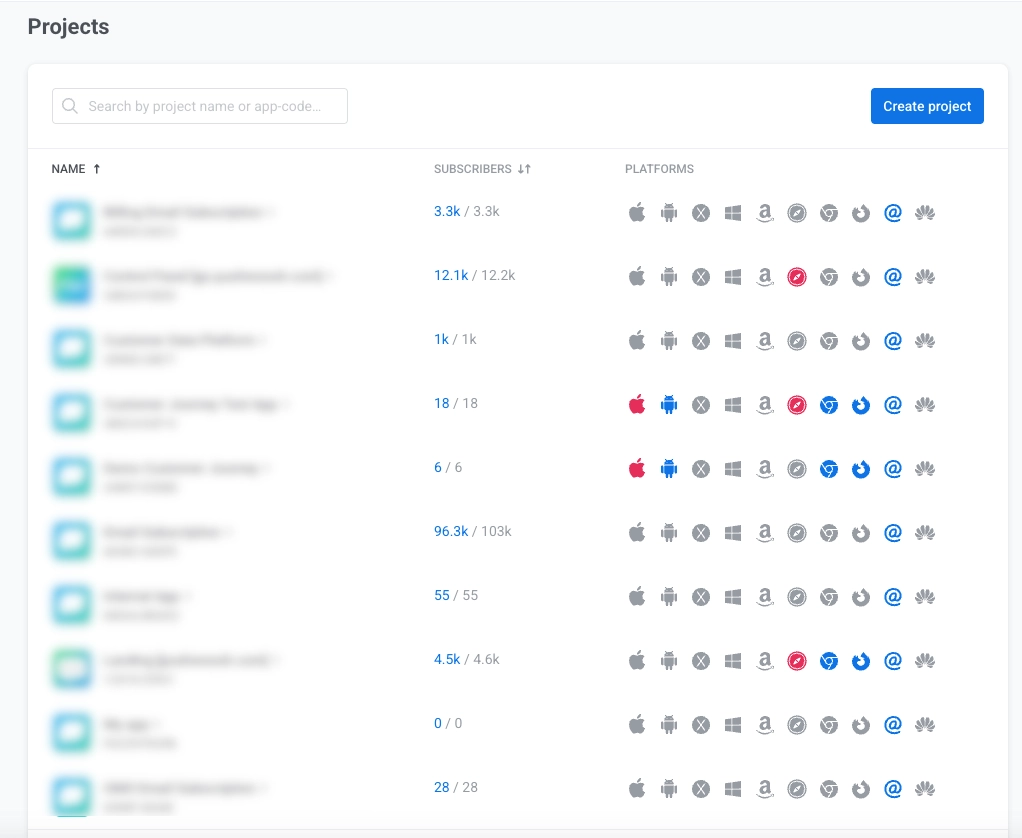
Pour trier la liste, cliquez sur Nom ou Audience actuelle. Le premier clic sur Audience actuelle place en tête les projets ayant la plus grande audience.
Survolez la ligne d’un projet pour ouvrir Messages uniques, Générateur de parcours client ou Aperçu du projet pour ce projet.

Cliquez sur Créer un projet pour créer un nouveau projet. Le bouton ne s’affiche que si le rôle de votre compte vous permet de modifier les projets. En savoir plus
Rapport de tous les projets
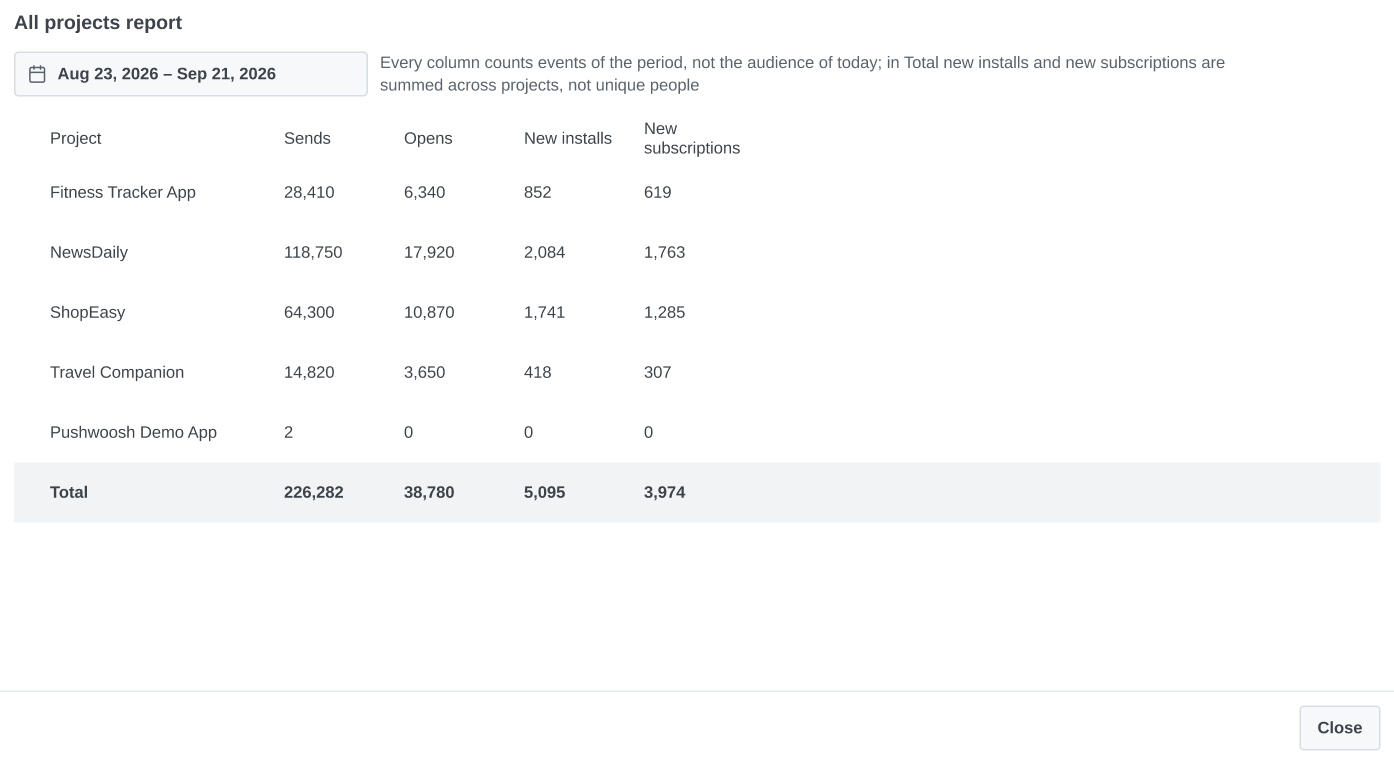
Anchor link toCliquez sur Rapport de tous les projets à côté de Créer un projet pour voir les performances combinées de tous les projets que votre rôle de compte peut ouvrir. La liste n’est pas configurable.
Définissez la plage de dates avec le sélecteur au-dessus du tableau. Par défaut, il s’agit des 30 derniers jours.
Le tableau comporte une ligne par projet et une ligne Total en haut. Ses quatre colonnes correspondent à la page Projets :
- Nouveaux abonnés et Nouvelles inscriptions : les deux nombres de la colonne Nouveaux contacts.
- Envoyés et Messages ouverts : les colonnes du même nom.
Centre de notifications (coin supérieur droit)
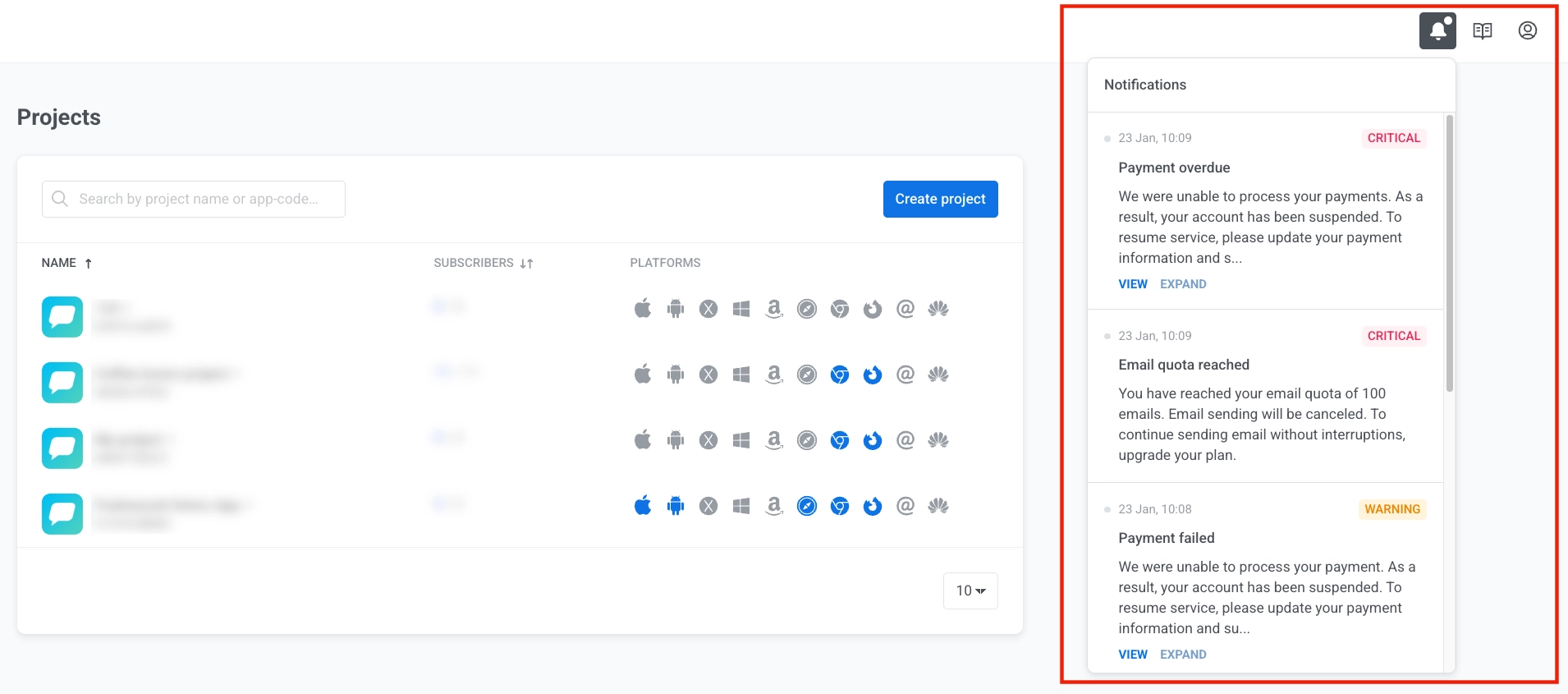
Anchor link toCliquez sur l’icône en forme de cloche dans le coin supérieur droit pour voir les alertes concernant votre compte, telles que les avertissements et les problèmes critiques.
Cliquez sur Voir pour afficher les détails ou sur Développer pour lire le message complet.
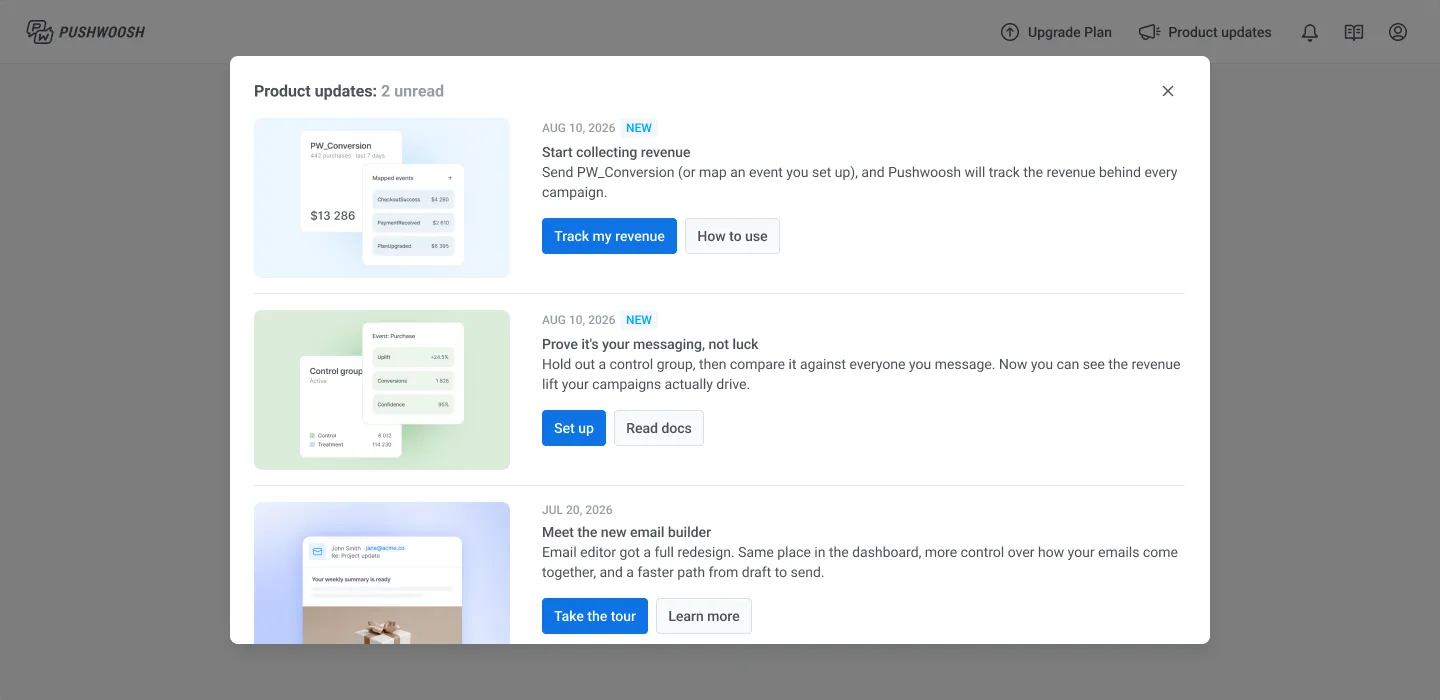
Mises à jour du produit
Anchor link toCliquez sur l’icône du mégaphone à côté de la cloche pour voir les nouvelles fonctionnalités et améliorations publiées dans Pushwoosh.
Après avoir sélectionné un projet, vous êtes dirigé vers l’espace de travail du projet. Ici, vous pouvez créer et gérer des campagnes de messagerie sur différents canaux, consulter les statistiques, configurer les plateformes, et plus encore.
Aperçu de l’espace de travail du projet
Anchor link toL’interface de Pushwoosh est organisée en sections logiques accessibles via la barre latérale gauche. Chaque section a un objectif spécifique dans votre flux de travail de gestion de campagne.
| Section | Description et fonctionnalité |
|---|---|
| Projet actuel | Affichez les informations de votre projet actuel et basculez entre les projets. |
| Bouton Créer | Accès rapide pour créer de nouvelles campagnes, des messages, des segments ou importer des utilisateurs. |
| Aperçu du projet | Affichez un tableau de bord récapitulatif avec l’activité récente et les indicateurs de performance clés. |
| Assistant IA | Obtenez de l’aide et des conseils pour n’importe quelle tâche de la part de ManyMoney AI. |
| Campagnes | Affichez, créez et gérez des campagnes de messagerie et d’automatisation. |
| Audience | Gérez les données utilisateur, affichez les abonnés et créez des segments d’audience. |
| Contenu | Créez, organisez et gérez des modèles de messages et du contenu pour tous les canaux. |
| Statistiques | Suivez les performances des campagnes et de la messagerie, et consultez les tableaux de bord et les rapports d’analyse. |
| Paramètres | Configurez votre projet, y compris la configuration de la plateforme, les paramètres de livraison des messages, les intégrations tierces, le groupe de contrôle, l’accès à l’API, les liens profonds, les appareils de test et les autorisations de l’application. |
| Documentation | Accédez aux guides de l’utilisateur et à la documentation pour les développeurs. |
| Mon compte | Accédez aux paramètres du compte, à la facturation, à la gestion des utilisateurs, au programme de parrainage et à la déconnexion. |
Projet actuel
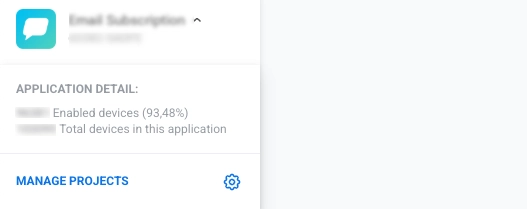
Anchor link toEn haut de la barre latérale, vous trouverez des informations sur votre projet actuel. Cette zone affiche :
- Nom du projet et code de l’application (formaté comme XXXXX-XXXXX, où chaque X est une lettre majuscule ou un chiffre)
- Détail de l’application : Affiche le nombre d’appareils activés avec le pourcentage et le nombre total d’appareils dans l’application.
- Lien Gérer les projets pour accéder aux paramètres de gestion de projet. Cliquez dessus pour basculer entre les différents projets (applications) de votre compte Pushwoosh.
Aperçu du projet
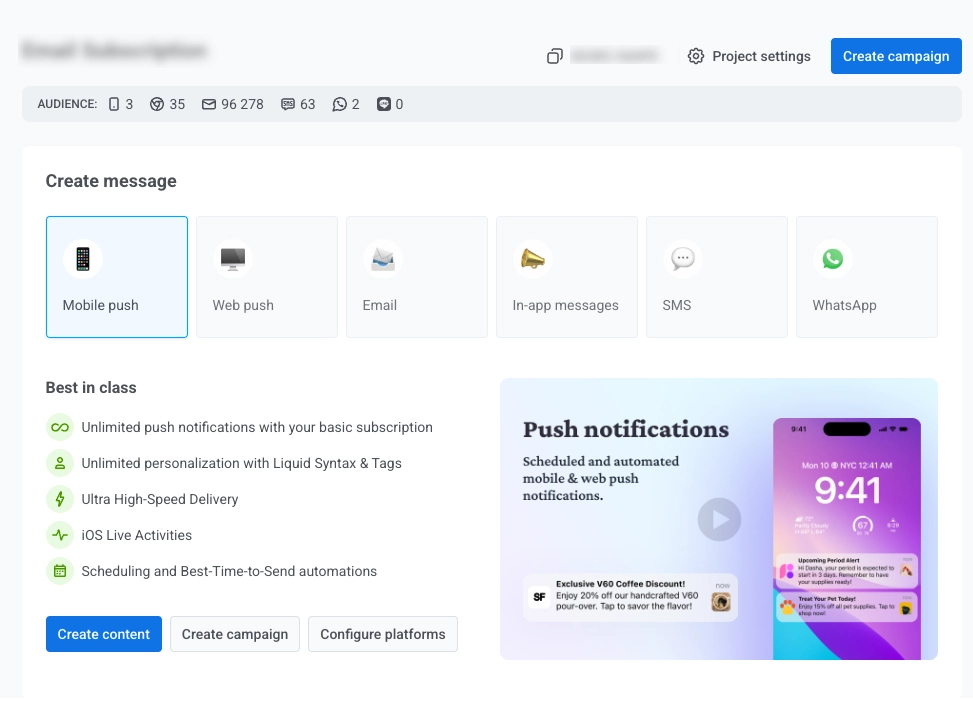
Anchor link toL’Aperçu du projet est le tableau de bord principal que vous voyez après avoir ouvert un projet. Il affiche les indicateurs clés de l’audience et vous donne un accès rapide aux actions principales.
Pour une analyse plus détaillée des utilisateurs actifs, de la rétention et des performances de livraison des push et des e-mails au même endroit, consultez la Page Overview.
Le tableau de bord comprend :
Boutons d’action rapide
Anchor link toTrois boutons pour un accès rapide aux outils principaux : Créer une campagne, Créer du contenu et Construire un segment.

Statistiques récapitulatives
Anchor link toLe widget Total des appareils affiche le nombre total d’appareils enregistrés dans votre projet, ventilé par plateforme.

Le widget Utilisateurs uniques affiche le nombre d’utilisateurs uniques qui ont ouvert l’application. Chaque utilisateur est compté une seule fois, quel que soit le nombre d’appareils qu’il utilise. Chaque graphique montre également l’évolution par rapport à la période précédente.
Le widget comprend deux graphiques interactifs :
- MAU (Utilisateurs actifs mensuels) : Le nombre d’utilisateurs uniques qui ont ouvert l’application au cours des 30 jours précédant chaque jour du graphique, ce jour inclus.
- DAU (Utilisateurs actifs quotidiens) : Le nombre d’utilisateurs uniques qui ont ouvert l’application un jour donné.
Plafonnement de la fréquence
Anchor link toLe bloc Plafonnement de la fréquence montre comment le plafonnement de la fréquence a affecté la livraison des messages dans votre projet au cours des 30 derniers jours. Il affiche deux métriques :
- Suppressions : le nombre de fois où le plafonnement de la fréquence a empêché l’envoi d’un message au cours des 30 derniers jours. Ces envois ne sont pas comptabilisés dans Envoyés ou Livrés.
- Utilisateurs affectés : le nombre d’utilisateurs uniques affectés par le plafonnement de la fréquence au cours des 30 derniers jours. Un seul utilisateur peut être supprimé plusieurs fois au cours de la période, donc le nombre de Suppressions est généralement plus élevé que celui des Utilisateurs affectés.

Connecter plus de plateformes
Anchor link toCliquez sur + CONNECTER PLUS DE PLATEFORMES pour étendre vos capacités de messagerie en ajoutant des canaux de communication supplémentaires.
Plus de ressources
Anchor link toUtilisez la section Plus de ressources pour trouver des raccourcis vers la documentation, le Centre d’aide, les webinaires, les tarifs et d’autres documents utiles. Sous ces liens, Mises à jour du produit ouvre la même liste de nouvelles fonctionnalités et d’améliorations que l’icône du mégaphone dans la barre supérieure. L’élément est masqué lorsqu’il n’y a aucune mise à jour à afficher.
ManyMoney AI
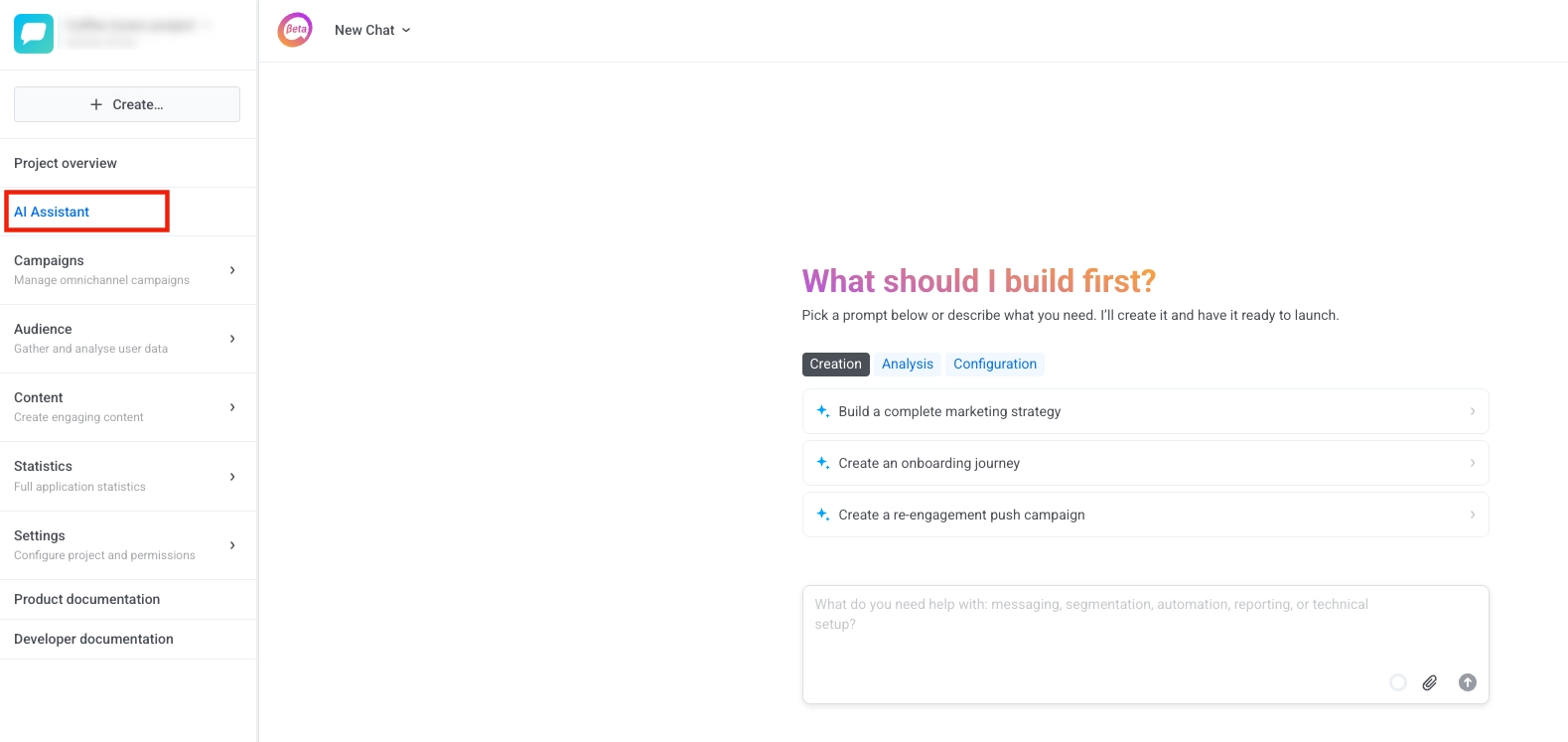
Anchor link toLe spécialiste du marketing alimenté par l’IA de Pushwoosh qui peut vous aider dans presque toutes les tâches de la plateforme. Accédez à ManyMoney AI depuis la barre latérale de navigation ou via le bouton flottant dans le coin inférieur droit de l’écran.
Ce que ManyMoney AI peut faire :
- Répondre aux questions sur les fonctionnalités et la documentation de Pushwoosh
- Créer et configurer des applications
- Construire et optimiser des campagnes marketing
- Gérer les données utilisateur et la segmentation
- Générer du contenu et des messages
- Mettre en place des parcours clients
- Fournir des analyses et des rapports
- Gérer les configurations avancées et bien plus encore
Campagnes
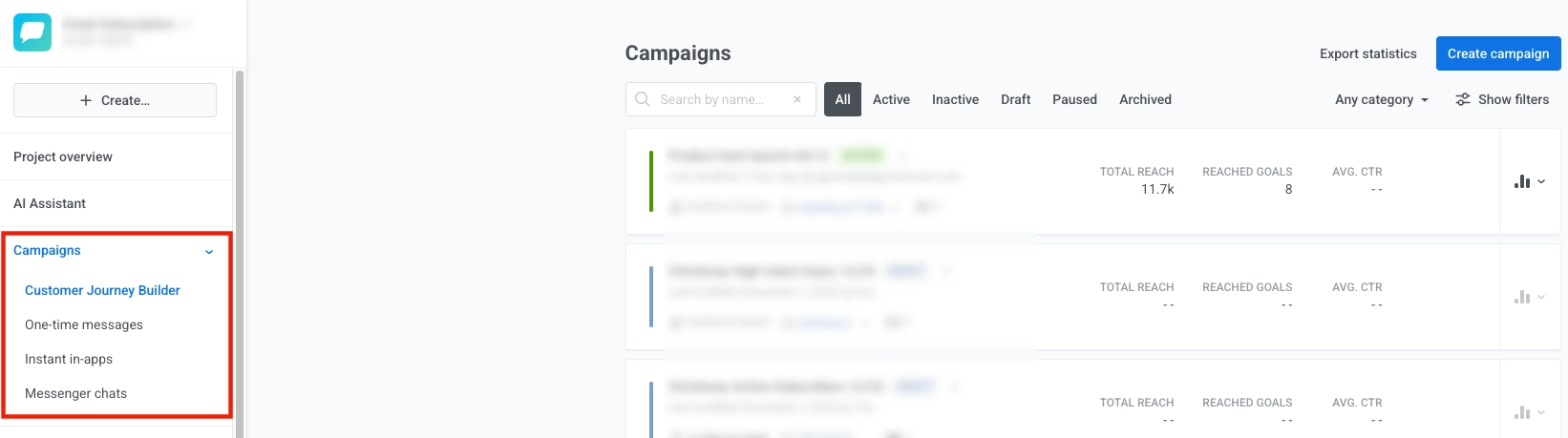
Anchor link toLa section Campagnes contient tous vos outils de gestion de campagne :
- Générateur de parcours client : Concevez et automatisez des expériences client cross-canal avec un canevas visuel intuitif. Affichez et gérez facilement tous vos parcours, ainsi que des informations détaillées pour chacun. En savoir plus
- Messages uniques : Envoyez des notifications push ou des e-mails uniques à votre audience sans construire un parcours client complet, et programmez-les pour une livraison immédiate ou ultérieure. À partir d’ici, vous pouvez également consulter l’historique de tous les messages envoyés et ouvrir des statistiques détaillées pour chacun d’eux. En savoir plus
- In-apps instantanés : Affichez des messages in-app immédiatement lorsque des événements spécifiques se produisent, sans construire un parcours complet. En savoir plus
- Campagnes web : Affichez des messages en superposition ciblés aux visiteurs de votre site web et suivez les impressions et les conversions. En savoir plus
- Campagnes géolocalisées : Déclenchez des notifications push par emplacement en utilisant des géozones, des clusters et des périodes de refroidissement. En savoir plus
- Passes Wallet : Concevez, distribuez et mettez à jour les passes Apple Wallet et Google Wallet. Les mises à jour se synchronisent sur chaque appareil qui a enregistré le passe. Apple Wallet · Google Wallet
- Discussions Messenger : Gérez les conversations sur les canaux de messagerie tels que SMS, WhatsApp, LINE et autres. En savoir plus
Audience
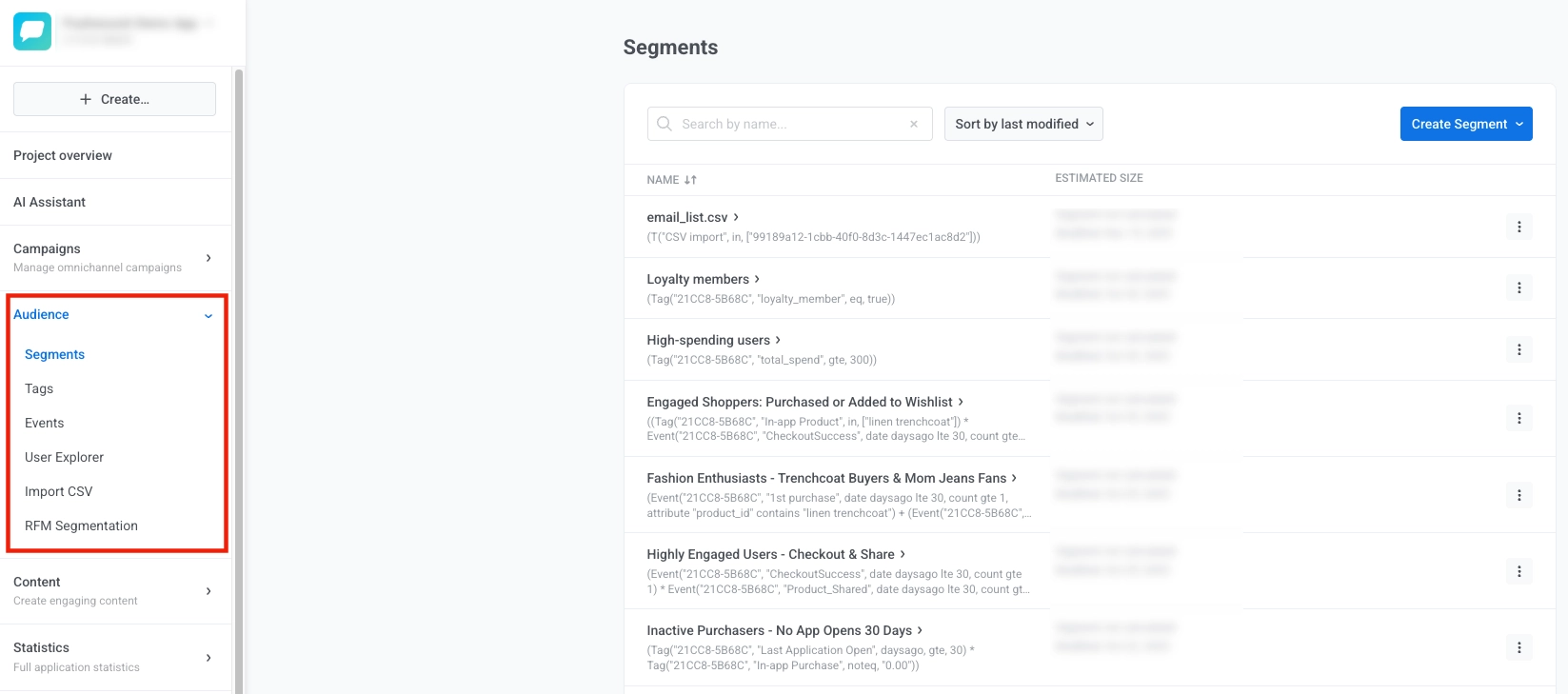
Anchor link toLa section Audience vous permet de gérer les données utilisateur, de créer et de visualiser des segments, de suivre et de gérer des événements, et d’organiser vos utilisateurs pour une messagerie ciblée. Utilisez-la pour créer des groupes d’utilisateurs dynamiques, stocker et visualiser les attributs des utilisateurs, importer des données utilisateur et explorer les profils d’utilisateurs individuels.
Ici, vous pouvez gérer :
- Segments : Créez et gérez des groupes d’utilisateurs dynamiques basés sur des tags, des événements ou des modèles de comportement. En savoir plus
- Tags : Stockez et affichez les attributs des utilisateurs comme la langue, la localisation, le statut d’abonnement ou les propriétés personnalisées. En savoir plus
- Événements : Suivez les comportements et les actions des utilisateurs dans votre application ou sur votre site web, et consultez tous les événements suivis. En savoir plus
- Explorateur d’utilisateurs : Affichez les profils d’utilisateurs individuels, l’historique des messages et les données d’engagement. En savoir plus
- Importer un CSV : Créez des segments à partir de fichiers CSV, importez des contacts e-mail/SMS et mettez à jour les valeurs des tags.
- Segmentation RFM : Utilisez la segmentation par Récence, Fréquence et Montant pour classer les utilisateurs en fonction de leur engagement. En savoir plus
- Formulaires d’abonnement : Créez des formulaires intégrés qui ajoutent des abonnés et des tags à votre audience, avec des options de style et de double opt-in. En savoir plus
Contenu
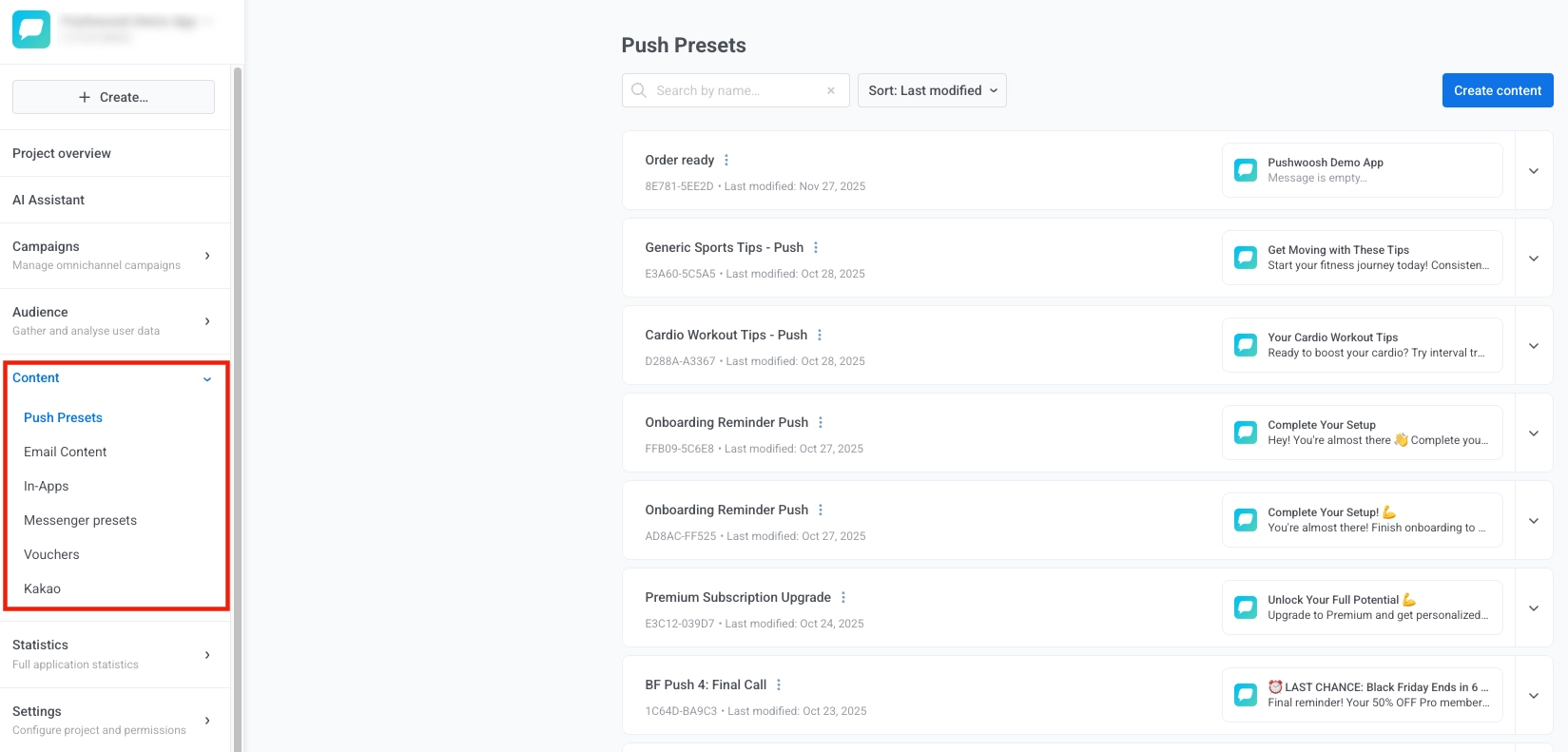
Anchor link toLa section Contenu stocke tout votre contenu et vous permet de créer, visualiser, organiser et gérer le contenu pour tous les canaux. Utilisez-la pour accéder au contenu existant, générer du nouveau contenu, l’organiser par catégorie, prévisualiser son apparence sur différents appareils et gérer les versions ou les traductions.
Dans la section Contenu, vous pouvez accéder et gérer les types de contenu suivants :
- Préréglages de push : Affichez, créez et gérez des modèles de notifications push réutilisables avec du texte, des images et des actions personnalisables. En savoir plus
- Contenu d’e-mail : Affichez, construisez et modifiez des e-mails HTML à l’aide de modèles ou de l’éditeur glisser-déposer. En savoir plus
- In-apps : Affichez et concevez des messages interactifs qui apparaissent à l’intérieur de votre application. En savoir plus
- Préréglages de messagerie : Affichez et créez des modèles de messages. En savoir plus
- Bons de réduction : Affichez, générez et gérez des pools de codes promotionnels pour des offres personnalisées. En savoir plus
- Kakao : Affichez et créez des modèles de messages pour la messagerie Kakao.
- Contenu web : Concevez des mises en page de pop-ups web à partir de modèles de départ ou d’un modèle vierge, puis attachez-les aux campagnes de pop-ups web du site. En savoir plus
- Pages Cloud : Créez et publiez des Pages Cloud et des formulaires sur votre domaine pour capturer des prospects et utiliser les soumissions dans les parcours. En savoir plus
Statistiques
Anchor link toLa section Statistiques vous permet de suivre les performances et d’obtenir des informations sur l’efficacité de vos campagnes.
Dans la section Statistiques, vous pouvez trouver :
- Statistiques du projet : Affichez les métriques de haut niveau du projet et exportez les données pour les parties prenantes. En savoir plus
- Tableaux de bord : Créez et consultez des rapports visuels personnalisés avec les métriques clés et les KPI. En savoir plus
- Rétention : Suivez l’analyse de cohorte et les courbes de rétention. En savoir plus
- Messages agrégés : Analysez et examinez les statistiques combinées de plusieurs messages regroupés dans un seul rapport pour des informations plus approfondies sur les performances des campagnes. En savoir plus

Paramètres
Anchor link toLa section Paramètres dans la barre latérale de navigation est un menu déroulant qui contient tous vos outils de configuration de projet.
Dans la section Paramètres, vous trouverez tous les outils essentiels pour configurer et gérer votre projet Pushwoosh. Voici ce que vous pouvez faire :
- Configurer les plateformes : Configurez les informations d’identification comme les clés API et les certificats, et configurez les plateformes de messagerie (iOS, Android, Web, E-mail, etc.). Vous pouvez également modifier les paramètres de votre projet en cliquant sur Modifier le projet en haut de la page, ou supprimer le projet. En savoir plus
- Paramètres de livraison des messages : Gérez les préférences de livraison et configurez le plafonnement de la fréquence. En savoir plus
- Intégrations tierces : Connectez Pushwoosh avec des outils et services externes. En savoir plus
- Groupes de contrôle : Excluez une partie de votre audience des campagnes pour une mesure impartiale. En savoir plus
- Accès API : Gérez les jetons API et les informations d’identification d’accès. En savoir plus
- Liens profonds : Configurez les liens profonds pour les notifications push. En savoir plus
- Appareils de test : Gérez les appareils pour tester les campagnes. En savoir plus
- Permissions de l’application : Configurez les permissions et le contrôle d’accès pour votre projet. En savoir plus
Centre de notifications (barre latérale)
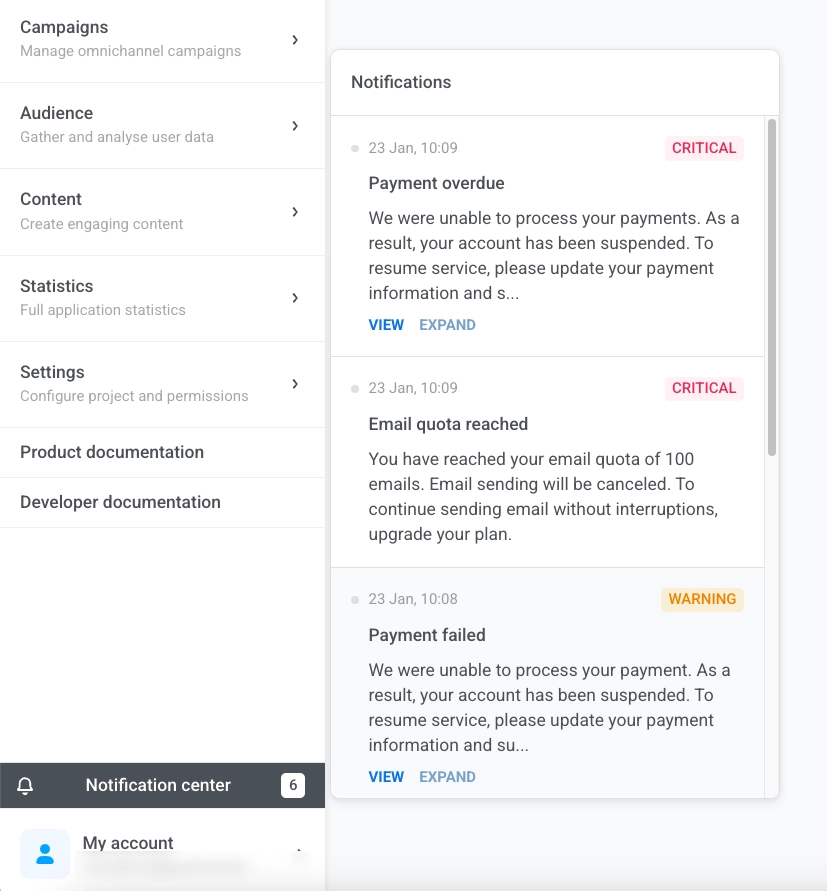
Anchor link toConsultez le Centre de notifications dans la barre latérale pour voir les alertes concernant vos projets, telles que les avertissements et les problèmes critiques. Le badge indique le nombre de notifications non lues que vous avez. Pour les nouvelles fonctionnalités et améliorations, consultez plutôt les Mises à jour du produit.
Chaque alerte affiche la date et une description. Cliquez sur Voir pour afficher les détails ou sur Développer pour lire le message complet.
Mon compte
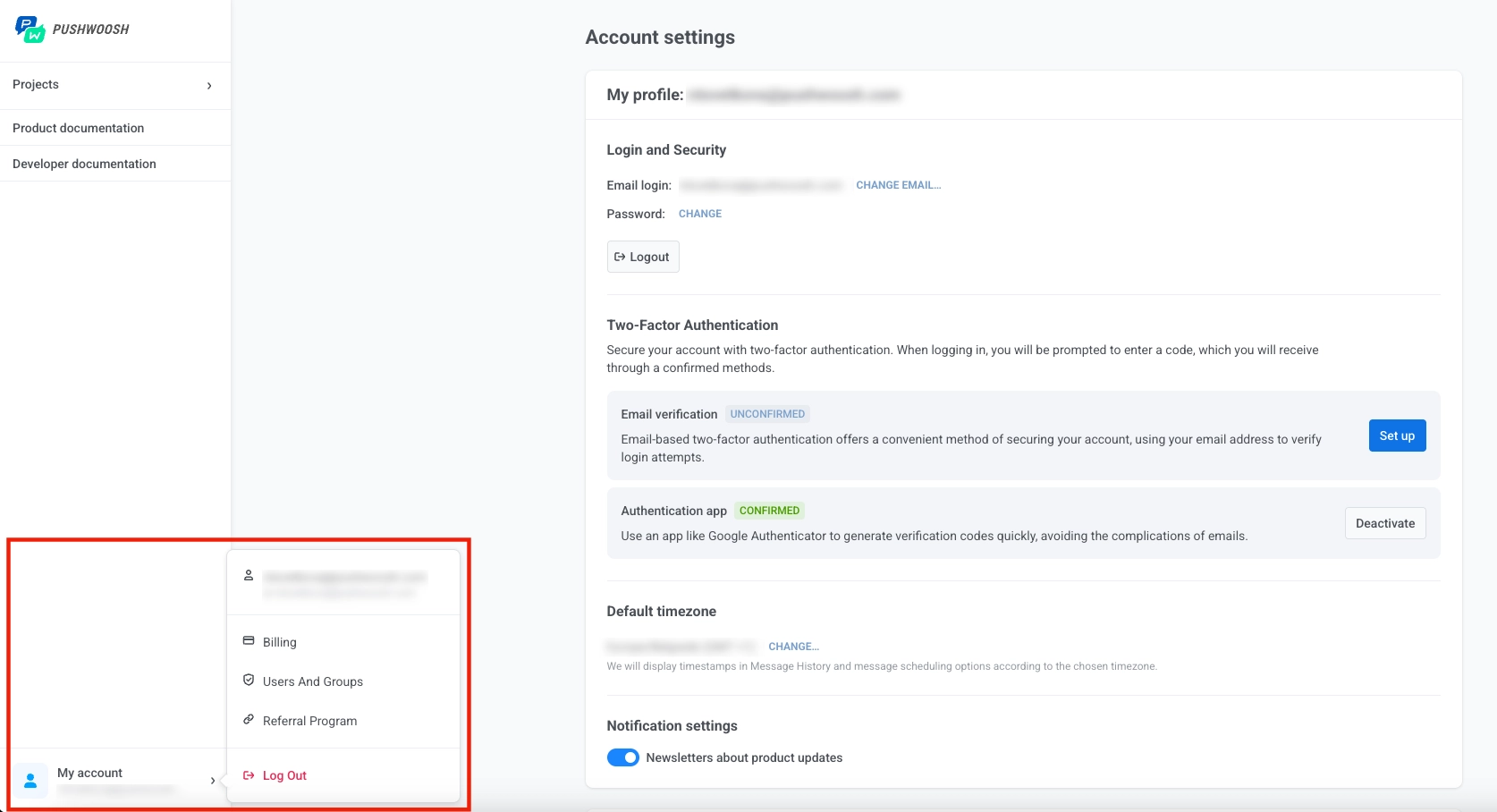
Anchor link toGérez les paramètres de votre compte Pushwoosh, les utilisateurs et la facturation.
Dans la section Mon compte, vous pouvez gérer vos paramètres personnels et organisationnels :
- Mon compte : Mettez à jour votre profil, vos préférences de sécurité et vos paramètres de notification. Activez l’authentification à deux facteurs pour plus de sécurité. En savoir plus
- Utilisateurs et groupes : Invitez des membres de l’équipe, attribuez des rôles et des autorisations, et examinez l’historique de connexion. En savoir plus
- Facturation : Affichez l’utilisation, gérez les abonnements et gérez les paiements pour votre compte. En savoir plus
- Programme de parrainage : Invitez d’autres personnes à Pushwoosh et gagnez des récompenses pour les parrainages réussis.