Créer un Brand book
Le Brand book enregistre une fois votre logo, vos couleurs, vos polices, les paramètres par défaut des blocs et la voix de votre marque, afin que vous puissiez appliquer un style cohérent à n’importe quel modèle d’e-mail ou d’in-app au lieu de le configurer à chaque fois.
Ouvrir le Brand book
Anchor link toOuvrez le Brand book depuis n’importe lequel de ces endroits :
- Content → Email Content : cliquez sur Brand book dans l’en-tête, à côté de How to use. Le Brand book est également proposé sur l’écran de liste vide, avant que vous n’ayez créé de contenu e-mail. Cela ouvre le Brand book directement, sans ouvrir ni créer de modèle d’e-mail.
- Éditeur d’e-mails Drag & drop : ouvrez le menu ⋮ et sélectionnez Brand book, ou cliquez sur le bouton Brand book épinglé en bas de l’onglet Blocks ou Settings.
- Éditeur in-app intégré : ouvrez le menu ⋮ et sélectionnez Brand book.
Toutes ces options ouvrent le même Brand book pour l’application actuelle, peu importe celle que vous utilisez. Une autre application de votre compte conserve son propre Brand book distinct.

Accepter un kit de marque suggéré à partir de votre historique d’e-mails
Anchor link toPushwoosh peut créer automatiquement un kit de marque pour vous, à partir des modèles et des messages que votre application a déjà envoyés, et vous le proposer comme point de départ prêt à l’emploi au lieu d’un Brand book vide.
Une fois qu’une application a envoyé suffisamment de modèles d’e-mails et de messages, Pushwoosh les analyse pour trouver un style commun : couleurs, polices, logo et ton de la voix. La façon dont vous voyez la suggestion dépend de l’endroit où vous ouvrez le Brand book.
Enregistrer la suggestion dans un éditeur
Anchor link to- Ouvrez l’éditeur d’e-mails, in-app ou de page cloud. La suggestion s’ouvre dans une fenêtre contextuelle qui indique le nombre de modèles et de messages sur lesquels elle repose.
- Vérifiez les couleurs, les polices, le logo et le ton de la voix suggérés.
- Choisissez comment l’enregistrer :
- Save to Brand book enregistre la suggestion telle quelle.
- Review & edit ouvre le Brand book avec la suggestion renseignée dans le formulaire, afin de pouvoir l’ajuster avant d’enregistrer.
Rien n’est enregistré tant que vous ne cliquez pas sur Save to Brand book dans la fenêtre contextuelle ou sur Save brand dans le formulaire.
Pour décider plus tard, reportez la suggestion.
Lorsque le logo ne peut pas être sélectionné automatiquement
Anchor link toSi la fenêtre contextuelle affiche une étiquette logo non trouvé, Pushwoosh n’a pas pu choisir un logo avec certitude. Elle affiche à la place jusqu’à trois images candidates extraites de vos e-mails :
- Choisissez-en une pour l’intégrer au kit de marque.
- Laissez la sélection vide pour enregistrer le kit sans modifier le logo actuel de votre Brand book.
Vous pouvez également définir le logo manuellement plus tard dans la section Logo ci-dessous.
Lorsqu’il n’y a pas assez de données sur la voix
Anchor link toSi la fenêtre contextuelle affiche une bannière Le ton de la voix a été ignoré, votre application n’a pas envoyé suffisamment de contenu d’e-mail pour en déduire un ton fiable, et le champ Ton de la voix reste donc vide. Remplissez vous-même la section Voix de la marque une fois que vous avez enregistré le kit, ou attendez que l’application envoie plus d’e-mails.
Reporter la suggestion
Anchor link toPour décider plus tard, cliquez sur Not now, appuyez sur Échap, ou cliquez en dehors de la fenêtre contextuelle. Rien n’est appliqué, et la fenêtre contextuelle ne se rouvre pas d’elle-même.
Lorsque vous êtes prêt, ouvrez le Brand book. La suggestion vous y attend sous forme de bannière étiquetée comme en attente. Examinez-la et enregistrez-la depuis la bannière.
Enregistrer la suggestion depuis la liste Email Content
Anchor link to- Ouvrez le Brand book depuis Content → Email Content. La suggestion apparaît sous forme de bannière à l’intérieur du panneau.
- Cliquez sur Review pour remplir le formulaire avec la suggestion.
- Ajustez les champs si nécessaire, puis cliquez sur Save brand.
Review remplit deux champs de manière différente :
- Logo : rempli avec sa meilleure estimation uniquement si vous n’avez pas encore défini de logo. Un logo existant reste inchangé. Définissez le vôtre dans Logo ci-dessous si vous en avez besoin d’un différent.
- Brand voice : remplacé par la valeur de la suggestion dès que celle-ci en a une, même si vous aviez déjà défini la vôtre. Si la suggestion n’a pas de voix, Brand voice reste tel quel, sans avis distinct. S’il reste vide, remplissez-le vous-même dans Voix de la marque.
Cliquez sur × pour fermer la bannière à la place. Si vous fermez le panneau sans cliquer sur l’un ou l’autre, la bannière reste en place pour la prochaine fois, tout comme lorsque vous reportez une suggestion de la fenêtre contextuelle.
Configurer votre marque
Anchor link toDéfinissez l’apparence et le ton de votre marque à travers les modèles : logo, couleurs, polices, paramètres par défaut des blocs et voix de la marque. Analysez votre site web pour remplir automatiquement la plupart des champs, ou définissez-les vous-même dans les sections ci-dessous.
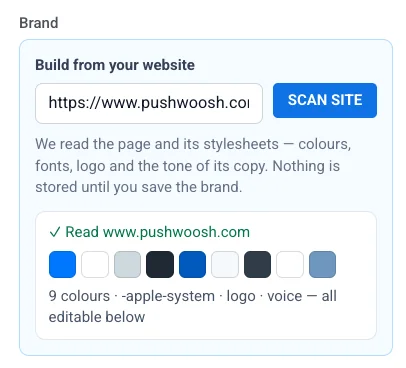
Créer à partir de votre site web
Anchor link toAnalysez votre site pour remplir automatiquement la plupart des champs de la marque.
- Entrez votre domaine dans le champ Créer à partir de votre site web.
- Cliquez sur Analyser le site.
Pushwoosh lit la page et ses feuilles de style pour trouver les couleurs, les polices, le logo et le ton de son contenu. Il remplit toujours la palette et les polices ci-dessous, et remplit également le logo et la Voix de la marque lorsque le site les fournit. Rien n’est enregistré tant que vous n’avez pas cliqué sur Enregistrer la marque.
Voix de la marque
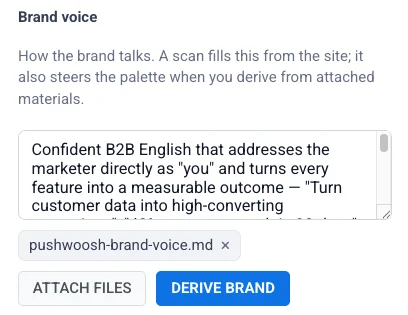
Anchor link toDécrivez comment votre marque s’adresse aux clients, soit en l’écrivant vous-même, soit en laissant Pushwoosh la dériver à partir d’un fichier.
- Écrivez-la vous-même : entrez la voix de votre marque dans le champ Voix de la marque. Une analyse de site remplit ce champ automatiquement lorsque le site le fournit.
- Dérivez-la à partir d’un fichier : cliquez sur Joindre des fichiers pour joindre un fichier (une image, un PDF de charte graphique, ou un fichier web ou texte), puis cliquez sur Dériver la marque pour générer une palette, des polices et une voix à partir de celui-ci. Votre logo actuel est utilisé automatiquement comme source si vous ne joignez pas d’image.
Logo
Anchor link toSi vous avez analysé votre site ci-dessus, le Logo est peut-être déjà rempli. Suivez les étapes ci-dessous pour l’ajouter ou le modifier manuellement.
- Cliquez sur Choisir le logo.
- Choisissez un logo dans votre Médiathèque, ou collez une URL d’image hébergée.
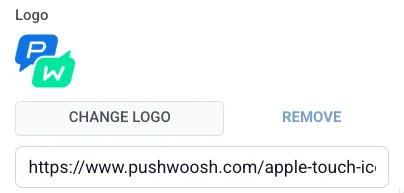
C’est aussi le logo dont part le bloc En-tête de logo dans l’éditeur d’e-mails. Ouvrez l’accordéon Logo header sous Logo pour définir l’apparence par défaut de cet en-tête :
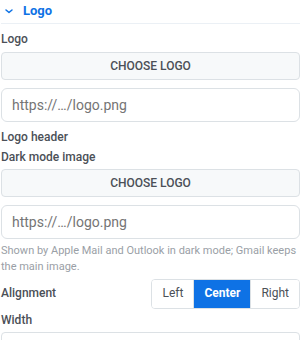
- Dark mode image : affichée par Apple Mail et Outlook en mode sombre. Gmail conserve l’image principale.
- Alignment : gauche, centre ou droite.
- Width : la largeur du logo en px.
- URL : une destination pour rendre le logo cliquable.
- Background : activez pour définir une couleur d’arrière-plan derrière le logo.
- Padding : activez pour ajouter de l’espace autour du logo. Utilisez All sides pour une marge uniforme, ou activez More options pour définir chaque côté séparément.
- Bottom border : activez pour tracer une ligne sous l’en-tête, puis définissez sa Width et sa couleur.
Comment ces valeurs par défaut parviennent à vos e-mails :
- Chaque bloc En-tête de logo dans l’e-mail part de cette apparence et récupère vos modifications ici la prochaine fois que vous appliquez la marque.
- Un en-tête que vous avez modifié directement sur le canevas conserve sa propre apparence à la place, jusqu’à ce que vous le réinitialisiez.
- Pour enregistrer ici une modification faite sur le canevas, utilisez Save to Brand book sur cet en-tête. Consultez En-tête de logo.
- Le logo du pied de page de l’e-mail provient aussi d’ici. Si Logo est défini, appliquer la marque règle le logo du pied de page sur Logo et l’image du mode sombre du pied de page sur Dark mode image ci-dessus. Si Dark mode image est vide, le pied de page affiche aussi le logo principal en mode sombre. Les autres champs du pied de page restent tels quels. Consultez Configurer le pied de page de l’e-mail.
Couleurs, polices et paramètres par défaut des blocs
Anchor link toSi vous avez analysé votre site ci-dessus, la palette et les polices sont peut-être déjà remplies. Affinez les couleurs, les polices et les paramètres par défaut des blocs dans les sections en accordéon sous Logo (les mêmes options de style que l’onglet Paramètres de l’éditeur d’e-mails). En savoir plus
Enregistrer et appliquer votre marque
Anchor link toCliquez sur Enregistrer la marque pour stocker vos paramètres.
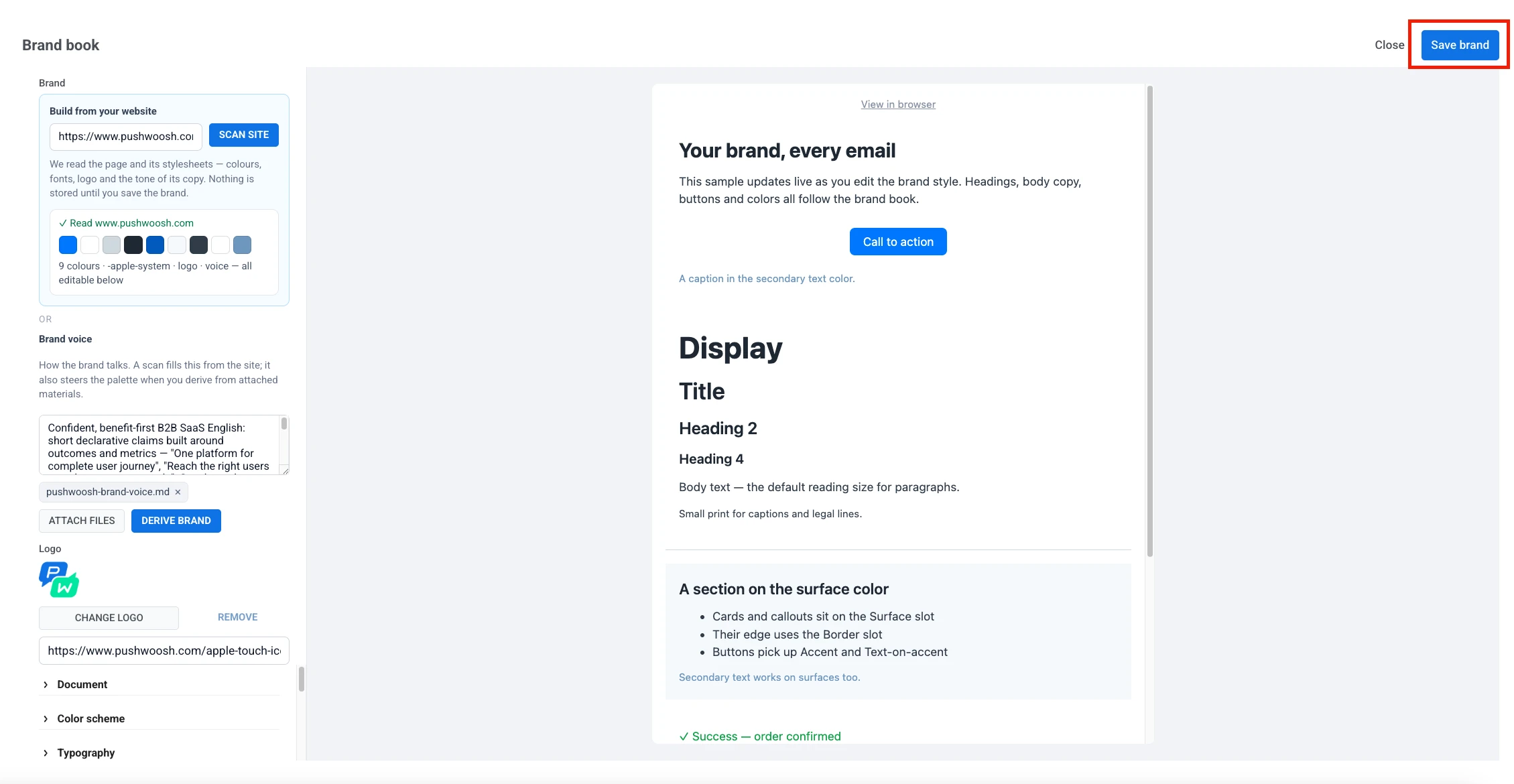
Si vous avez ouvert le Brand book à partir d’un modèle d’e-mail ou in-app que vous étiez en train de modifier, il vous sera demandé d’y appliquer la marque :
- Appliquer : repeint les couleurs et remplace les polices et les paramètres par défaut des blocs par votre marque enregistrée. Le contenu lui-même n’est pas affecté.
- Not now: enregistre la marque pour plus tard sans modifier ce que vous êtes en train d’éditer.
Si vous avez plutôt ouvert le Brand book depuis la liste Email Content, il n’y a aucun modèle ouvert auquel appliquer la marque. Save brand enregistre vos paramètres et ferme le panneau.
Vous pouvez appliquer votre marque enregistrée à n’importe quel autre modèle d’e-mail ou in-app de la même manière. Ouvrez le Brand book à partir de celui-ci et enregistrez à nouveau.
Appliquer ou réinitialiser les styles de la marque
Anchor link toUtilisez ces options pour mettre à jour un modèle que vous avez déjà créé avec votre dernière marque enregistrée.
Pendant que vous modifiez un modèle d’e-mail ou in-app, ouvrez le menu ⋮ et utilisez les options sous Styles de la marque :
- Appliquer les styles du Brand book : appliquez votre marque enregistrée au modèle sans ouvrir le Brand book. Indisponible tant que vous n’avez pas enregistré une marque au moins une fois.
- Réinitialiser les styles personnalisés : supprimez les surcharges de style pour que les couleurs, les polices et l’espacement suivent à nouveau le Brand book. Le contenu et la mise en page restent les mêmes.
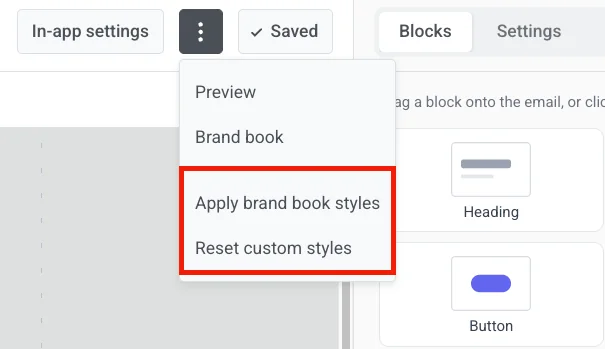
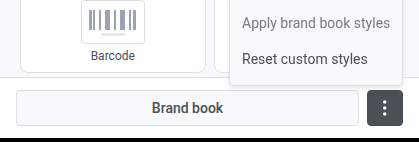
Dans l’éditeur d’e-mails Drag & drop, ces deux mêmes actions sont également accessibles en un clic : cliquez sur le ⋮ à côté du bouton Brand book épinglé en bas de l’onglet Blocks ou Settings.
Confirmez chaque action lorsque vous y êtes invité. Utilisez Annuler dans la barre supérieure pour l’inverser.