Historique et versions du Journey
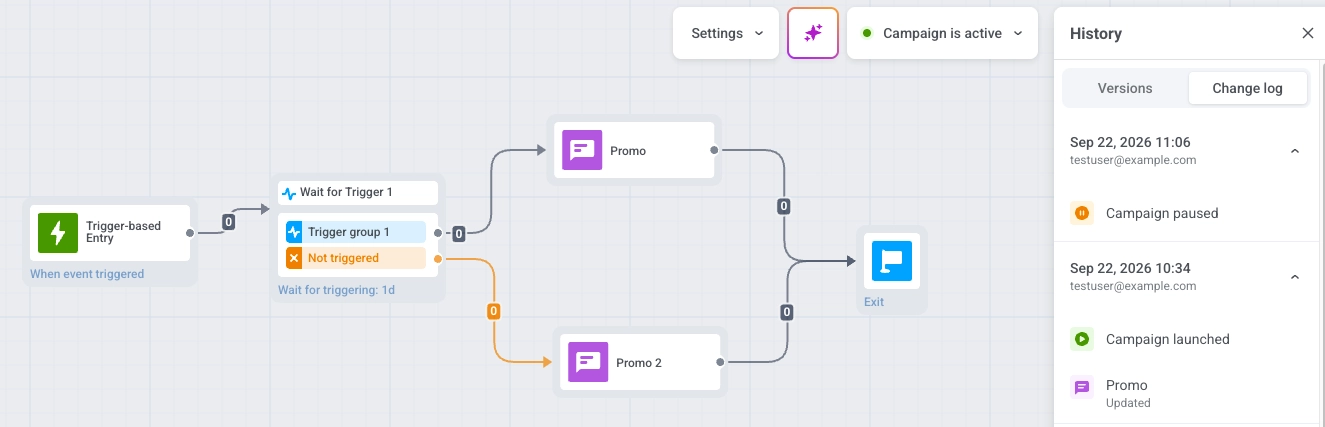
Lorsque vous modifiez un Journey en cours d’exécution, vous devez savoir ce qui a changé et ce qui arrive aux personnes déjà présentes. Dans Pushwoosh, ouvrez l’Historique du Journey pour les deux :
- Journal des modifications : ce qui a changé et qui l’a changé
- Versions : les personnes déjà dans le Journey restent sur l’ancien parcours lorsqu’une modification ne doit pas s’appliquer à elles, tandis que les nouveaux utilisateurs reçoivent la mise à jour
Ouvrir l’historique du Journey
Anchor link to- Ouvrez Campagnes.
- Ouvrez le Journey que vous souhaitez vérifier.
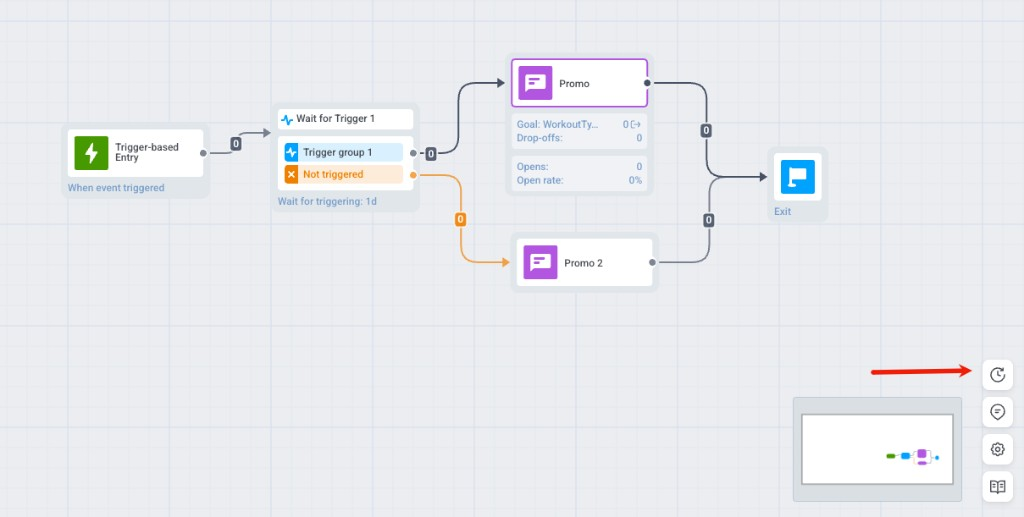
- Sur le canevas, cliquez sur l’icône d’horloge en bas à droite pour ouvrir le panneau Historique.
Versions du Journey
Anchor link toQu’est-ce qu’une version de Journey
Anchor link toUne version de Journey est un instantané de la campagne, créé au moment où vous la reprenez. Si des personnes sont déjà dans un Journey en pause et que votre modification ne peut pas s’appliquer à leur parcours, Pushwoosh verrouille ce parcours en tant que version distincte lorsque vous cliquez sur Reprendre la campagne, et crée une nouvelle version pour la modification. La version n’est pas créée pendant que vous modifiez. Consultez Pourquoi Pushwoosh crée une nouvelle version pour savoir quelles modifications le déclenchent.
Les deux versions restent liées à la même campagne. Elles apparaissent comme une seule entrée dans la liste des campagnes, mais chacune a son propre statut, ses propres utilisateurs et son propre historique. Pour vérifier par quelle version une personne donnée est passée, utilisez Trouver le parcours d’un utilisateur dans la barre d’outils du canevas et recherchez par User ID, HWID, e-mail, téléphone ou jeton. Si le Journey a plusieurs versions, le résultat indique à quelle version appartient ce parcours.
Le versionnage des Journeys est activé par défaut. Si votre compte n’en dispose pas encore, le panneau s’ouvre directement sur le journal des modifications sans onglet Versions, et la reprise d’un Journey en pause applique votre modification au même parcours au lieu de créer une nouvelle version. Contactez le support Pushwoosh si vous ne voyez pas l’onglet Versions.
Pourquoi Pushwoosh crée une nouvelle version
Anchor link toUne modification structurelle d’un Journey en pause, comme changer le canevas, l’audience ou une condition de branchement, redirigerait les utilisateurs déjà à mi-parcours si elle était appliquée à la version dans laquelle ils se trouvent. Le versionnage empêche cela : la modification devient une nouvelle version dans laquelle seuls les nouveaux utilisateurs entrent, tandis que tous ceux déjà présents continuent de suivre la version dans laquelle ils sont entrés à l’origine.
Toutes les modifications ne nécessitent pas une nouvelle version. Un changement de formulation dans un message, par exemple, peut rester sur la version actuelle. Ce qui se passe lorsque vous cliquez sur Reprendre la campagne dépend de ce que vous avez modifié. Consultez Ce qui se passe lorsque vous reprenez un Journey en pause.
Consulter les versions
Anchor link toDans le panneau Historique, sélectionnez l’onglet Versions.
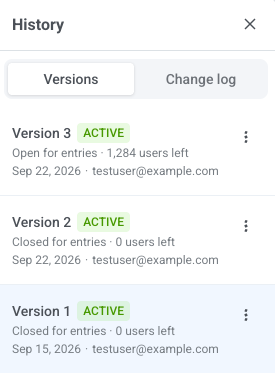
Chaque carte de version affiche :
- Un badge Version N et un statut (Active, En pause ou Inactive)
- Ouverte aux entrées ou Fermée aux entrées, et le nombre d’utilisateurs qui la parcourent encore
- La date d’activation et qui l’a activée
Ce que signifient Ouverte et Fermée :
- Ouverte aux entrées : de nouveaux utilisateurs peuvent encore entrer dans cette version.
- Fermée aux entrées : les nouveaux utilisateurs ne peuvent plus y entrer. Une version se ferme lorsqu’une version plus récente est lancée, ou lorsque vous l’arrêtez. Les personnes déjà présentes continuent de la parcourir.
Cliquez sur une carte pour ouvrir le canevas de cette version.
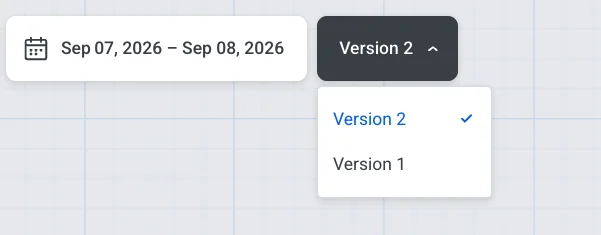
Lorsque le Journey a deux versions ou plus, utilisez le sélecteur de version dans la barre supérieure pour basculer entre elles.
Ce qui se passe lorsque vous reprenez un Journey en pause
Anchor link toModifier un Journey en pause ne crée pas de nouvelle version en soi. Ce qui se passe ensuite dépend de ce que vous avez modifié lorsque vous cliquez sur Reprendre la campagne. Les listes de modifications ci-dessous sont des exemples, pas un catalogue exhaustif de tous les champs. Vous n’avez pas besoin de vérifier votre modification par rapport à elles. Cliquez sur Reprendre la campagne et voyez quelle boîte de dialogue s’ouvre, le cas échéant. Cela vous indique dans quel cas vous vous trouvez.
Aucune modification, ou seulement le déplacement d’un élément ou d’une note
Anchor link toPar exemple : aucun changement depuis la pause, ou seulement le déplacement d’un élément sur le canevas ou la modification d’une note.
Cliquez sur Reprendre la campagne. Le Journey reprend sur la même version, et aucune nouvelle version n’est enregistrée.
Modifications qui ne peuvent pas s’appliquer à la version actuelle
Anchor link toCertaines modifications ne peuvent pas s’appliquer aux personnes déjà sur la version actuelle. Pushwoosh les enregistre plutôt comme une nouvelle version. Par exemple :
- Structure du canevas (éléments, connexions, type d’élément)
- Qui entre ou comment (audience, déclencheur, règles d’entrée)
- Parcours, délais d’attente, objectifs ou limite d’entrée dans la campagne
- Application sur un élément de message, type de message / politique de désabonnement, ou configuration de webhook
- Cliquez sur Reprendre la campagne.
- Choisissez ce qui arrive aux personnes encore sur la version actuelle. Réglez Arrêter définitivement la version actuelle :
- Désactivé (par défaut) : elles continuent de parcourir la version actuelle.
- Activé : elles cessent immédiatement de recevoir des messages de cette version.
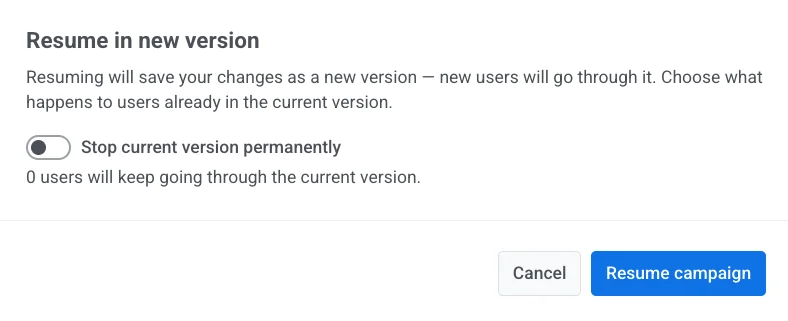
- Cliquez sur Reprendre la campagne pour enregistrer la nouvelle version.
Les nouveaux utilisateurs entrent dans la nouvelle version. Les utilisateurs déjà dans le Journey restent sur la version dans laquelle ils sont entrés, sauf si vous avez arrêté cette version à l’étape 2.
Modifications où vous choisissez la nouvelle version ou l’actuelle
Anchor link toCertaines modifications n’imposent pas de nouvelle version :
- Contenu du message : modèle, texte, ligne d’objet ou personnalisation
- Plafonnement de fréquence, débit d’envoi ou heure d’envoi optimale
- Titre du Journey ou plages horaires de la période de silence
- Cliquez sur Reprendre la campagne.
- Choisissez comment appliquer les modifications :
- Lancer une nouvelle version (par défaut) : les nouveaux utilisateurs reçoivent le Journey mis à jour. Les personnes déjà présentes terminent sur la version dans laquelle elles sont entrées.
- Continuer sur la version actuelle : tout le monde (nouveaux et existants) parcourt le Journey mis à jour sur la même version. Aucune nouvelle version n’est enregistrée.
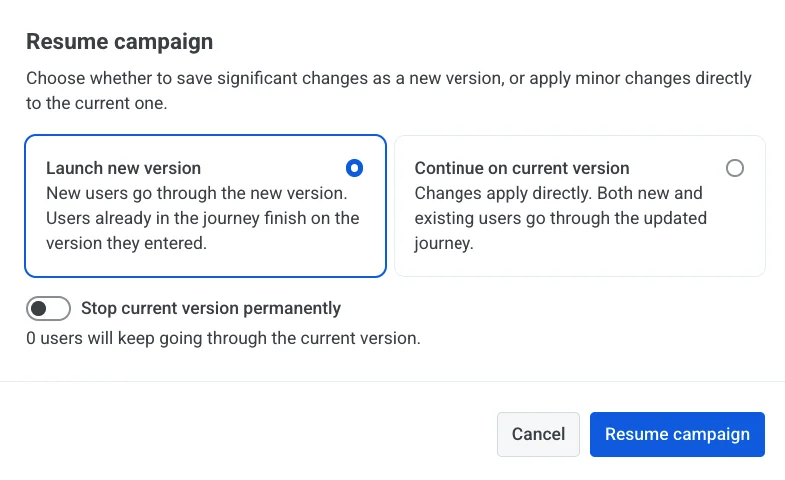
- Si vous avez choisi Lancer une nouvelle version, réglez Arrêter définitivement la version actuelle de la même manière que dans Modifications qui ne peuvent pas s’appliquer à la version actuelle.
- Cliquez sur Reprendre la campagne pour confirmer.
Si le Journey utilise l’Entrée basée sur l’audience, l’un ou l’autre des parcours de reprise peut afficher des options d’audience supplémentaires, les mêmes que celles décrites dans Options de reprise pour l’entrée basée sur l’audience : quels points d’entrée sont réservés aux nouveaux utilisateurs ou programmés lors du lancement d’une nouvelle version, ou s’il faut refaire entrer chaque source d’audience en continuant sur la version actuelle.
Arrêter une version
Anchor link to- Ouvrez l’onglet Versions.
- Cliquez sur le menu à trois points de la carte d’une version.
- Sélectionnez Arrêter cette version….
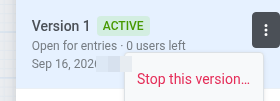
Si la campagne devient Inactive après l’arrêt d’une version, restaurez-la avec Restaurer dans la liste des campagnes ou Restaurer pour modifier sur le canevas. Consultez Restaurer.
Journal des modifications
Anchor link toUtilisez le Journal des modifications lorsque vous devez voir ce qui a changé dans le Journey, quand cela a changé et qui l’a changé. Par exemple, pour vérifier une mise à jour ou trouver qui a modifié une étape. Ce n’est pas un parcours distinct de la campagne. De nombreuses modifications apparaissent ici sans créer de nouvelle version.
Dans le panneau Historique, sélectionnez l’onglet Journal des modifications.
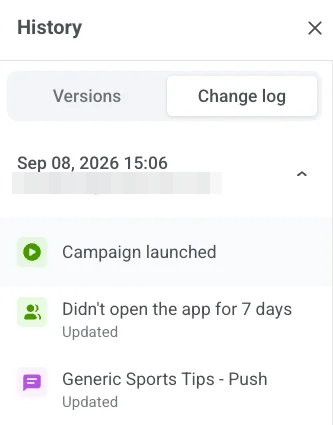
Chaque entrée indique quand la mise à jour a eu lieu, qui l’a effectuée et ce qui a été modifié (par exemple, lancement de campagne ou conditions d’entrée). Développez une entrée pour voir les modifications apportées à un élément individuel du Journey.