Intégration Canva
L’intégration Canva relie votre compte Canva à la Médiathèque de vos applications Pushwoosh. Importez des pages de vos designs Canva sous forme d’images, ouvrez une image stockée dans l’éditeur Canva ou commencez un nouveau design aux dimensions d’une image de push, d’in-app ou d’e-mail. Lorsque vous avez terminé dans Canva, le résultat est enregistré dans la Médiathèque.
Aperçu de l’intégration
Anchor link toType d’intégration
Anchor link toSource : les images proviennent de vos designs Canva et sont enregistrées dans la Médiathèque Pushwoosh.
Prérequis
Anchor link to- L’autorisation Modifier les applications pour l’application dont la Médiathèque reçoit l’import. Consultez Gérer l’accès et les autorisations des utilisateurs.
- Un compte Canva.
Comment fonctionne l’intégration ?
Anchor link toChaque utilisateur Pushwoosh connecte son propre compte Canva. La connexion fonctionne pour toutes les applications que vous pouvez modifier, et elle ne voit que les designs de votre compte Canva. Les membres de l’équipe qui souhaitent importer depuis Canva connectent leur propre compte.
Pushwoosh exporte les pages que vous sélectionnez dans Canva et les stocke dans la Médiathèque comme n’importe quelle autre image. Une image modifiée dans Canva est enregistrée comme nouvelle version de l’original, vous n’obtenez donc pas de doublons.
Connecter Canva
Anchor link toConnectez Canva sur la page Intégrations tierces ou directement depuis la Médiathèque.
Connecter depuis Intégrations tierces
Anchor link to-
Accédez à Paramètres > Intégrations tierces.
-
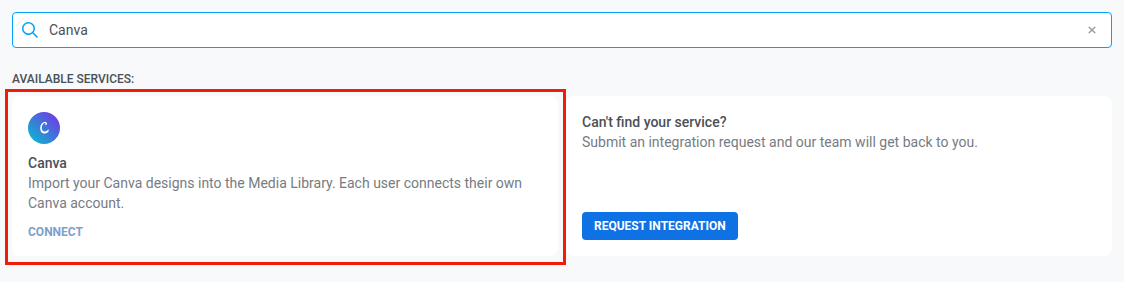
Sur la carte Canva dans Services disponibles, cliquez sur Connecter.
-
Dans la fenêtre contextuelle, connectez-vous à Canva et autorisez l’accès pour Pushwoosh.
Connecter depuis la Médiathèque
Anchor link to- Accédez à Contenu > Stockage média.
- Cliquez sur Importer depuis Canva.
- Cliquez sur Connecter Canva.
- Dans la fenêtre contextuelle, connectez-vous à Canva et autorisez l’accès pour Pushwoosh.
Si la fenêtre Canva ne s’ouvre pas
Anchor link toSi votre navigateur bloque la fenêtre Canva, autorisez les fenêtres contextuelles pour le Control Panel et réessayez.
Importer des designs dans la Médiathèque
Anchor link to- Accédez à Contenu > Stockage média.
- Cliquez sur Importer depuis Canva à côté de la zone d’envoi.
- Trouvez le design : saisissez du texte dans Rechercher des designs, ou cliquez sur Charger plus sous la liste pour afficher d’autres designs.
- Cliquez sur le design.
- Si le design comporte plusieurs pages, sélectionnez les pages à importer. Vous pouvez importer jusqu’à 10 pages à la fois. La première page est sélectionnée par défaut.
- Dans Format, sélectionnez PNG ou JPG.
- Cliquez sur Importer.
Une fois l’import terminé, les images apparaissent dans la Médiathèque avec le badge Canva.
Chaque image porte le nom du design. Lorsque vous importez plusieurs pages, le numéro de page est ajouté au nom, par exemple Summer sale, page 2.
Pendant l’import :
- Restez sur la page de la Médiathèque. Si vous la quittez, l’import s’arrête.
- Vous pouvez fermer le panneau Importer depuis Canva.
Si l’import s’est arrêté, les pages enregistrées avant l’arrêt restent dans la Médiathèque. Importez à nouveau les pages restantes.
Modifier une image dans Canva
Anchor link toVous pouvez ouvrir n’importe quelle image de la Médiathèque dans l’éditeur Canva : images importées depuis Canva, envoyées depuis votre appareil ou ajoutées depuis d’autres sources.
- Accédez à Contenu > Stockage média.
- Sur l’image, cliquez sur l’icône Modifier dans Canva. L’éditeur Canva s’ouvre dans un nouvel onglet.
- Modifiez le design dans Canva.
- Dans les 24 heures, revenez à Pushwoosh depuis Canva. Consultez Revenir à Pushwoosh à temps.
Attendez le message Enregistré depuis Canva. L’image modifiée est stockée comme nouvelle version de l’original et conserve le format de l’original.
Ce que vous voyez dans Canva :
- Une image importée depuis Canva : le design Canva d’origine s’ouvre, sur la page que vous avez importée.
- Toute autre image, ou un design Canva auquel vous n’avez plus accès : Pushwoosh copie l’image dans un nouveau design de votre compte Canva, et le Control Panel affiche un message indiquant que vous modifiez une copie.
Versions après modification
Anchor link toChaque modification dans Canva enregistre une nouvelle version de l’image :
- La Médiathèque affiche la dernière version. Un badge tel que 2 vers. indique combien de versions l’image possède.
- Chaque version a sa propre URL.
- Le contenu qui utilise l’URL précédente continue d’afficher la version précédente. Pour y changer l’image, copiez la nouvelle URL et mettez à jour le contenu.
Consultez Provenance d’une image.
Revenir à Pushwoosh à temps
Anchor link toLorsque vous avez terminé dans Canva, cliquez sur le bouton Return to dans la barre supérieure de l’éditeur Canva, à côté de Share. Ce n’est qu’à ce moment que Pushwoosh enregistre votre design dans la Médiathèque. Cela fonctionne de la même manière lorsque vous modifiez une image et lorsque vous créez un nouveau design.
Le design est enregistré si :
- Vous revenez dans les 24 heures. Passé ce délai, le lien de retour expire et vos modifications restent uniquement dans Canva. Pour les enregistrer, ouvrez à nouveau l’image dans Canva.
- Vous êtes connecté à Pushwoosh avec le même utilisateur que celui qui a ouvert Canva.
Après votre retour, la page de la Médiathèque s’ouvre, même si vous avez ouvert Canva depuis le sélecteur d’images d’un éditeur.
Créer un nouveau design dans Canva
Anchor link toPour commencer un design de zéro, aux dimensions adaptées à votre contenu :
- Accédez à Contenu > Stockage média.
- Cliquez sur Créer dans Canva.
- Sélectionnez une taille :
- Grande image push · 1024×512
- In-app / Rich Media · 1080×1920
- En-tête d’e-mail · 600×300
- Concevez l’image dans l’onglet Canva qui s’ouvre.
- Dans les 24 heures, revenez à Pushwoosh depuis Canva. Consultez Revenir à Pushwoosh à temps.
Le design est enregistré dans la Médiathèque comme nouvelle image PNG avec le badge Canva. L’image porte le nom de la taille, par exemple Pushwoosh 1024×512.
Créer dans Canva et Modifier dans Canva n’apparaissent qu’après la connexion de Canva.
Limites d’image et erreurs
Anchor link toLimites d’image
Anchor link toToute image enregistrée depuis Canva respecte les limites de la Médiathèque, que vous l’importiez, la modifiiez ou la créiez dans Canva.
| Limite | Ce qui se passe lorsqu’une image la dépasse | Message dans le Control Panel |
|---|---|---|
| 10 Mo | Un PNG est enregistré au format JPG, et ses zones transparentes deviennent blanches. Un JPG n’est pas enregistré. | file too large (max 10 MB) pour un JPG |
| 25 mégapixels | L’image n’est pas enregistrée. | image resolution exceeds limit (max 25 MP) |
Pour enregistrer une image qui dépasse une limite, réduisez sa taille dans Canva et importez-la à nouveau.
Si un import échoue
Anchor link toSi une page d’un import échoue, l’import s’arrête à cette page :
- Les pages enregistrées avant elle restent dans la Médiathèque.
- Les pages suivantes ne sont pas importées.
Autres messages
Anchor link toCes messages peuvent apparaître lorsque vous connectez Canva ou importez et modifiez des designs.
| Message | Cause | Que faire |
|---|---|---|
| Impossible de connecter Canva | Vous avez refusé l’accès dans la fenêtre Canva, ou la connexion n’a pas abouti. Si vous fermez la fenêtre Canva sans répondre, rien ne change. | Connectez Canva à nouveau. |
| the Canva connection is no longer valid, connect Canva again | Canva n’accepte plus votre connexion. | Connectez Canva à nouveau. |
| the design is not found or no longer shared with you | Le design a été supprimé, ou son propriétaire a cessé de le partager avec vous. | Choisissez un autre design. |
| Canva rate limit, retry in… | Canva limite temporairement les requêtes. | Attendez le délai indiqué et réessayez. |
Pour connecter Canva à nouveau, cliquez sur Connecter sur la carte Canva, ou sur Connecter Canva dans le panneau Importer depuis Canva.
Déconnecter Canva
Anchor link to- Accédez à Paramètres > Intégrations tierces.
- Sur la carte Canva dans Services connectés, cliquez sur Déconnecter.
Vous pouvez aussi cliquer sur Déconnecter à côté du nom de votre compte Canva dans le panneau Importer depuis Canva de la Médiathèque.
La déconnexion supprime uniquement votre propre connexion. Les images que vous avez déjà importées restent dans la Médiathèque, et les connexions des autres utilisateurs continuent de fonctionner.
Si la carte Canva affiche Reconnexion requise, Canva n’accepte plus votre connexion. Cliquez sur Connecter et autorisez à nouveau l’accès.
Puis-je importer depuis Canva avec un jeton API ?
Anchor link toNon. Canva est connecté par utilisateur Pushwoosh, l’import et la modification ne fonctionnent donc que lorsque vous êtes connecté au Control Panel.
Quels formats puis-je importer ?
Anchor link toPNG ou JPG, jusqu’à 10 Mo et 25 mégapixels par image. Une image modifiée dans Canva conserve le format de l’original : un JPG reste en JPG, tout autre format est enregistré en PNG.
Les membres de mon équipe peuvent-ils utiliser ma connexion Canva ?
Anchor link toNon. Chaque membre de l’équipe connecte son propre compte Canva et ne voit que ses propres designs.