Google Sheets : ajouter une ligne
Utilisez Google Sheets : ajouter une ligne pour ajouter une ligne à une feuille de calcul Google lorsqu’un participant atteint cette étape. Mappez les valeurs du participant dans les cellules afin que la feuille se mette à jour au fur et à mesure que le parcours s’exécute, sans avoir à construire vous-même une requête Webhook.
Utilisations typiques :
- Tenir un journal simple : chaque fois que quelqu’un atteint une étape, ajoutez une nouvelle ligne avec son ID et quelques tags. L’équipe ouvre la feuille pour voir qui est passé par là.
- Transmettre des prospects à une autre équipe : écrivez le Nom, l’E-mail et d’autres tags dans une feuille partagée afin que les équipes de vente ou de support puissent assurer le suivi.
- Suivre les achèvements sans base de données : construisez une liste en direct de ceux qui ont terminé une branche ou une campagne lorsqu’une feuille de calcul est suffisante.
Avant de commencer
Anchor link toConnectez un compte Google sous Paramètres > Intégrations tierces > Google. Après avoir connecté Google, installez l’intégration pour que le point apparaisse dans l’éditeur de parcours.
Configurer le point
Anchor link to- Faites glisser Google Sheets : ajouter une ligne depuis la section Intégrations du panneau de gauche sur le canevas.
- Double-cliquez sur le point et entrez un Nom de l’étape.
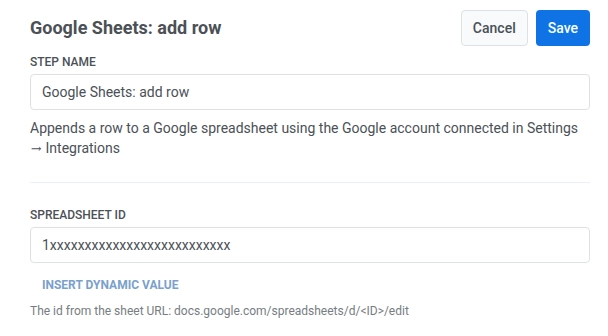
- Dans ID de la feuille de calcul, entrez l’ID provenant de l’URL de la feuille :
docs.google.com/spreadsheets/d/<ID>/edit.
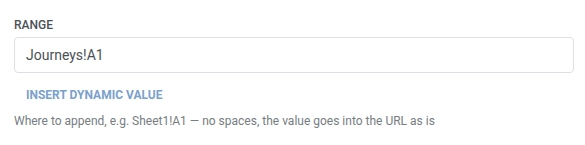
- Dans Plage, entrez où ajouter la ligne, par exemple
Sheet1!A1. N’incluez pas d’espaces. Pushwoosh utilise la valeur dans la requête telle quelle. La valeur par défaut estSheet1!A1.
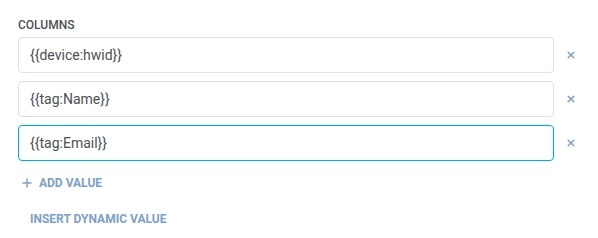
- Dans Colonnes, entrez ce qu’il faut écrire dans chaque cellule de la nouvelle ligne de la feuille de calcul, de gauche à droite. La première valeur va dans la colonne A, la deuxième dans la B, et ainsi de suite. Cliquez sur + Ajouter une valeur pour chaque cellule suivante. Utilisez du texte fixe ou une macro de participant telle que
{{device:hwid}},{{tag:Name}}, ou{{tag:Email}}(les mêmes macros que pour le corps d’un Webhook). Ou cliquez sur Insérer une valeur dynamique pour choisir un attribut produit par une étape antérieure de ce parcours, par exemple une réponse de LLM ou une valeur de Webhook mappée. Conservez au moins une valeur non vide.
- Cliquez sur Enregistrer.
Réponse
Anchor link toLe participant continue vers l’étape que vous connectez ensuite sur le canevas.
Attributs après l’exécution de l’étape
Anchor link toCe point ne mappe aucune donnée de réponse dans le parcours.
Échecs et réponses inattendues
Anchor link toUne requête échouée retire le participant du parcours. Voir Erreurs et requêtes échouées.
Scénario d’exemple : Journalisation de l’activité du parcours pour une feuille de calcul opérationnelle
Anchor link toUne équipe souhaite un journal léger de chaque commande de grande valeur qu’un parcours traite, sans construire de pipeline de reporting.
- Ajoutez un élément Entrée basée sur un déclencheur et configurez-le pour qu’il se déclenche sur un événement
HighValueOrderPlaced. - Ajoutez Google Sheets : ajouter une ligne juste après. Définissez l’ID de la feuille de calcul sur l’ID de la feuille opérationnelle et la Plage sur
Sheet1!A1. Dans les Colonnes, ajoutez l’ID de l’appareil du participant, son nom et la valeur de la commande :{{device:hwid}},{{tag:Name}},{{tag:Order Value}}. - Cliquez sur Enregistrer.
Une fois que cela fonctionne, chaque commande de grande valeur ajoute une ligne à la feuille au moment où elle se produit, prête à être consultée par l’équipe sans ouvrir Pushwoosh.