Créer un contenu de stories push
Créez un préréglage push dont la notification iOS étendue s’affiche sous forme d’expérience de stories en plein écran, de style Instagram : images en pleine page, pages à avancement automatique et un bouton sur chaque page.
Prérequis
Anchor link toAvant d’envoyer des stories push, votre équipe iOS doit :
- Ajouter une Extension de Contenu de Notification (Notification Content Extension) à l’application à l’aide du module
PushwooshNotificationUI. Partagez avec elle le guide développeur des stories push iOS. - Publier une mise à jour de l’application qui inclut l’extension.
Consultez Stories push iOS pour savoir ce que voient les destinataires sans cette extension.
Créer le préréglage
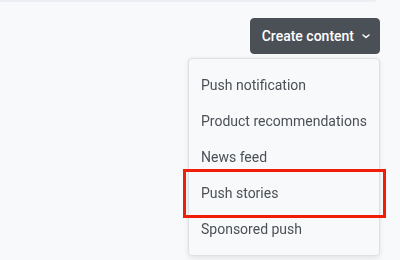
Anchor link to- Ouvrez Contenu → Préréglages push.
- Cliquez sur Créer un contenu.
- Choisissez Stories push dans la liste déroulante.
Composer le message
Anchor link toRédigez le titre, le sous-titre et le message du push de la même manière que pour un préréglage push classique.
Créer les pages des stories
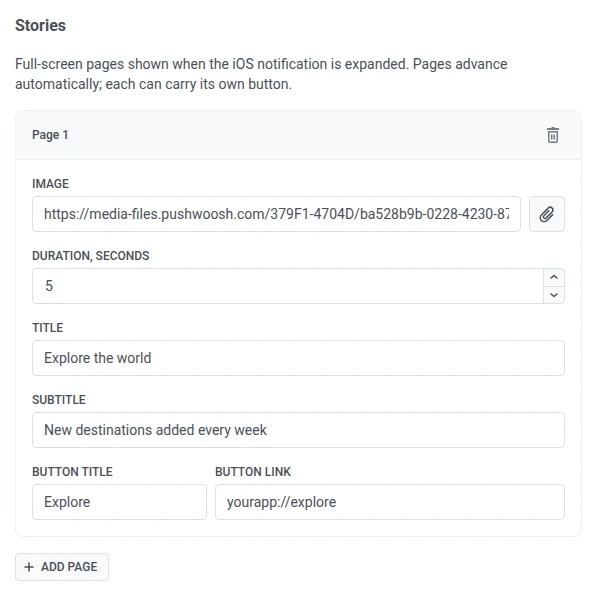
Anchor link toDans Stories, remplissez les champs de chaque page :
| Champ | Description |
|---|---|
| Image | URL de l’image plein écran de la page. Cliquez sur le trombone pour en choisir une dans le stockage Média au lieu de coller une URL. |
| Durée, secondes | Durée d’affichage de la page avant le passage automatique à la suivante, de 1 à 30 secondes. 5 secondes par défaut. |
| Titre | Texte en grands caractères affiché sur le bas de l’image de la page. |
| Sous-titre | Texte plus petit sous le titre. |
| Titre du bouton | Libellé du bouton d’appel à l’action de la page. |
| Lien du bouton | URL ou lien profond (deep link) de l’application ouvert lorsque l’utilisateur appuie sur le bouton. |
Cliquez sur Ajouter une page pour ajouter d’autres pages, jusqu’à 10 au total. Les pages s’affichent dans l’ordre, chacune avec sa propre image, sa durée et son bouton.
Vérifier l’aperçu

Anchor link toUtilisez le panneau d’aperçu à droite pour vérifier chaque page avant l’envoi. Il comporte deux onglets :
- Push : la notification réduite.
- Story : la page que vous modifiez, avec son image et son bouton. S’il y a plusieurs pages, l’aperçu les fait défiler à tour de rôle, et la barre de progression en haut affiche un segment par page.
Envoyer des stories push
Anchor link toPour envoyer le préréglage, sélectionnez-le comme contenu d’un push ponctuel. L’audience est alors limitée à iOS. Consultez Envoyer un push ponctuel avec des stories push.