Configuration des pass Google Wallet pour Android
Connectez votre émetteur de la Google Pay & Wallet Console à Pushwoosh pour qu’il puisse émettre et mettre à jour les pass Google Wallet pour votre application. Vous invitez le compte de service Pushwoosh dans votre émetteur et saisissez votre ID d’émetteur dans le Control Panel. Vous n’avez besoin ni de votre propre projet Google Cloud ni d’une clé JSON. Il s’agit d’une configuration unique. Une fois qu’une configuration valide est en place, le constructeur de pass Google Wallet se déverrouille pour l’application.
Créer le compte d’émetteur
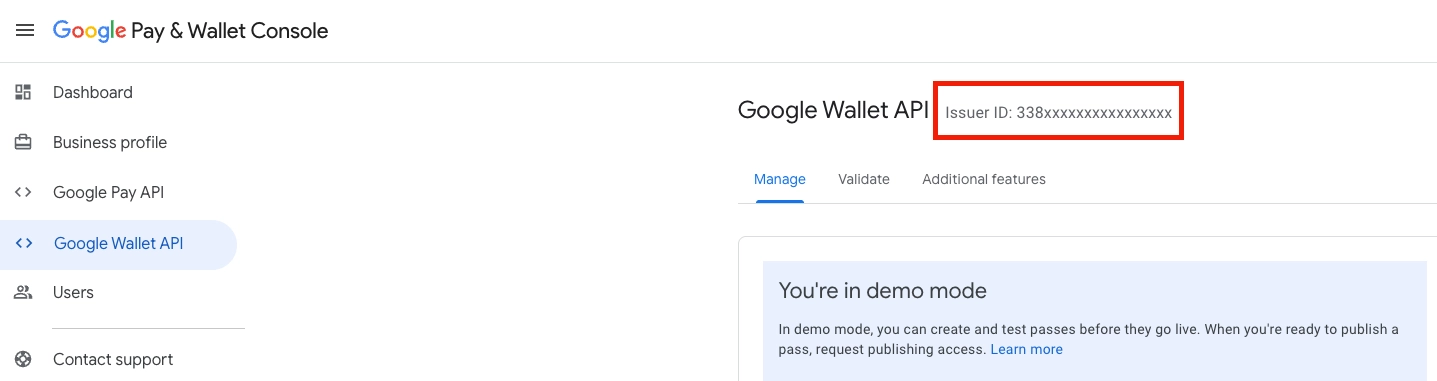
Anchor link toInscrivez-vous pour un compte d’émetteur. Dans la Google Pay & Wallet Console, terminez l’intégration de l’API Google Wallet pour obtenir votre ID d’émetteur (une valeur numérique). Vous pouvez commencer en mode démo et demander l’accès à la production plus tard.
Inviter le compte de service Pushwoosh
Anchor link toPushwoosh crée et met à jour les pass dans votre émetteur via son compte de service wallet-issuer@pushwoosh-wallet.iam.gserviceaccount.com. La même adresse est affichée dans le formulaire Google Wallet du Control Panel, avec un bouton Copier à côté.
Dans la Google Pay & Wallet Console :
- Ouvrez Utilisateurs dans la barre latérale gauche.
- Cliquez sur Inviter un utilisateur.
- Collez
wallet-issuer@pushwoosh-wallet.iam.gserviceaccount.com. - Réglez le Niveau d’accès sur Développeur.
- Cliquez sur Inviter.
Sans cette étape, Pushwoosh ne peut pas créer ou mettre à jour les pass Google Wallet.
Qui doit avoir accès à l’émetteur
Anchor link toAu moins une personne de la liste Utilisateurs de l’émetteur doit également être utilisateur de votre compte Pushwoosh, avec la même adresse e-mail. Pushwoosh le vérifie avant d’émettre des pass via son compte de service, afin qu’un autre compte Pushwoosh ne puisse pas écrire dans votre émetteur en saisissant votre ID d’émetteur.
Si personne ne correspond, Pushwoosh ne peut pas créer ou mettre à jour les pass dans l’émetteur. Corrigez cela de l’une des deux façons suivantes :
- Invitez votre propre adresse e-mail (celle avec laquelle vous vous connectez à Pushwoosh) dans l’émetteur, dans la Google Pay & Wallet Console.
- Invitez dans votre compte Pushwoosh une personne qui a déjà accès à l’émetteur.
Configurer Google Wallet dans le Control Panel
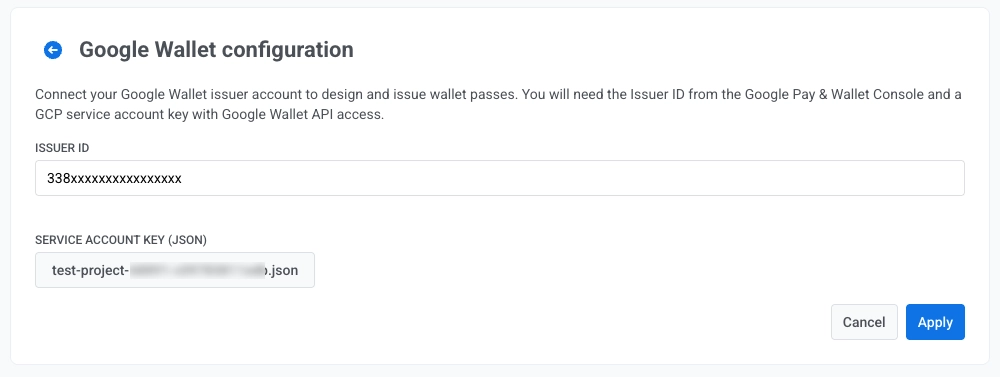
Anchor link to- Allez dans Paramètres → Configurer les plateformes dans le Control Panel.
- Sous PLATEFORMES MOBILES, trouvez Android et ouvrez la configuration Google Wallet.

- Dans ID d’émetteur, saisissez l’ID d’émetteur numérique de la Google Pay & Wallet Console.
- Cliquez sur Appliquer.
Utiliser votre propre clé de compte de service (facultatif)
Anchor link toSi vous émettez déjà des pass avec votre propre compte de service Google Cloud, vous pouvez continuer à l’utiliser à la place du compte de service Pushwoosh. Lorsqu’une application dispose de sa propre clé, Pushwoosh utilise toujours cette clé.
- Créez un compte de service dans le projet Google Cloud lié à votre émetteur et téléchargez sa clé JSON. Suivez le guide de Google sur la génération des identifiants de l’API REST. Le fichier de clé doit être de type
service_accountet contenir unclient_emailet une clé privée PEM. - Invitez le
client_emaildu compte de service dans votre émetteur, dans la Google Pay & Wallet Console, avec le niveau d’accès Développeur, comme décrit dans Inviter le compte de service Pushwoosh. - Dans le formulaire Google Wallet du Control Panel, à côté de Clé de compte de service propre (JSON, facultatif), cliquez sur Parcourir… et sélectionnez le fichier de clé
.json. - Cliquez sur Appliquer.
Si vous cliquez plus tard sur Appliquer sans sélectionner de fichier, la clé enregistrée reste en place.
Prochaines étapes
Anchor link toUne fois que vous cliquez sur Appliquer, vous pouvez concevoir des pass dans le constructeur de pass.
Gérer les pass via l’API
Anchor link toUtilisez l’API Google Wallet pour créer des pass, émettre des liens de sauvegarde et les envoyer aux utilisateurs.