Messages agrégés
La section Messages agrégés (campagnes) fournit des statistiques de performance pour les communications regroupées en campagnes. Cela vous aide à surveiller la performance de vos messages dans le temps et à analyser la performance de votre stratégie de messagerie.
Vous pouvez ajouter vous-même des notifications push uniques ou des e-mails à une campagne, depuis leur propre flux d’envoi. Une fois les messages ajoutés, leur performance totale est suivie dans une seule vue de campagne.
Créer une campagne
Anchor link to-
Allez dans Statistics → Aggregated messages.
-
Cliquez sur Create.
-
Saisissez un nom et une description pour votre campagne.
-
Cliquez sur Apply pour enregistrer vos modifications.
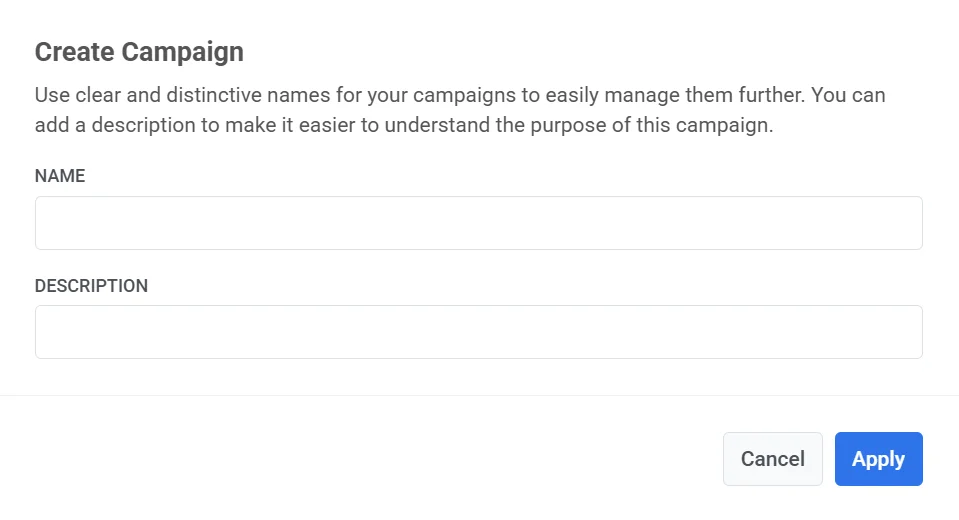
Une fois la campagne créée, vous pouvez lui attribuer des e-mails uniques ou des notifications push.
Pushwoosh suivra et affichera automatiquement la performance combinée de tous les messages attribués dans Message stats.
Afficher et gérer les campagnes
Anchor link toDans Statistics → Aggregated messages, la liste affiche le Campaign name et la Description de chaque campagne. Utilisez Search pour trouver une campagne par son nom.
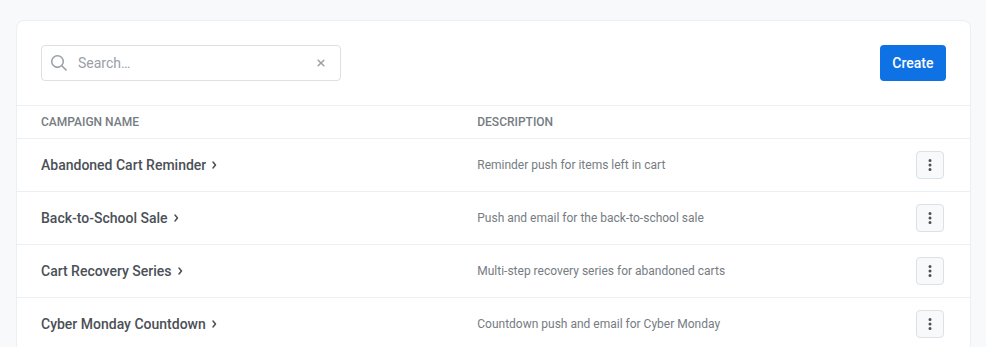
Pour gérer une campagne, cliquez sur le menu à trois points (⋮) à côté du nom de la campagne, puis choisissez :
- Open : afficher les métriques de performance détaillées et tous les messages associés.
- Messages Log : accéder à une liste complète des communications incluses dans la campagne.
- Edit : mettre à jour le nom ou la description de la campagne.
- Delete : supprimer la campagne de votre tableau de bord.
Message stats
Anchor link toPour ouvrir Message stats d’une campagne, cliquez sur son nom dans la liste Aggregated messages.
Le tableau de bord affiche toujours Overview, Errors et Timeline. Events (push) ou Clicks (e-mail) n’apparaissent qu’après que la campagne a envoyé quelque chose sur ce canal.
Onglet Aperçu
Anchor link toUtilisez l’onglet Aperçu pour vérifier la portée totale, les ouvertures et où les destinataires ont abandonné. Sur e-mail, vous voyez aussi la distribution, les clics et les désabonnements.
Performance de la campagne
Anchor link toCes cartes résument la performance de la campagne pour le canal que vous consultez. Survolez l’icône i sur n’importe quelle carte pour voir la formule exacte du pourcentage.
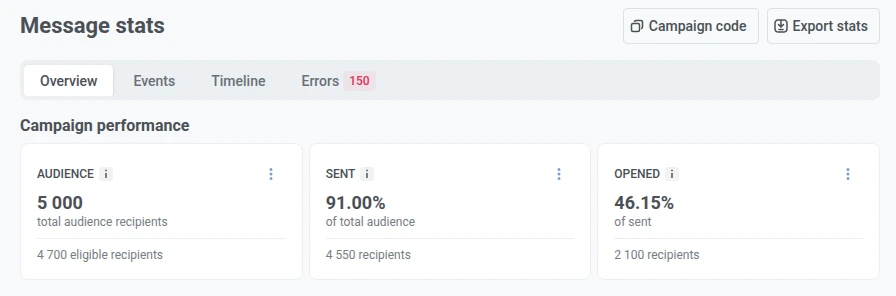
| Carte | Ce qu’elle montre |
|---|---|
| Audience | Qui vous avez ciblé pour cette campagne, et combien sont restés éligibles après les exclusions. |
| Sent | Part de Audience que le côté distribution a acceptée pour l’envoi. |
| Opened | Part de Sent sur push, ou de Delivered sur e-mail, qui a ouvert au moins une fois. |
| Delivered | E-mail uniquement. Part de Sent qui n’a pas subi de rebond. |
| Clicked | E-mail uniquement. Le même total que l’onglet Clics décompose lien par lien. |
| Unsubscribed | E-mail uniquement. Part des destinataires distribués qui se sont désabonnés ou ont marqué le message comme spam. |
Dès qu’une carte a des destinataires, utilisez son menu à trois points (⋮) pour Export list ou Create segment. Les détails se trouvent dans Exporter les destinataires et créer un segment.
Distribution des campagnes
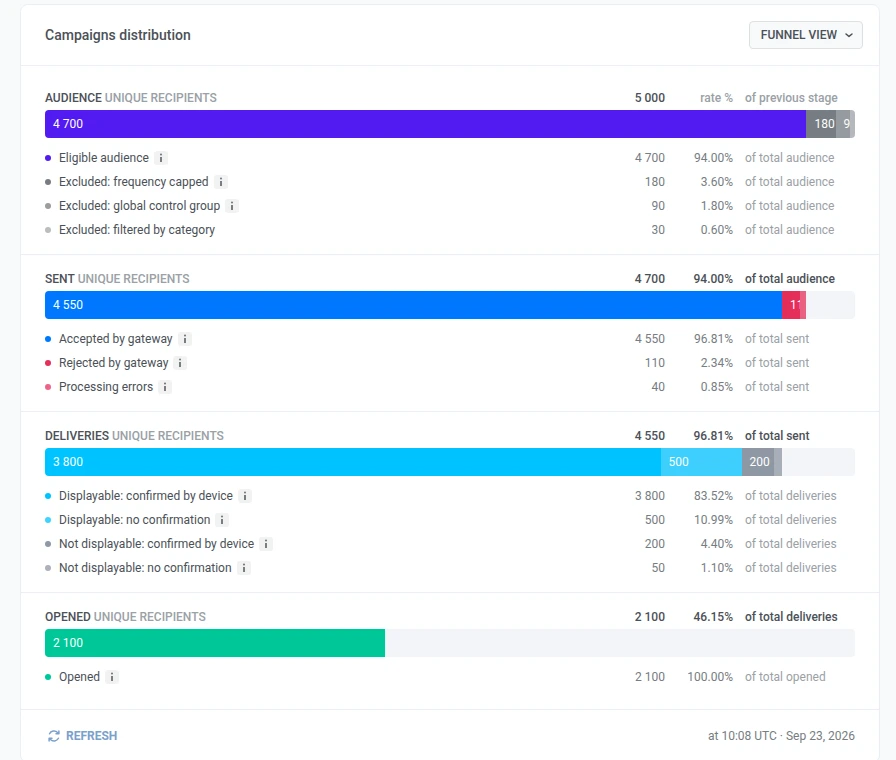
Anchor link toCampaigns distribution affiche les mêmes chiffres sur tout l’historique que les cartes, répartis en quatre étapes :
- Audience : qui vous avez ciblé
- Sent : qui a été accepté pour l’envoi
- Deliveries : qui a reçu une confirmation de livraison
- Opened : qui a ouvert
- Ouvrez le menu déroulant de vue dans le coin supérieur droit de la section.
- Choisissez Funnel view (par défaut) ou Table view.
Comment lire l’entonnoir
Anchor link to- Le pourcentage sur une étape est la part qui l’a atteinte depuis l’étape précédente.
- La liste sous une étape montre comment ces destinataires se répartissent (par exemple, acceptés vs rejetés).
- Si une ligne est manquante, personne n’est tombé dans ce groupe pour cette campagne.
| Étape | Ce qu’elle montre |
|---|---|
| Audience | Qui vous avez ciblé, puis qui a été exclu. Tout canal :
|
| Sent | Si le message a été accepté pour la livraison ou non.
|
| Deliveries | Push uniquement. Si les alertes étaient activées au moment de l’envoi, et si l’appareil a confirmé la livraison. Remarque : un push silencieux qui confirme compte tout de même comme une livraison. |
| Opened |
|
Onglet Événements
Anchor link toL’onglet Events n’apparaît que pour le canal push d’une campagne. Utilisez-le pour voir la fréquence de déclenchement des événements personnalisés de l’application après l’envoi des pushs de la campagne, au-delà des ouvertures suivies automatiquement.
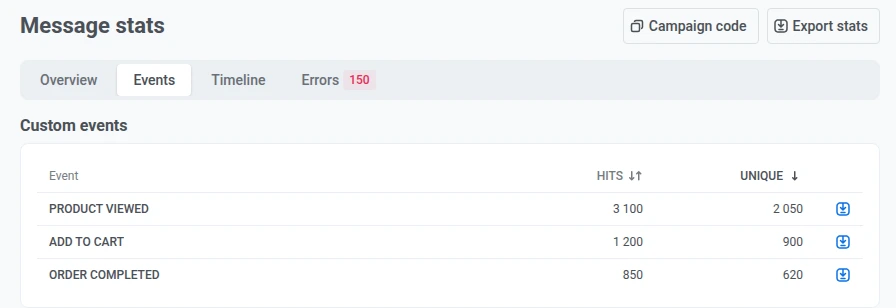
| Colonne | Ce qu’elle montre |
|---|---|
| Hits | Le nombre de fois où l’événement s’est déclenché. |
| Unique | Le nombre d’utilisateurs uniques qui l’ont déclenché au moins une fois. Il s’agit d’une estimation, pas d’un recomptage exact, ne vous attendez donc pas à une correspondance ligne par ligne avec un export. |
Cliquez sur l’icône de téléchargement à côté d’un événement pour l’exporter.
Onglet Clics
Anchor link toL’onglet Clics n’apparaît que pour le canal e-mail d’une campagne. Il liste chaque lien dans les e-mails de la campagne avec son nombre de clics, triable par clics.
- Pour mettre en évidence un lien sur la carte des clics, sélectionnez sa ligne dans la liste.
- Si un lien a des paramètres de suivi supplémentaires, développez la ligne pour voir les clics par valeur de paramètre.
- Pour exporter qui a cliqué sur un lien, utilisez l’icône de téléchargement à côté.
Carte des clics
Anchor link toUtilisez la carte des clics à côté de la liste des liens pour voir où les gens ont cliqué dans l’e-mail. Les liens plus sombres ont reçu une plus grande part des clics. Sur une campagne, la carte regroupe les clics de chaque message de la campagne sur cet aperçu unique.
Onglet Chronologie
Anchor link toUtilisez l’onglet Chronologie pour voir la performance de la campagne sur une plage de dates, et non seulement les totaux sur tout l’historique dans Aperçu.
Le graphique et le tableau en dessous suivent les mêmes quatre métriques :
- Accepted by gateway : la plateforme de distribution (Apple, Google ou une autre) a pris en charge le push. Sur e-mail, c’est Accepted by sender service : le fournisseur a pris le message en charge.
- Rejected by gateway : la plateforme a rejeté l’envoi (par exemple un problème de jeton ou de configuration). Sur e-mail : Rejected by sender service.
- Delivery confirmations : l’appareil, la plateforme ou le fournisseur de messagerie a signalé la livraison. Ce n’est pas la même chose que la personne voyant ou ouvrant le message.
- Opens : quelqu’un a ouvert le push ou l’e-mail.
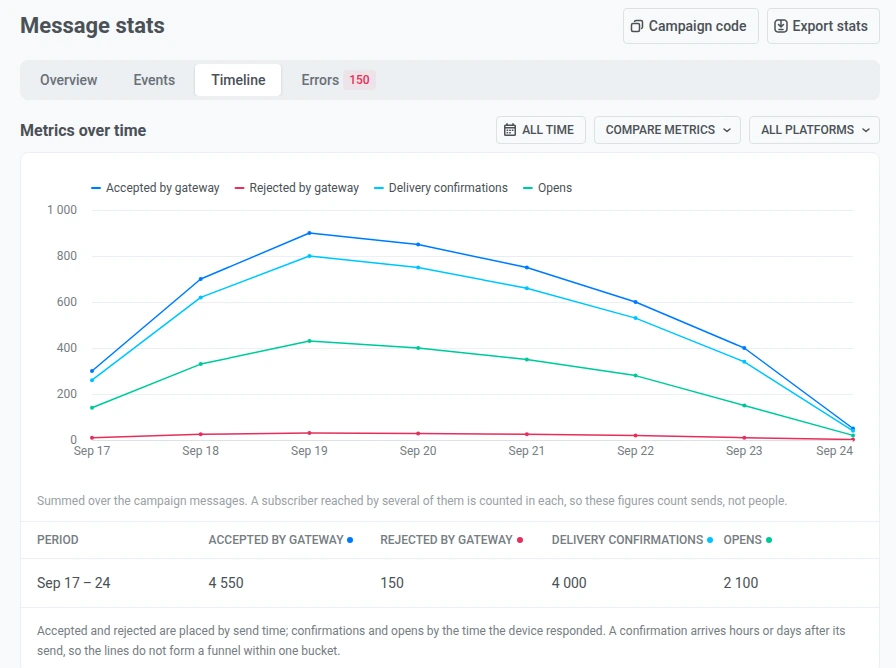
Pour configurer le graphique :
- Définissez la plage de temps avec All time ou une fenêtre prédéfinie.
- Utilisez Compare metrics pour afficher un sous-ensemble des lignes du graphique.
- Utilisez All platforms pour conserver toutes les plateformes, ou choisissez une plateforme pour filtrer le graphique et le tableau.
Ces contrôles s’appliquent uniquement au graphique et au tableau récapitulatif. Ils ne modifient pas les cartes ni l’entonnoir de l’Aperçu.
Onglet Erreurs
Anchor link toUtilisez l’onglet Errors pour voir pourquoi les envois ont été rejetés. Consultez Comment lire l’onglet Erreurs pour savoir ce qu’affiche l’onglet, et Erreurs d’envoi pour connaître la signification de chaque code d’erreur.
Copier le code de la campagne
Anchor link toPour copier l’ID de la campagne :
- En haut de la page, cliquez sur Campaign code.
- L’ID est copié dans votre presse-papiers.
Transmettez-le comme paramètre campaign dans messages:list lorsque vous avez besoin des messages de la campagne depuis l’API. Vous n’en avez généralement pas besoin pour lire les statistiques.
Exporter les destinataires et créer un segment
Anchor link toExporter les destinataires
Anchor link toL’exportation des destinataires nécessite l’autorisation Personal data dans votre rôle.
Pour télécharger les destinataires au format CSV depuis le haut de la page :
- Cliquez sur Export stats.
- Confirmez le téléchargement.
Vous pouvez aussi cliquer sur Export list depuis le menu à trois points (⋮) d’une carte sur Overview, ou depuis une ligne d’erreur dans l’onglet Errors.
Export stats, et Export list depuis ces deux endroits, utilisent le même journal par destinataire, limité aux 30 derniers jours : tout destinataire plus ancien est absent du téléchargement.
Une ligne d’événement ou de lien dans l’onglet Events ou Clicks (icône de téléchargement) s’exporte séparément, couvrant tout l’historique de la campagne, et pas seulement les 30 derniers jours.
Les contrôles d’exportation n’apparaissent qu’après que la campagne a envoyé au moins un message.
Créer un segment
Anchor link toVous pouvez créer un segment à partir de Sent, Delivered, Opened ou Clicked sur Overview.
- Ouvrez le menu à trois points (⋮) sur cette carte.
- Cliquez sur Create segment.
- Nommez le segment et enregistrez-le.