Campagnes de flux
Une campagne de flux surveille l’un de vos flux d’actualités et envoie chaque nouvel élément à vos abonnés lors de la prochaine vérification du flux par Pushwoosh. Vous configurez la campagne une seule fois : le flux et la catégorie à suivre, le canal d’envoi et les destinataires. Ensuite, chaque nouvel élément part de lui-même, sans envoi manuel.
Chaque message est construit à partir de l’élément lui-même : son titre, sa description, son image et son lien.
Prérequis
Anchor link to- Un flux enregistré sous Contenu → Fils d’actualités, ou l’URL du flux pour pouvoir l’enregistrer lors de la création de la campagne.
- Pour Inbox et Push et Inbox, Message Inbox configuré dans votre application ou sur votre site web. Transmettez le guide Message Inbox pour mobile ou le guide Message Inbox pour le web à vos développeurs.
Créer une campagne de flux
Anchor link toAllez dans Campagnes → Campagnes de flux et cliquez sur Créer une campagne. L’assistant comporte quatre étapes : Contenu, Audience, Paramètres et Examiner. Remplissez-les l’une après l’autre en cliquant sur Suivant après chacune.
Choisir le flux et le canal
Anchor link toÀ l’étape Contenu :
-
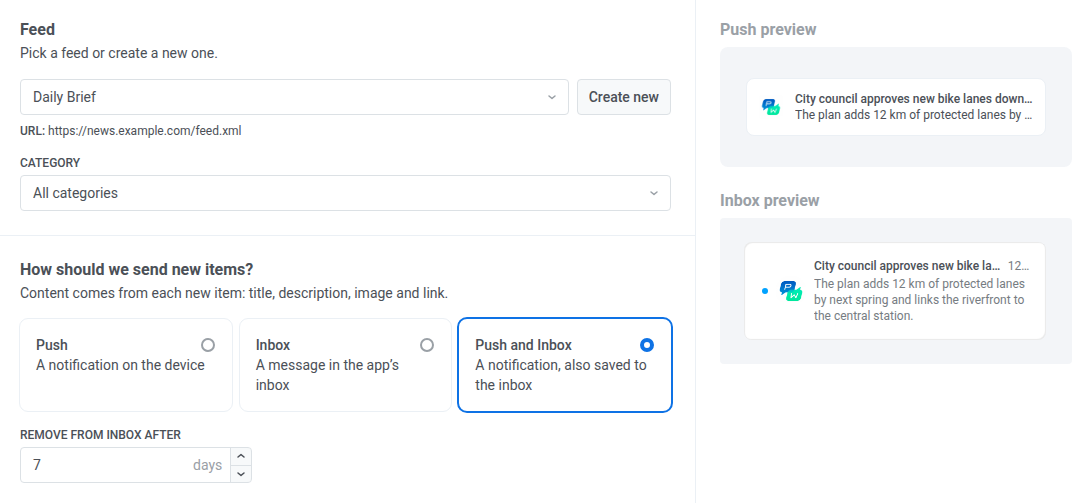
Dans Flux, choisissez un flux enregistré. Son URL s’affiche sous le champ. Pour en enregistrer un nouveau sans quitter la campagne, cliquez sur Créer et ajoutez le flux.
-
Dans Catégorie, choisissez une catégorie pour n’envoyer que les éléments de cette catégorie, ou conservez Toutes les catégories pour envoyer tous les éléments. La liste est construite à partir des catégories des éléments récents du flux.
-
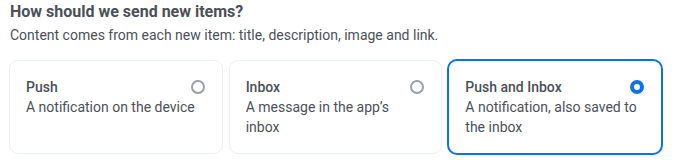
Sous Comment envoyer les nouveaux éléments ?, choisissez un canal :
- Push : une notification sur l’appareil.
- Inbox : un message dans l’inbox de l’application.
- Push et Inbox : une notification également enregistrée dans l’inbox.
-
Pour Inbox ou Push et Inbox, indiquez dans Retirer de l’inbox après le nombre de jours pendant lesquels un message reste dans l’inbox, de 1 à 365. La valeur par défaut est de 1 jour.

Consultez l’aperçu à droite pour voir à quoi ressemble l’élément le plus récent du flux sous forme de push et de message inbox.
Si un élément n’a pas de description, son titre devient le texte du message et le message part sans titre distinct.
Choisir les destinataires des messages
Anchor link toÀ l’étape Audience, choisissez qui reçoit les messages :
- Envoyer au segment : choisissez un segment dans la liste, ou cliquez sur Créer un segment pour en créer ou en importer un nouveau.
- Envoyer à tous les abonnés : tous les abonnés de l’application.
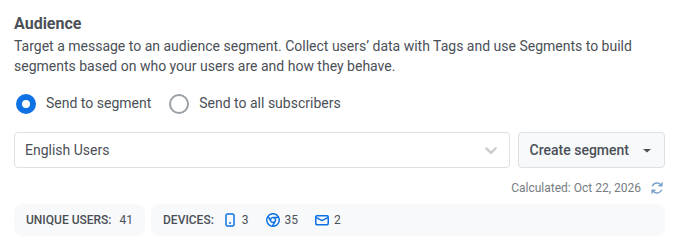
Un segment utilisé par une campagne de flux ne peut pas être supprimé. Pour le supprimer, choisissez d’abord une autre audience pour la campagne ou supprimez la campagne.
Définir les options d’envoi
Anchor link toÀ l’étape Paramètres :
-
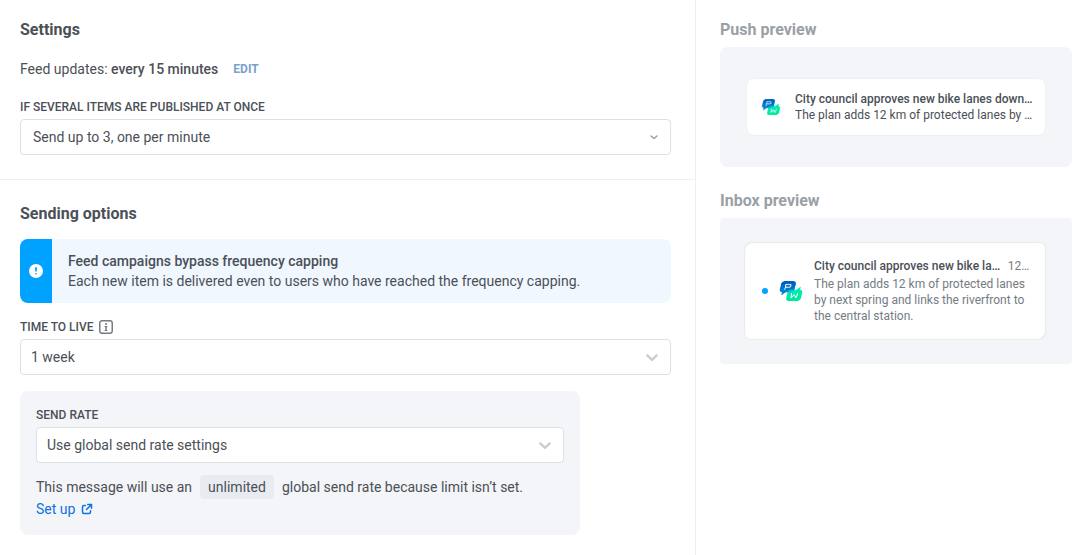
Dans Mise à jour du flux, vérifiez à quelle fréquence Pushwoosh recherche de nouveaux éléments. L’intervalle appartient au flux. Pour le modifier, cliquez sur Modifier à côté et enregistrez le flux. Le nouvel intervalle s’applique à toutes les campagnes qui utilisent ce flux.
-
Dans Si plusieurs éléments sont publiés en même temps, choisissez ce qui se passe lorsqu’une vérification trouve plus d’un nouvel élément :
- N’envoyer que le plus récent : l’option par défaut. Un seul élément part par vérification.
- Envoyer jusqu’à 2, un par minute, Envoyer jusqu’à 3, un par minute ou Envoyer jusqu’à 5, un par minute : les éléments les plus récents partent en premier, à une minute d’intervalle.
Les éléments au-delà de la limite attendent la vérification suivante. Ils partent alors s’ils ont été publiés au cours des deux derniers intervalles de vérification.
-
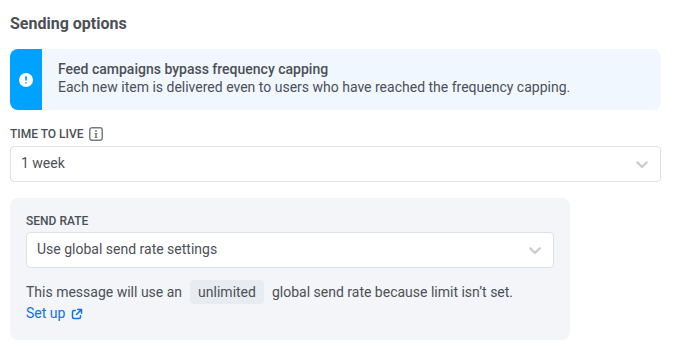
Pour Push ou Push et Inbox, définissez la Durée de vie : la durée pendant laquelle un push est conservé pour être livré tant que l’appareil est hors ligne. La valeur par défaut est de 1 semaine.
-
Pour Push ou Push et Inbox, définissez le Débit d’envoi, ou conservez Utiliser les paramètres globaux de débit d’envoi. Consultez Limites de débit d’envoi.
Vérifier et lancer
Anchor link toÀ l’étape Examiner :
-
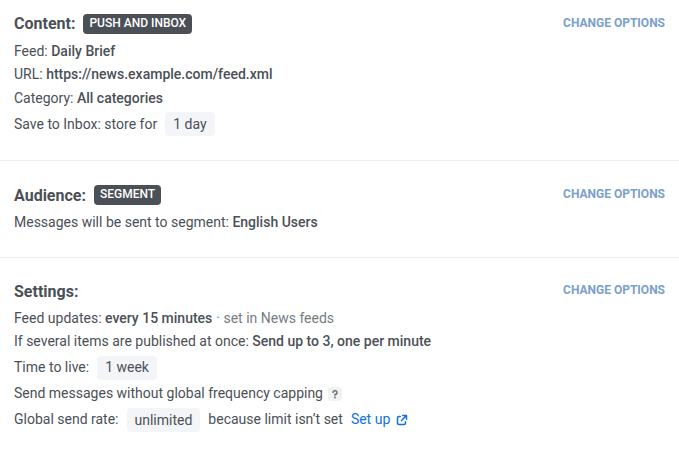
Vérifiez le récapitulatif de Contenu, Audience et Paramètres. Pour corriger une section, cliquez sur Modifier à côté de celle-ci.
-
Cliquez sur Lancer la campagne en haut à droite.
-
Saisissez le Nom de la campagne et confirmez.
La campagne démarre à l’état actif. Seuls les éléments que Pushwoosh récupère dans le flux après le lancement sont envoyés. Les éléments déjà présents dans le flux ne le sont pas.
Suivre vos campagnes
Anchor link toLa page Campagnes de flux répertorie vos campagnes. Utilisez Rechercher pour trouver une campagne, et les onglets Toutes, Actives et Inactives pour filtrer par statut.
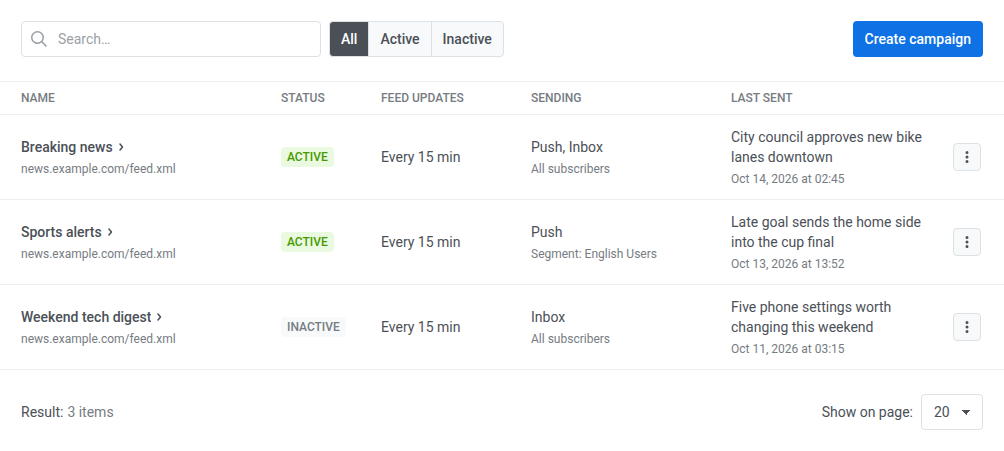
Pour chaque campagne, le tableau affiche :
- Nom, avec l’URL du flux en dessous.
- Statut : Active ou Inactive.
- Mise à jour du flux : la fréquence de vérification du flux, par exemple Toutes les 15 min ou Toutes les 1 h.
- Envoi : le canal (Push, Inbox ou Push, Inbox), et l’audience en dessous, soit Tous les abonnés, soit Segment : suivi du nom du segment.
- Dernier envoi : le titre du dernier élément envoyé et la date de son envoi, ou Rien n’a encore été envoyé.
Pour afficher les statistiques de livraison des messages envoyés par une campagne, cliquez sur son nom.
Gérer une campagne
Anchor link toCliquez sur le menu d’une ligne (⋮) pour gérer une campagne :
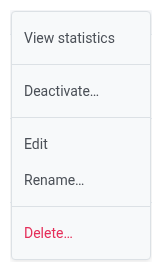
- Cliquez sur Voir les statistiques pour ouvrir les statistiques des messages de la campagne.
- Cliquez sur Modifier pour changer n’importe quelle étape de la campagne, puis cliquez sur Enregistrer les modifications. Les nouveaux paramètres s’appliquent à partir de la prochaine vérification du flux.
- Cliquez sur Renommer… pour changer le nom de la campagne.
- Cliquez sur Désactiver… pour arrêter l’envoi.
- Sur une campagne inactive, cliquez sur Activer… pour reprendre l’envoi des nouveaux éléments. Les éléments publiés pendant une longue pause ne seront pas envoyés plus tard. Si vous réactivez la campagne dans un délai de deux intervalles de vérification, les éléments récents manqués peuvent encore partir.
- Cliquez sur Supprimer… pour arrêter l’envoi et supprimer la campagne. Cette action est irréversible : désactivez plutôt la campagne si vous souhaitez seulement la mettre en pause.
Si Pushwoosh ne parvient pas à lire le flux, ses campagnes n’envoient rien jusqu’à ce que le flux soit de nouveau lu. Fils d’actualités affiche Erreur : impossible de lire ce flux sous le nom du flux.