Mixpanel : définir le profil
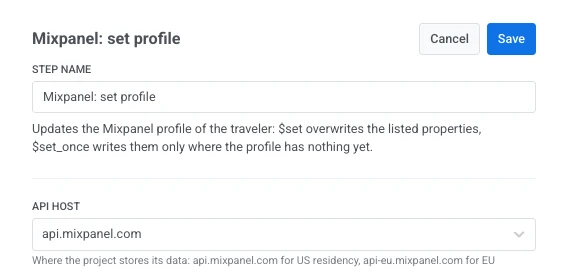
Utilisez Mixpanel : définir le profil pour mettre à jour le profil Mixpanel du voyageur à partir d’une étape du parcours, via l’API Engage, en vous authentifiant avec un jeton de projet. Aucune connexion ou compte de service distinct n’est nécessaire.
Utilisations typiques :
- Synchroniser les tags dans les segments Mixpanel : envoyez un plan, un e-mail ou un autre tag sur le profil Mixpanel afin que les cohortes Mixpanel correspondent aux audiences Pushwoosh.
- Maintenir les profils à jour sans tâche de synchronisation distincte : mettez à jour le profil à l’étape exacte du parcours où le tag a changé.
- Associer à l’événement de suivi : utilisez le même Distinct ID que le point Mixpanel : suivre l’événement associé afin que les événements et les mises à jour de profil arrivent sur la même personne Mixpanel.
Configurer le point
Anchor link to- Faites glisser Mixpanel : définir le profil de la section Intégrations sur le canevas.
- Double-cliquez sur le point et saisissez un Nom d’étape.
- Dans Hôte de l’API, choisissez la région où le projet Mixpanel stocke ses données :
api.mixpanel.compour un projet américain,api-eu.mixpanel.compour un projet européen.
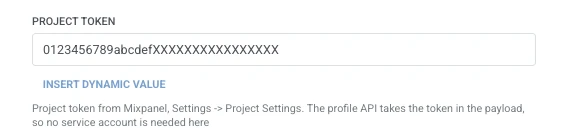
- Dans Jeton de projet, saisissez le jeton de projet de Mixpanel : Paramètres > Paramètres du projet. L’API de profil prend le jeton dans le corps de la requête, donc, contrairement à Mixpanel : suivre l’événement, aucun compte de service n’est requis ici.
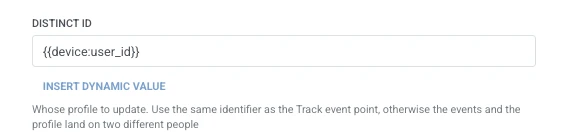
- Dans Distinct ID, saisissez le profil à mettre à jour. Utilisez le même identifiant que le point Mixpanel : suivre l’événement associé, car les deux utilisent par défaut
{{device:user_id}}. Une non-concordance envoie les événements et les mises à jour de profil à deux personnes Mixpanel différentes.
- Dans Mode de mise à jour, choisissez $set pour écraser les propriétés listées à chaque fois, ou $set_once pour les écrire uniquement là où le profil n’a pas encore de valeur.

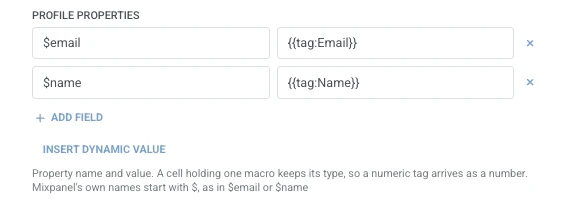
- Dans Propriétés du profil, ajoutez une ligne par propriété à définir sur le profil Mixpanel. Saisissez le nom de la propriété et la valeur. Les noms ne doivent pas être vides et doivent être uniques. Utilisez les noms réservés de Mixpanel lorsqu’ils s’appliquent, par exemple
$emailou$name. Une valeur qui est une seule macro de voyageur conserve son propre type ({{tag:Age}}arrive sous forme de nombre). Tout autre texte est envoyé sous forme de chaîne de caractères. Les macros utilisent la même syntaxe que le corps d’un Webhook. Ou cliquez sur Insérer une valeur dynamique pour choisir un attribut produit par une étape antérieure de ce parcours, par exemple une réponse LLM ou une valeur de Webhook mappée.
- Cliquez sur Enregistrer.
Réponse
Anchor link toLe voyageur continue vers l’étape suivante que vous connectez sur le canevas.
Attributs après l’exécution de l’étape
Anchor link toCe point ne mappe aucune donnée de réponse dans le parcours.
Échecs et réponses inattendues
Anchor link toUne requête échouée fait sortir le voyageur du parcours. Voir Erreurs et requêtes échouées.
Scénario d’exemple : Maintenir un profil Mixpanel synchronisé avec une mise à jour de parcours
Anchor link toUne équipe souhaite que le niveau de plan d’un voyageur soit mis à jour sur son profil Mixpanel dès qu’il change dans Pushwoosh.
- Ajoutez Mixpanel : définir le profil juste après l’étape où le niveau de plan change. Définissez Distinct ID sur
{{device:user_id}}(correspondant au point Mixpanel : suivre l’événement associé) et Mode de mise à jour sur $set. Dans Propriétés du profil, définissez$emailsur{{tag:Email}}. - Cliquez sur Enregistrer.
Une fois cette étape exécutée, le profil Mixpanel reflète le changement de plan sans nécessiter de tâche de synchronisation distincte.