Microsoft Fabric : ingérer une ligne
Utilisez Microsoft Fabric : ingérer une ligne pour diffuser une ligne dans une table Eventhouse (KQL) à partir d’une étape de parcours, via l’API d’ingestion de Fabric. Contrairement aux autres points d’Intégrations qui prennent leur propre jeton, celui-ci s’authentifie via une application Entra ID connectée une seule fois pour l’ensemble du compte. Il n’y a pas de champ de jeton sur le point lui-même.
Utilisations typiques :
- Alimenter une table de reporting : insérez une ligne pour chaque étape de parcours atteinte, pour un tableau de bord ou une requête planifiée en aval.
- Journaliser les événements au fur et à mesure qu’ils se produisent : diffusez les données brutes du parcours dans l’Eventhouse au lieu d’attendre un pipeline de traitement par lots.
- Joindre avec des données existantes : insérez une valeur d’appareil ou de Tag que vos tables Fabric peuvent joindre à vos propres ensembles de données.
Avant de commencer
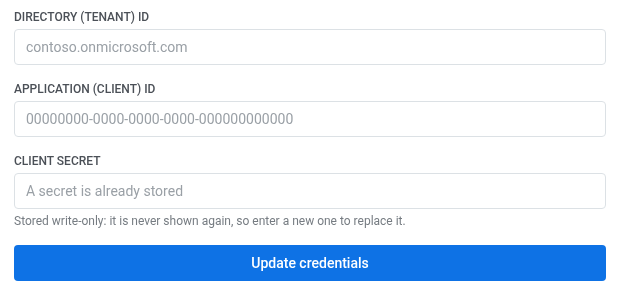
Anchor link toConnectez une application Entra ID sous Paramètres > Intégrations tierces > Microsoft Azure :
- Enregistrez une application dans votre répertoire Entra ID et créez un secret client pour celle-ci.
- Dans ID de l’annuaire (locataire), entrez votre locataire, par exemple
contoso.onmicrosoft.com. - Dans ID de l’application (client), entrez l’ID client de l’enregistrement de l’application.
- Dans Secret client, collez le secret. Il est stocké en écriture seule : Pushwoosh ne l’affichera plus jamais, donc collez-en un nouveau pour le remplacer.
- Cliquez sur Connecter Azure.
Après avoir connecté Azure, installez l’intégration pour que le point apparaisse dans le constructeur de parcours.
Trois choses doivent également être en place du côté de l’Eventhouse, sinon la requête échouera :
- La table cible a besoin d’un mappage d’ingestion JSON — l’ingestion en continu de JSON ne fonctionne pas sans cela.
- L’enregistrement de l’application a besoin du rôle
ingestorsur l’Eventhouse. Il n’y a pas de bouton pour cela dans l’interface utilisateur de Fabric — accordez-le en exécutant ceci dans la fenêtre de requête de l’Eventhouse :.add database ['<database name>'] ingestors ('aadapp=<Application (client) ID>;<Directory (tenant) ID>') - La base de données KQL doit avoir sa politique d’ingestion en continu activée. Exécutez ceci dans la même fenêtre de requête :
.alter database ['<database name>'] policy streamingingestion enable
Conservez les ['...'] autour du nom de la base de données dans ces commandes s’il contient un trait d’union — un nom avec un trait d’union sans ces crochets ne pourra pas être analysé.
Configurer le point
Anchor link to- Faites glisser Microsoft Fabric : ingérer une ligne de la section Intégrations du panneau de gauche sur le canevas.
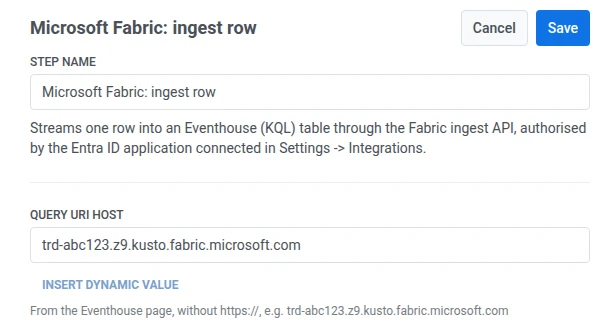
- Double-cliquez sur le point et entrez un Nom d’étape.
- Dans Hôte de l’URI de requête, entrez l’hôte de votre Eventhouse à partir de son URI de requête, sur la page Aperçu du système de l’Eventhouse. N’incluez pas
https://, par exempletrd-abc123.z9.kusto.fabric.microsoft.com.
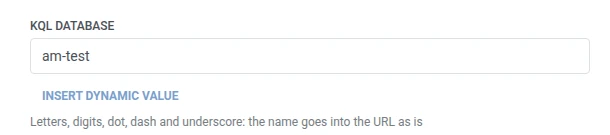
- Dans Base de données KQL, entrez le nom de la base de données cible.
- Dans Table, entrez le nom de la table cible.

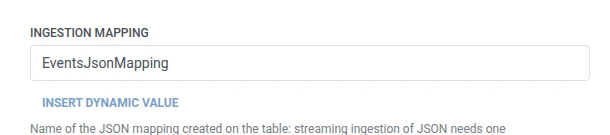
- Dans Mappage d’ingestion, entrez le nom du mappage JSON créé sur cette table.
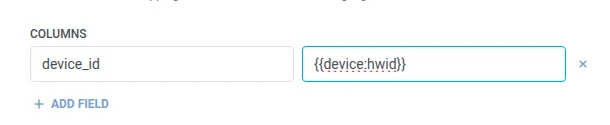
- Dans Colonnes, ajoutez une ligne par colonne Eventhouse à écrire. Entrez le nom de la colonne et la valeur. Les noms ne doivent pas être vides et doivent être uniques. Une valeur peut être un texte fixe ou une macro de voyageur telle que
{{tag:Name}}, les mêmes macros que dans un corps de Webhook. Ou cliquez sur Insérer une valeur dynamique pour choisir un attribut produit par une étape antérieure de ce parcours, par exemple une réponse LLM ou une valeur de Webhook mappée.
- Cliquez sur Enregistrer.
Réponse
Anchor link toLe voyageur continue vers l’étape suivante que vous connectez sur le canevas.
Attributs après l’exécution de l’étape
Anchor link toCe point ne mappe aucune donnée de réponse dans le parcours.
Échecs et réponses inattendues
Anchor link toOuvrez le Journal des appels dans le tiroir du point et vérifiez la réponse :
- 401 ou 403 — les informations d’identification de l’application Entra ID connectée ou son rôle
ingestorsont incorrects ou manquants. - 520 avec
StreamingIngestionException: Failed to initialize cursor tracker...— la politique d’ingestion en continu de la base de données KQL n’est pas activée. Le propre drapeau de l’erreurpermanent: falsese lit comme « réessayer plus tard », mais une nouvelle tentative ne résoudra pas ce problème. Exécutez.alter database ['<database name>'] policy streamingingestion enabledans la fenêtre de requête de l’Eventhouse (voir Avant de commencer).
Une requête échouée retire le voyageur du parcours. Voir Erreurs et requêtes échouées.
Scénario d’exemple : Diffusion en continu de l’activité d’un parcours dans un tableau de bord Fabric
Anchor link toUne équipe souhaite un tableau de bord en direct de chaque étape atteinte dans un parcours actif, sans attendre une exportation par lots.
- Ajoutez Microsoft Fabric : ingérer une ligne juste après l’étape que vous souhaitez suivre. Définissez Base de données KQL sur
am-test, Table surEvents, et Mappage d’ingestion surEventsJsonMapping. Dans Colonnes, définissezdevice_idsur{{device:hwid}}. - Cliquez sur Enregistrer.
Une fois cette étape exécutée, chaque voyageur qui atteint cette étape apparaît dans la table Eventhouse en quelques secondes, prêt pour le tableau de bord.