Intégration Mixpanel
Mixpanel est un outil qui vous aide à comprendre comment vos utilisateurs interagissent avec votre application. Intégré à Pushwoosh, il permet de créer des segments d’audience sophistiqués et d’utiliser ces segments pour des communications exceptionnellement pertinentes et parfaitement ciblées.
Pour importer les segments que vous créez dans Mixpanel vers Pushwoosh, vous devez intégrer les deux outils en quelques étapes :
- Intégrer le SDK Pushwoosh
- Configurer les plateformes dans Pushwoosh
- Configurer l’intégration dans Mixpanel
1. Intégrer le SDK Pushwoosh
Anchor link toD’abord, intégrez le SDK Pushwoosh dans votre projet mobile ou web :
2. Configurer les plateformes dans Pushwoosh
Anchor link toConfigurez les plateformes pour l’envoi de messages via Pushwoosh en suivant les instructions des guides :
3. Configurer Pushwoosh pour Mixpanel
Anchor link toObtenez les identifiants de votre projet Pushwoosh
Anchor link toPour configurer l’intégration, vous aurez besoin du app code et de l’API access token du projet Pushwoosh.
App code
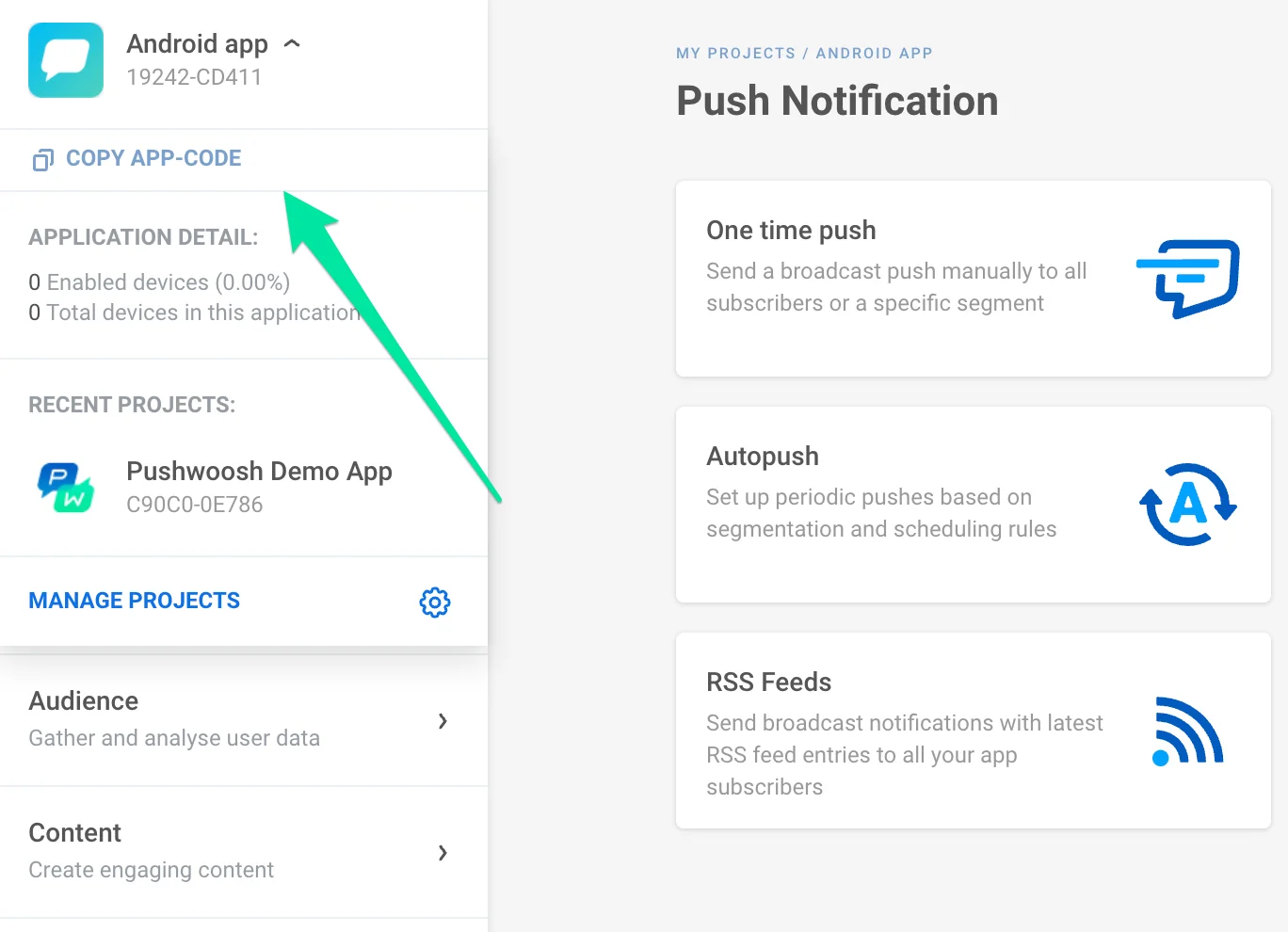
Anchor link toAllez dans le projet vers lequel vous allez importer des segments, cliquez sur son nom en haut à gauche et copiez le code d’application.
Jeton d’authentification
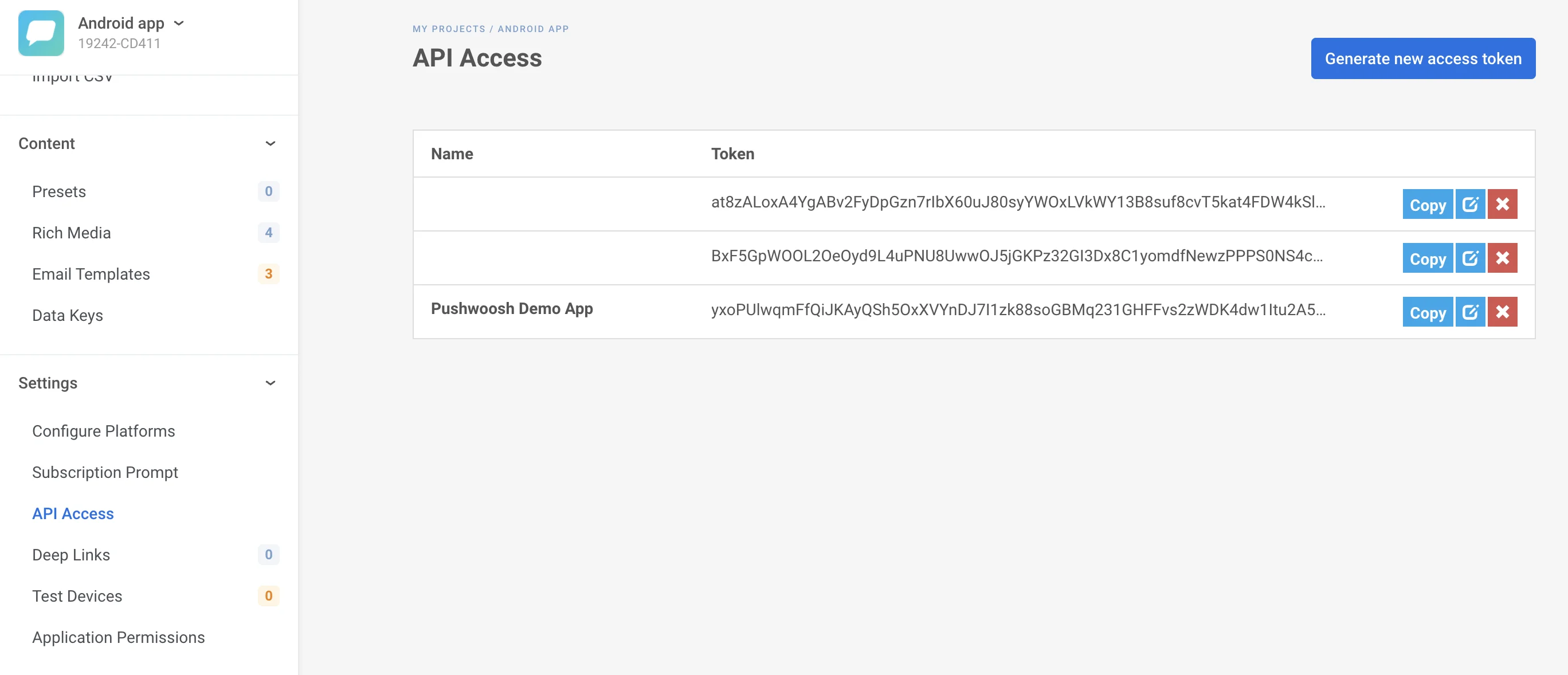
Anchor link toAllez dans Settings -> API Access et copiez l’API auth token applicable au projet que vous avez choisi.
Configurer l’intégration Pushwoosh dans Mixpanel
Anchor link to- Connectez-vous à Mixpanel.
- Allez dans Data Management -> Integrations -> Pushwoosh.
- Cliquez sur Connect.
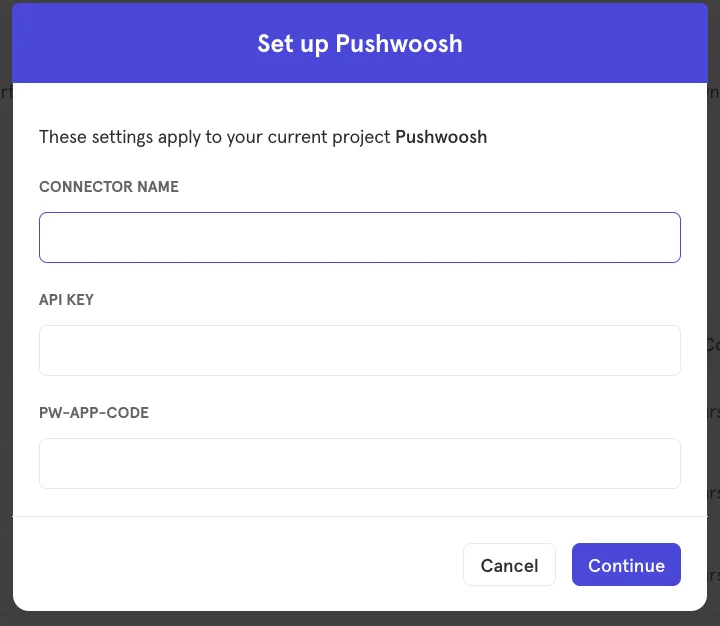
- Dans la fenêtre qui s’ouvre, définissez le Connector name, puis collez l’API Access Token et l’App Code de Pushwoosh que vous avez copiés à l’étape précédente.
-
Pour faire correspondre un utilisateur Mixpanel avec un utilisateur Pushwoosh, définissez la propriété de profil utilisateur $pushwoosh_user_id avec les UserIDs ou les HWIDs collectés depuis Pushwoosh. Veuillez vous référer à la documentation de Mixpanel pour plus de détails.
Si un membre de la cohorte n’a pas de User ID Pushwoosh, Pushwoosh utilise à la place le distinct ID Mixpanel du membre. Les membres qui n’ont ni l’un ni l’autre sont ignorés.
4. Testez votre intégration
Anchor link toPour exporter des cohortes Mixpanel vers votre compte Pushwoosh :
- Ouvrez vos cohortes : Data Management -> Cohorts.
- Recherchez la cohorte que vous souhaitez exporter. Cliquez sur le bouton « … » à côté de la cohorte que vous souhaitez exporter. Dans le menu contextuel qui s’ouvre, sélectionnez Export to -> Pushwoosh.
- Ensuite, spécifiez si la cohorte doit être envoyée à Pushwoosh une seule fois (one time) ou être synchronisée dynamiquement (synced dynamically) à des intervalles prédéfinis, mettant à jour le segment Pushwoosh avec l’ensemble d’utilisateurs le plus récent de Mixpanel.
- Une fois que tout est configuré, la cohorte que vous avez exportée apparaîtra dans la section Segments (Filters) de votre Panneau de Contrôle Pushwoosh sous le nom
Mixpanel_<cohort name>.
Comment les cohortes apparaissent dans Pushwoosh
Anchor link toPushwoosh crée un segment pour chaque cohorte que vous exportez et le maintient synchronisé comme suit :
- Pushwoosh crée un segment nommé
Mixpanel_<cohort name>la première fois qu’il reçoit des membres de la cohorte pouvant être associés. Si aucun des membres d’une synchronisation n’a de User ID Pushwoosh ni de distinct ID Mixpanel, aucun segment n’est créé. - L’appartenance à la cohorte est stockée sous forme d’ID de cohorte dans le tag CSV import de chaque utilisateur associé. Pour les cohortes Mixpanel, il s’agit d’un tag de type Liste pouvant contenir plusieurs ID de cohorte. Le segment sélectionne les utilisateurs dont le tag CSV import contient cet ID.
- Avec la synchronisation dynamique, Mixpanel envoie les utilisateurs qui ont rejoint ou quitté la cohorte, et Pushwoosh ajoute ou supprime l’ID de la cohorte en conséquence.
- Un export unique (synchronisation complète) ne fait qu’ajouter des utilisateurs. Si vous exportez à nouveau la cohorte, les utilisateurs qui l’ont quittée entre-temps restent dans le segment Pushwoosh. Pour que le segment reste à jour, choisissez synchronisée dynamiquement (synced dynamically) à l’étape 3 de Testez votre intégration.
- Pushwoosh identifie le segment par son nom. Si vous renommez la cohorte dans Mixpanel, la synchronisation suivante crée un nouveau segment
Mixpanel_<new name>, et l’ancien reste dans Pushwoosh. Si vous n’avez plus besoin de l’ancien segment, supprimez-le manuellement. Consultez Supprimer le segment. La suppression d’un segment met en pause les parcours qui l’utilisent et annule les messages programmés pour celui-ci.