Importer des géozones à partir d'un fichier CSV
Lorsque vous avez des centaines d’emplacements, comme chaque magasin d’une chaîne ou chaque point de retrait, les placer sur la carte un par un n’est pas réaliste. Importez-les plutôt à partir d’une feuille de calcul.
Préparer le fichier
Anchor link toLe fichier doit contenir une ligne d’en-tête et une ligne par emplacement, et ne doit pas dépasser 5 Mo. Cela laisse de la place pour des dizaines de milliers d’emplacements, bien au-delà de ce qu’une seule campagne de géozones est censée couvrir. Trois colonnes sont requises.
Dans le fichier, vous pouvez utiliser des en-têtes courts tels que range ou cooldown. Sur l’écran Importer des géozones, le menu déroulant de mappage utilise les étiquettes ci-dessous (par exemple, range → Portée, m).
| Colonne dans le fichier | Correspond à | Requis | Remarques |
|---|---|---|---|
| Nom | Nom | Oui | Jusqu’à 64 caractères. |
| Latitude | Latitude | Oui | Entre -90 et 90. |
| Longitude | Longitude | Oui | Entre -180 et 180. |
| Portée | Portée, m | Non | Mètres, entre 50 et 100 000. Se rabat sur Portée par défaut, m. |
| Cooldown | Cooldown, s | Non | Secondes, entre 60 et 3 596 400 (41 jours). Se rabat sur Cooldown par défaut, s. |
| Message | Message | Non | Texte du push, jusqu’à 1024 caractères. |
| Code de cluster | Code de cluster | Non | Un code de cluster existant. |
| Code de preset | Code de preset | Non | Un code de preset existant. |
Chaque géozone a besoin de quelque chose à envoyer, donc chaque ligne doit se retrouver avec soit un message, soit un preset. Cela peut provenir de la propre colonne de la ligne ou de Message pour chaque zone / Preset pour chaque zone sur l’écran d’importation. Un preset l’emporte lorsqu’une ligne a les deux.
Exemple de CSV
Anchor link toVoici un fichier geozones.csv avec deux emplacements. La deuxième ligne laisse range vide, donc la Portée par défaut, m s’applique :
| name | latitude | longitude | range | message |
|---|---|---|---|---|
| Store Downtown | 40.7128 | -74.0060 | 200 | Welcome to our store! |
| Pickup Point | 51.5074 | -0.1278 | Your order is ready |
Représentation de geozones.csv en format texte brut :
name,latitude,longitude,range,messageStore Downtown,40.7128,-74.0060,200,Welcome to our store!Pickup Point,51.5074,-0.1278,,Your order is readyComment importer
Anchor link toSuivez ces étapes pour téléverser le fichier et créer les géozones.
- Sur la page Campagnes géo, cliquez sur Importer un CSV. L’écran Importer des géozones s’ouvre.

-
Sélectionnez votre fichier CSV.
-
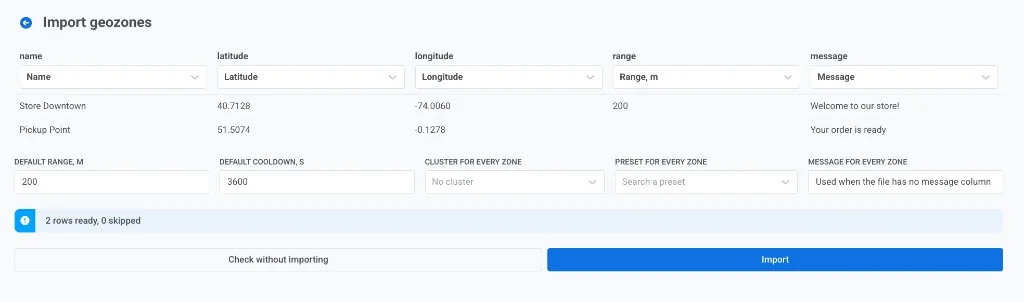
Mappez les colonnes et définissez les valeurs par défaut sur l’écran Importer des géozones.
Mappez chaque colonne CSV à un champ de géozone. Sous chaque en-tête de colonne, ouvrez le menu déroulant et choisissez le champ que cette colonne doit remplir :
- Si Pushwoosh a mal fait correspondre l’en-tête, choisissez le bon champ dans le menu déroulant.
- Réglez une colonne sur Ne pas importer pour l’ignorer.
- Mappez au minimum Nom, Latitude et Longitude.
- Mappez Portée, m, Cooldown, s, Message, Code de cluster ou Code de preset lorsque ces colonnes sont dans le fichier.
Définissez les valeurs par défaut pour les valeurs que le fichier ne fournit pas :
- Portée par défaut, m et Cooldown par défaut, s. Utilisés lorsque le fichier n’a pas de colonne de portée ou de cooldown, ou que la cellule est vide (comme avec “Pickup Point” dans l’exemple).
- Cluster pour chaque zone. Choisissez un cluster, ou laissez Aucun cluster.
- Préréglage pour toutes les zones. Preset de push optionnel pour chaque ligne qui n’a pas son propre preset. Un preset l’emporte toujours sur le texte du message : les lignes qui n’ont que leur propre message reçoivent donc aussi ce preset. Utilisez le bouton de tri à côté du champ pour modifier l’ordre des presets.
- Message pour chaque zone. Utilisé lorsque le fichier n’a pas de colonne de message. Les lignes qui ont déjà un message conservent leur propre texte.
-
Vérifiez les compteurs de lignes prêtes et ignorées (par exemple 2 lignes prêtes, 0 ignorées). Corrigez le mappage ou la feuille de calcul si nécessaire, puis cliquez sur Vérifier sans importer. Pushwoosh valide l’ensemble du fichier sans créer de géozones. Les lignes rejetées sont retournées avec le numéro de ligne et la raison, afin que vous puissiez corriger la feuille de calcul et réessayer sans rien laisser à moitié fait.
-
Lorsque la vérification semble correcte, cliquez sur Importer. Les géozones sont créées par lots. L’écran de résultats indique combien ont été créées et quelles lignes ont échoué.

L’importation du même fichier deux fois crée une deuxième copie de chaque géozone : les noms ne sont pas uniques. Pour corriger une erreur, supprimez les géozones que vous avez importées et importez le fichier corrigé.
Pourquoi une ligne est-elle ignorée
Anchor link toPendant la vérification ou l’importation, les lignes qui ne peuvent pas être lues sont listées avec leur numéro de ligne et ignorées. Le reste est tout de même importé. Une ligne est ignorée lorsque :
- le nom est vide
- la latitude ou la longitude n’est pas un nombre, ou se situe en dehors de la plage indiquée dans le tableau ci-dessus
- la portée n’est pas un nombre, ou se situe en dehors de 50 à 100 000 m
- le cooldown n’est pas un nombre, ou se situe en dehors de 60 à 3 596 400 s
- la ligne se retrouve sans message ni preset
Pour créer des géozones à partir de votre propre système plutôt qu’un fichier, utilisez la méthode API addGeoZone.