Dynamics 365 : créer ou mettre à jour un enregistrement
Utilisez Dynamics 365 : créer ou mettre à jour un enregistrement pour effectuer un upsert sur une ligne Dataverse à partir d’une étape de parcours, mise en correspondance sur une colonne de clé alternative : il met à jour la ligne lorsque la valeur existe déjà et la crée lorsqu’elle n’existe pas. Dataverse n’a pas de clé API statique, donc ce point s’authentifie via une application Entra ID enregistrée une seule fois pour l’ensemble du compte. Il n’y a pas de champ de jeton sur le point lui-même.
Utilisations typiques :
- Gardez Dynamics 365 synchronisé : créez ou mettez à jour une ligne au fur et à mesure que le voyageur progresse dans le parcours, afin que votre CRM voie les données actuelles.
- Synchronisez l’activité du parcours dans le CRM : définissez une colonne lorsqu’un voyageur atteint une étape importante, afin que votre équipe puisse la filtrer ou en faire un rapport.
- Évitez les lignes en double : la mise en correspondance par clé alternative signifie qu’un voyageur qui passe à nouveau par ce point met à jour la même ligne au lieu d’en créer une nouvelle.
Avant de commencer
Anchor link toEnregistrez une application dans Entra ID et connectez-la sous Paramètres > Intégrations tierces > Microsoft Dynamics 365 :
- Dans le centre d’administration Microsoft Entra, enregistrez une application et créez un secret client pour celle-ci.
- Dans le centre d’administration Power Platform, ouvrez votre environnement cible, ajoutez l’application en tant qu’utilisateur d’application, et attribuez-lui un rôle de sécurité qui peut créer et mettre à jour des lignes sur la table sur laquelle vous prévoyez d’écrire.
- Dans Pushwoosh, dans URL de l’environnement, saisissez l’URL de l’environnement avec
https://et sans chemin de fin, par exemplehttps://acme.crm4.dynamics.com. - Dans ID de l’annuaire (locataire) et ID de l’application (client), saisissez les ID de l’application depuis sa page de présentation Entra ID.
- Dans Secret client, collez la valeur du secret. Elle est stockée en écriture seule : Pushwoosh ne l’affiche plus jamais, donc collez-en une nouvelle pour la remplacer.
- Cliquez sur Connecter Dynamics 365.
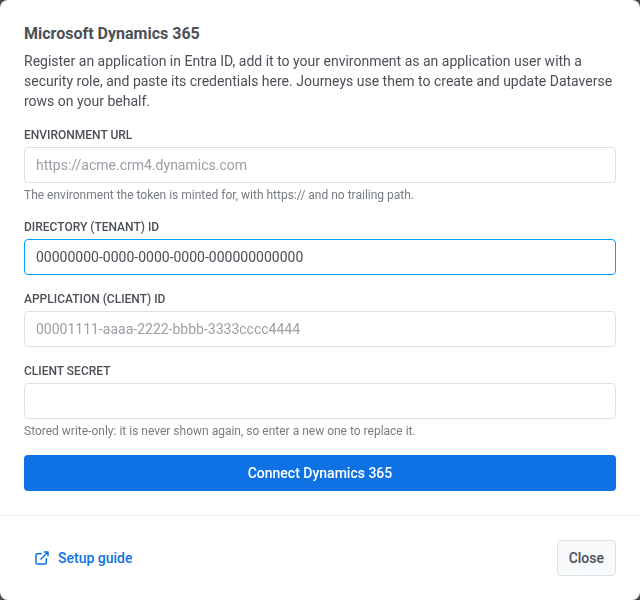
Après avoir connecté Dynamics 365, installez l’intégration pour que le point apparaisse dans l’éditeur de parcours.
Configurer le point
Anchor link to- Faites glisser Dynamics 365 : créer ou mettre à jour un enregistrement depuis la section Intégrations du panneau de gauche sur le canevas.
- Double-cliquez sur le point et saisissez un Nom de l’étape.
- Dans Hôte de l’environnement, saisissez l’hôte du même environnement sans
https://, par exempleacme.crm4.dynamics.com.
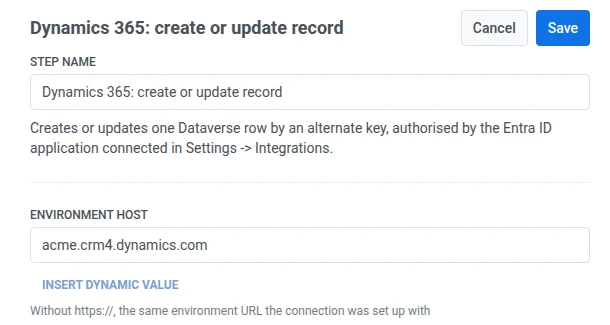
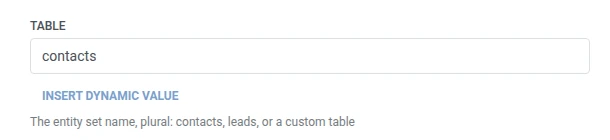
- Dans Table, saisissez le nom de l’ensemble d’entités, au pluriel —
contacts,leads, ou le nom de l’ensemble d’une table personnalisée.
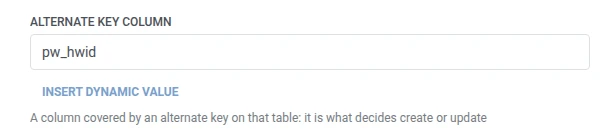
- Dans Colonne de clé alternative, saisissez la colonne couverte par une clé alternative sur cette table, par exemple
pw_hwid.
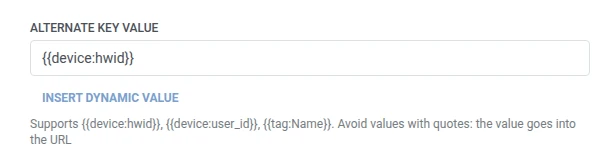
- Dans Valeur de clé alternative, saisissez la valeur sur laquelle faire la correspondance, généralement une macro comme
{{device:hwid}}. Évitez les valeurs avec des guillemets, car la valeur est insérée dans l’URL de la requête.
- Dans Colonnes, ajoutez une ligne par colonne Dataverse à écrire. Saisissez le nom de la colonne et la valeur. Les noms ne doivent pas être vides et doivent être uniques. Une valeur peut être un texte fixe ou une macro de voyageur telle que
{{device:hwid}}, les mêmes macros que dans le corps d’un Webhook. Ou cliquez sur Insérer une valeur dynamique pour choisir un attribut produit par une étape antérieure de ce parcours, par exemple une réponse LLM ou une valeur de Webhook mappée.

- Cliquez sur Enregistrer.
Réponse
Anchor link toLe voyageur continue vers l’étape que vous connectez ensuite sur le canevas.
Attributs après l’exécution de l’étape
Anchor link toContrairement à Salesforce : créer ou mettre à jour un enregistrement, ce point ne renvoie pas l’ID de la ligne dans un attribut de voyageur. Si une étape ultérieure en a besoin, recherchez à nouveau la ligne avec la même valeur de clé alternative.
Échecs et réponses inattendues
Anchor link toOuvrez le Journal des appels dans le tiroir du point et vérifiez la réponse :
- 401 — le secret client de la connexion a été rejeté ou a expiré ; reconnectez-vous sous Paramètres > Intégrations tierces.
- 403 — le rôle de sécurité de l’utilisateur de l’application n’accorde pas l’accès en création ou en mise à jour sur cette table.
- 404 — l’Hôte de l’environnement ou la Table ne correspond à rien dans cet environnement.
- 400 — la Colonne de clé alternative n’est pas définie comme une clé alternative sur cette table, ou un nom dans Colonnes n’est pas une colonne réelle.
Une requête échouée fait sortir le voyageur du parcours. Voir Erreurs et requêtes échouées.
Scénario d’exemple : Synchronisation d’une demande de tarification entreprise dans Dynamics 365
Anchor link toUne application SaaS B2B permet à un utilisateur d’appuyer sur Demander la tarification entreprise dans l’application. L’équipe souhaite que cette demande soit upsertée dans Dynamics 365, avec une correspondance pour qu’un appui répété mette à jour la même ligne au lieu de créer un doublon.
- Ajoutez un élément Trigger-based entry et configurez-le pour se déclencher sur un événement
EnterprisePricingRequested. - Ajoutez Dynamics 365 : créer ou mettre à jour un enregistrement juste après. Définissez Table sur
contacts, Colonne de clé alternative surpw_hwid, et Valeur de clé alternative sur{{device:hwid}}. Dans Colonnes, définissezemailaddress1sur{{tag:Email}}. - Cliquez sur Enregistrer.
Une fois que cela s’exécute, la demande existe en tant que contact Dynamics 365 mis en correspondance par appareil, prêt pour que l’équipe de vente travaille depuis le CRM au lieu des données propres à l’application.