Contenu dynamique
Qu’est-ce que le contenu dynamique ?
Anchor link toCette fonctionnalité vous permet de personnaliser vos messages push et vos e-mails en modifiant le contenu du message avec les valeurs de Tag correspondantes que vous collectez auprès de vos utilisateurs. Vous pouvez vous adresser à votre utilisateur par son nom et utiliser n’importe laquelle de ses préférences dans le message pour le rendre pertinent pour chaque utilisateur.
Cas d’utilisation
Anchor link toImaginez ceci : l’application fournit des coupons pour les meilleurs restaurants de la ville tous les vendredis.
Pour attirer l’attention des utilisateurs et les ramener dans l’application, vous pouvez envoyer un message push de base qui dit « Il y a des coupons pour vous dans l’application, ouvrez-la maintenant ! ». Cependant, un tel message ne transmet aucune information spécifique à un utilisateur, il est donc peu probable que ce push soit ouvert par tous ceux qui le reçoivent. Pour augmenter de manière significative le taux d’ouverture des pushs, les notifications doivent être envoyées au bon public avec le bon message. Pour envoyer les messages les plus pertinents, collectez les informations suivantes auprès des utilisateurs en appelant setTags :
- Nom (envoie la valeur du tag Alias à Pushwoosh)
- Restaurant préféré (envoie la valeur du tag Restaurant)
Comment personnaliser un push
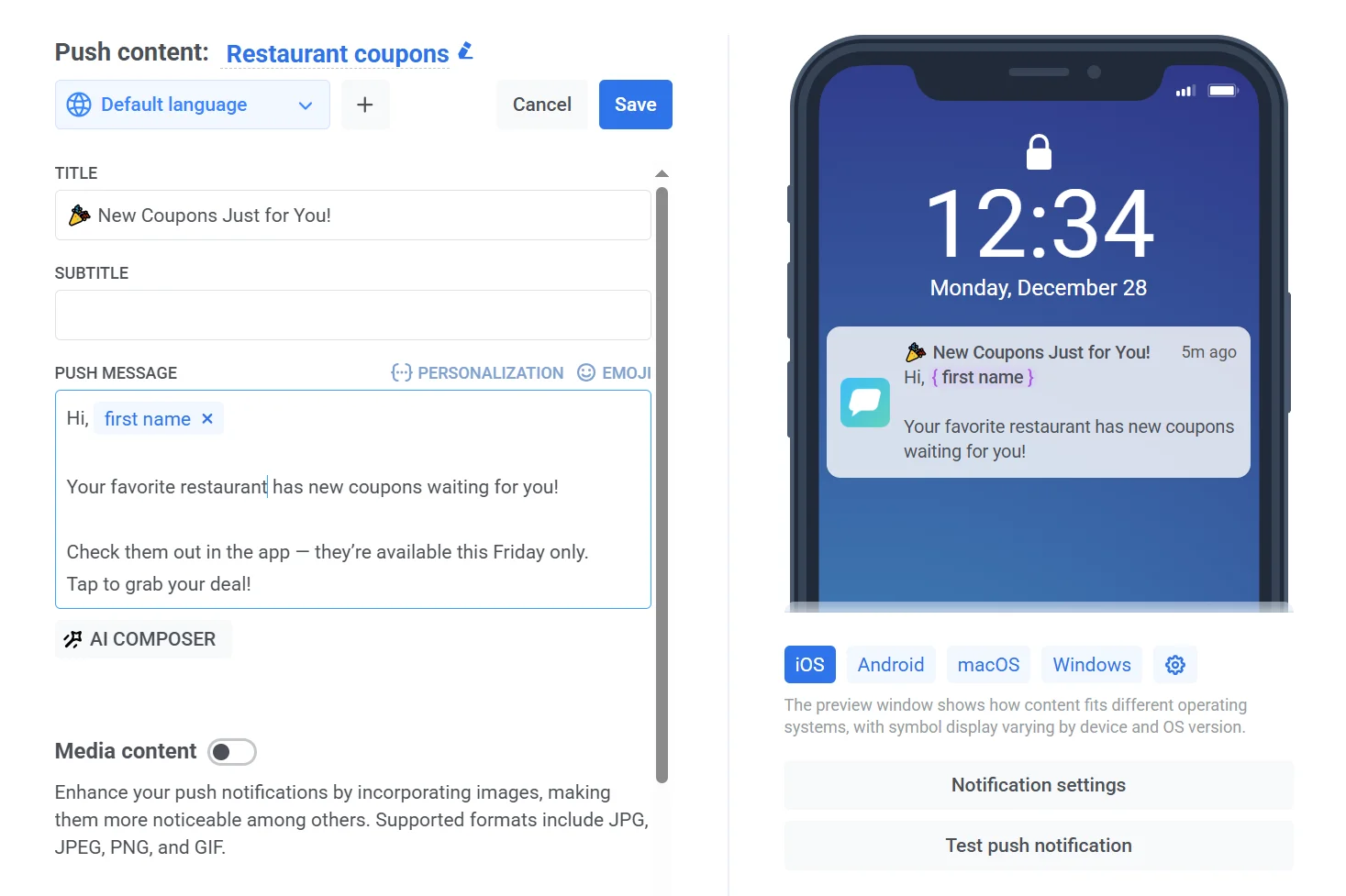
Anchor link toAvec ces informations sur les utilisateurs, vous pouvez personnaliser les messages push en utilisant le contenu dynamique. Pour ajouter le contenu dynamique au texte de votre message, cliquez sur le bouton Personnalisation en haut à droite du champ de saisie.
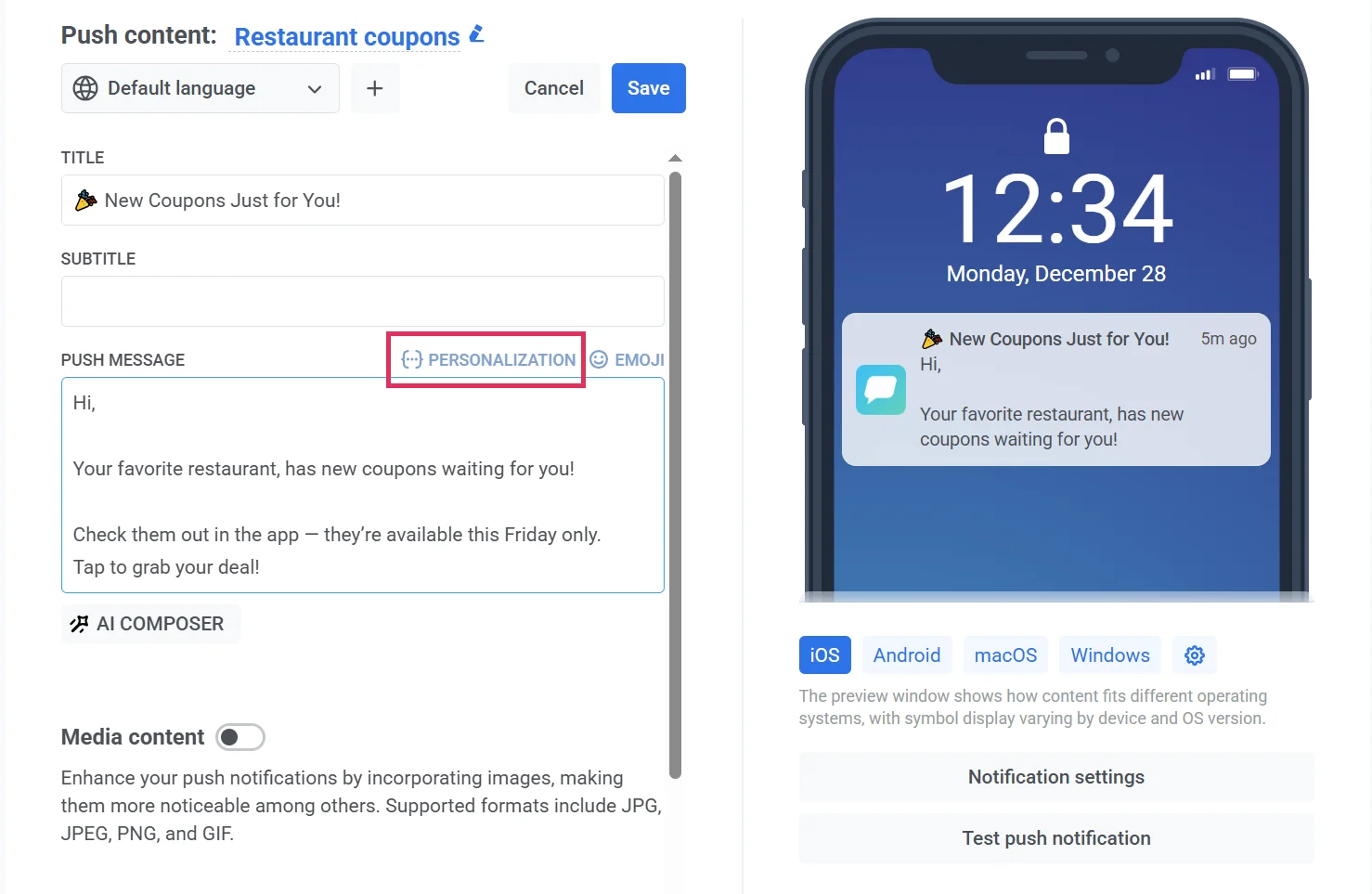
- Choisissez un Tag
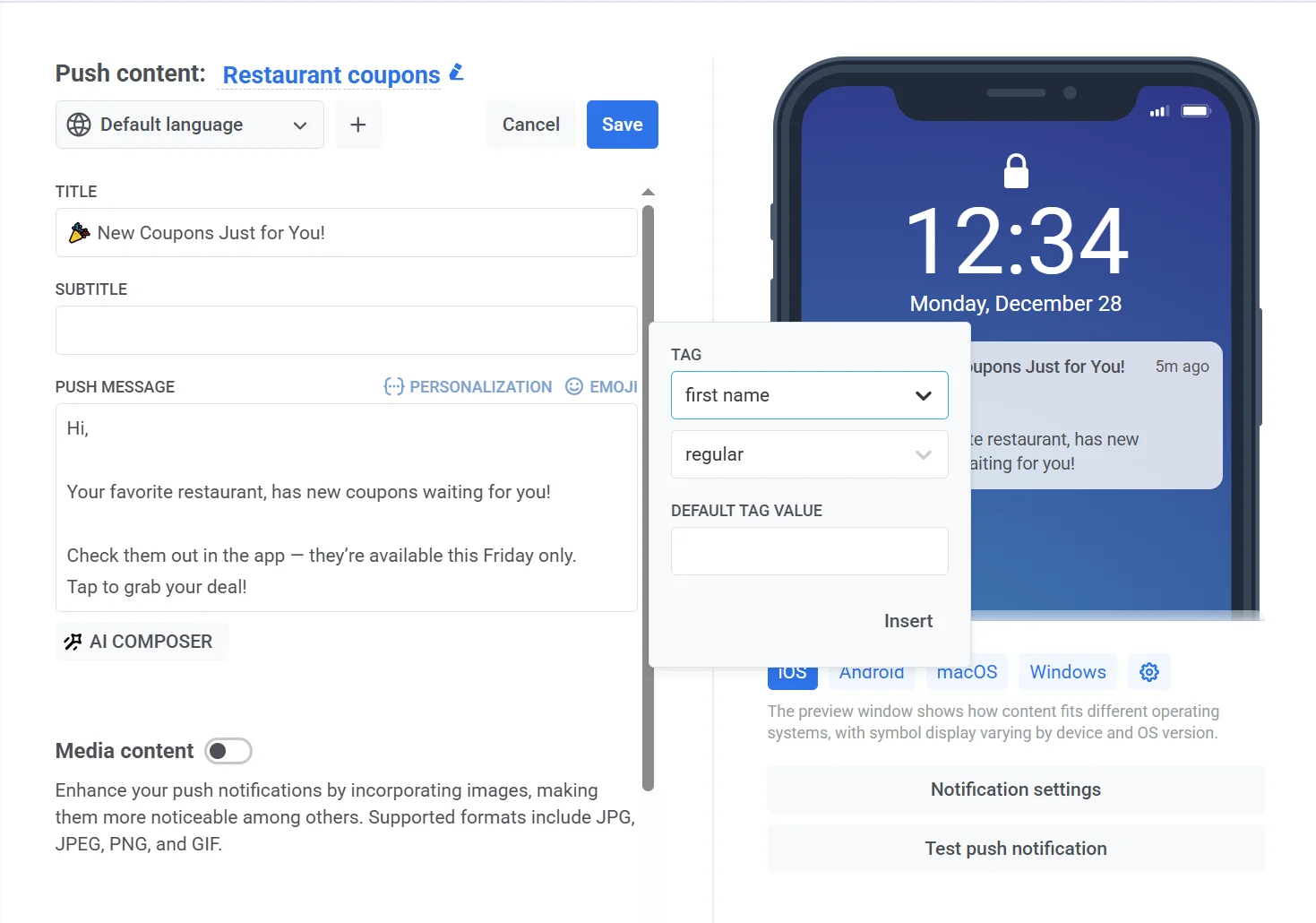
Tout d’abord, choisissez un Tag dont la valeur sera utilisée dans le message. Choisissez un Tag existant dans la liste, ou tapez un nom qui n’est pas encore un Tag dans votre compte, par exemple, un espace réservé pour un attribut de Journey que vous prévoyez d’ajouter plus tard. Pour appliquer, cliquez sur Insérer.
Dans notre cas, c’est le tag Nom afin que chaque utilisateur reçoive une notification push personnalisée.
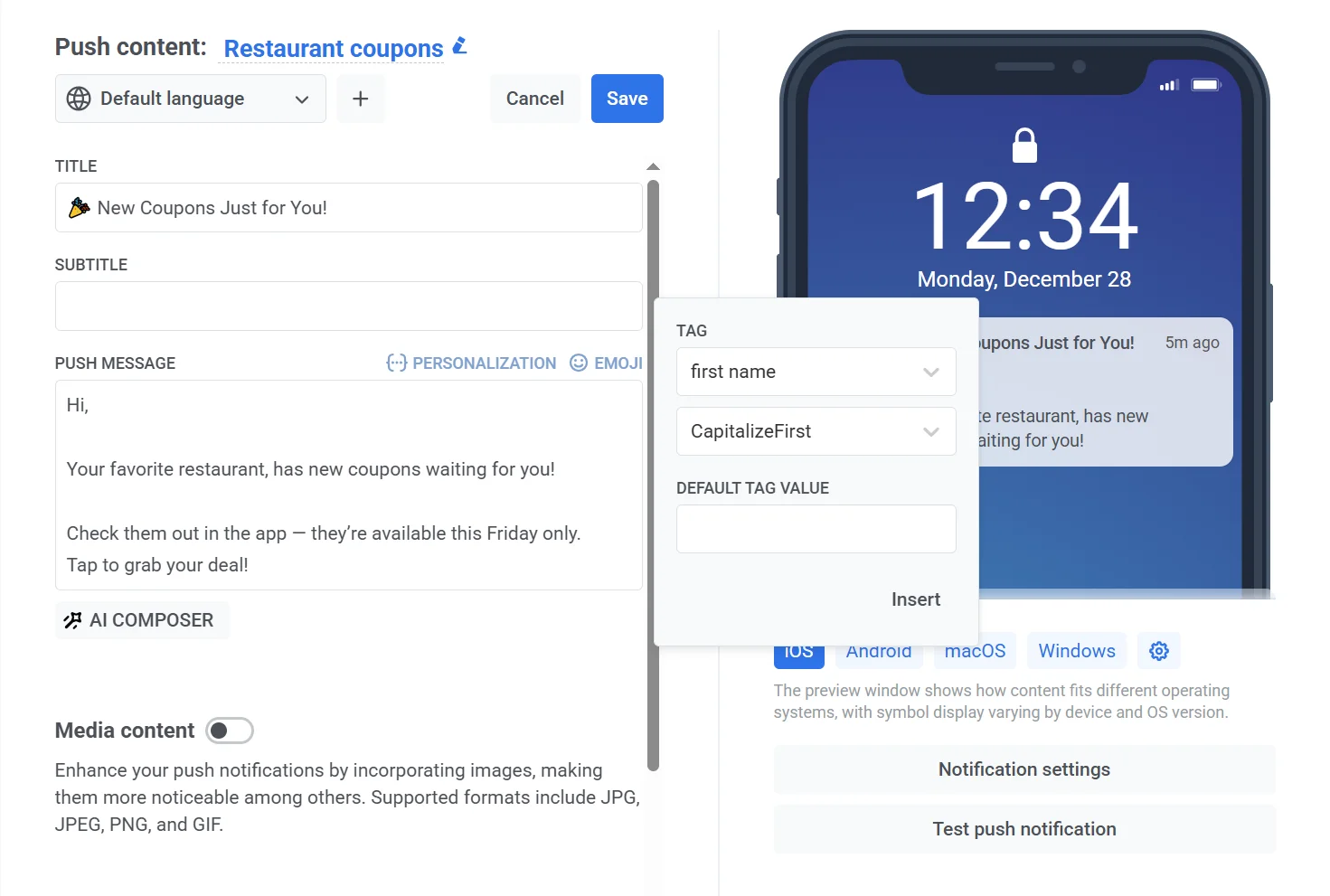
- Choisissez un modificateur de format
Ensuite, sélectionnez un modificateur de format pour la valeur du tag choisi. Les modificateurs disponibles dépendent du type de tag. Comme il s’agit du nom (un tag String), mettez en majuscule le premier caractère du nom, de sorte que « alexander » devienne « Alexander ».
Chaque espace réservé nécessite un modificateur. Si vous le laissez vide, le champ devient rouge et vous ne pouvez pas enregistrer le préréglage : le message « Un espace réservé de personnalisation est incomplet : choisissez un modificateur pour celui-ci » s’affiche.
Les tags Integer, Price et Date ont leurs propres modificateurs :
- Tags Price : regular, cent, dollar, comma, euro, jpy, lira
- Tags Integer : les mêmes modificateurs que Price, plus 8 formats de date, car un tag Integer peut contenir un horodatage Unix
- Tags Date : les mêmes 8 formats de date, plus regular
Consultez la référence de l’API Presets pour les chaînes de format de date exactes.
- Spécifiez une valeur par défaut
Vous pouvez également spécifier la valeur de tag par défaut, qui est utilisée comme valeur de tag au cas où un utilisateur ne l’aurait pas spécifiée pour une raison quelconque. Saisissez une valeur par défaut pour ceux qui ne l’ont pas fournie, par exemple, « ami ».
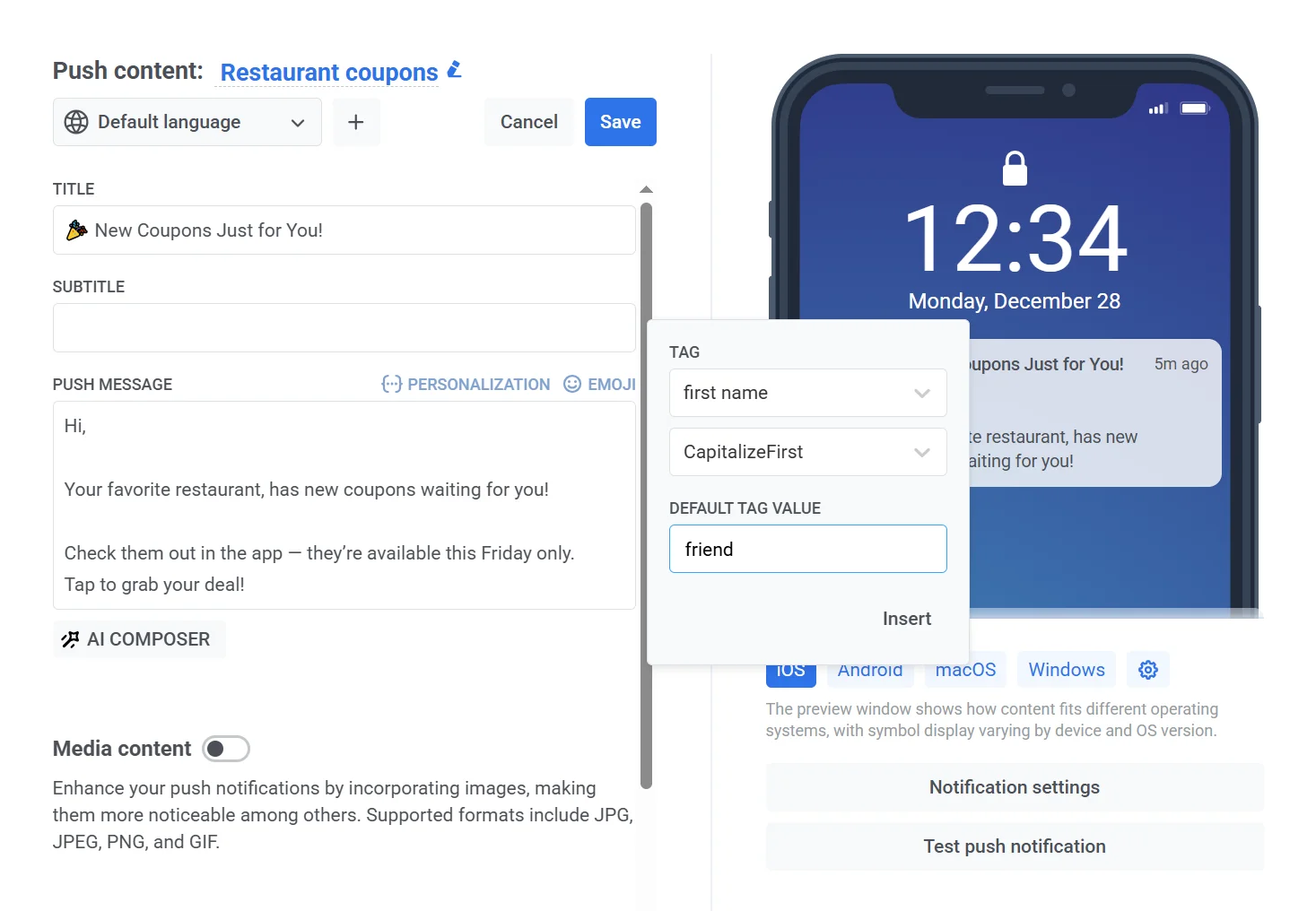
- Enfin, cliquez sur Insérer.
Insérer l’ID utilisateur
Anchor link toOutre les Tags, vous pouvez insérer l’ID utilisateur dans le contenu du message. Pushwoosh le résout pour chaque destinataire au moment de l’envoi, vous n’avez donc pas besoin de le stocker en tant que Tag.
L’ID utilisateur est disponible dans la liste Personnalisation dans :
Pour l’insérer :
- Cliquez sur Personnalisation sur le champ que vous souhaitez personnaliser.
- Dans la liste, sélectionnez ID utilisateur. Pour le trouver plus rapidement, utilisez la barre de recherche.
- Choisissez un modificateur de format et, si nécessaire, une valeur par défaut (voir l’étape 3 dans Comment personnaliser un push).
- Cliquez sur Insérer.
Guides de personnalisation par canal
Anchor link toSi vous souhaitez personnaliser des messages sur plusieurs canaux, consultez nos guides pratiques détaillés pour différents canaux :